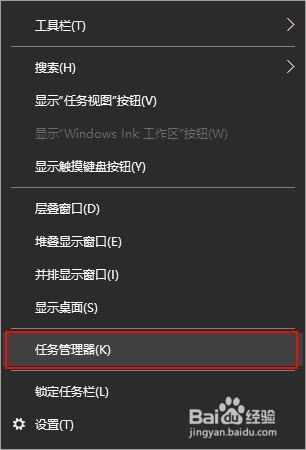
1、右键单击任务栏、点击进入任务管理器。
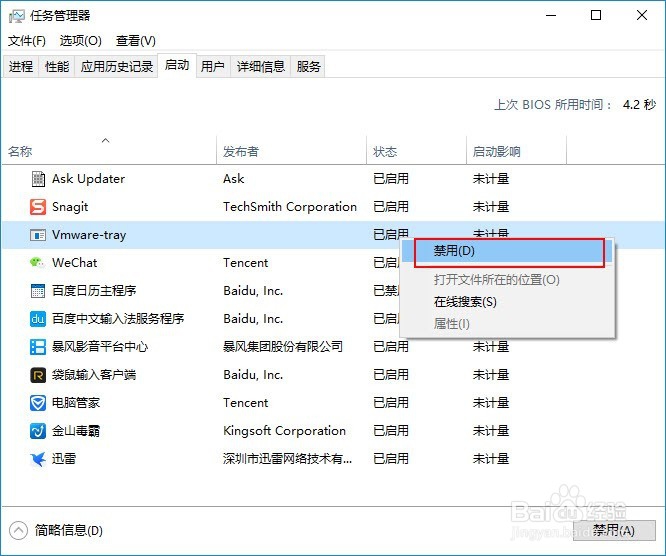
2、在任务管理器里单击“启动”、右键选择不需要开机自启动的软件、并单击禁用。
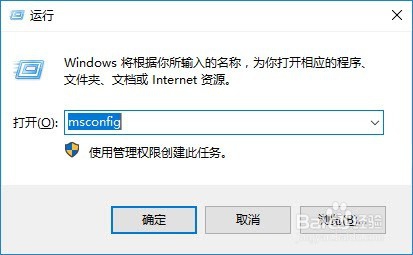
1、按住WIN键+R键 快捷键进入运行窗口,输入"msconfig"并单击确定。
2、单击“有选择的启动(S)",并勾选”加载启动项”
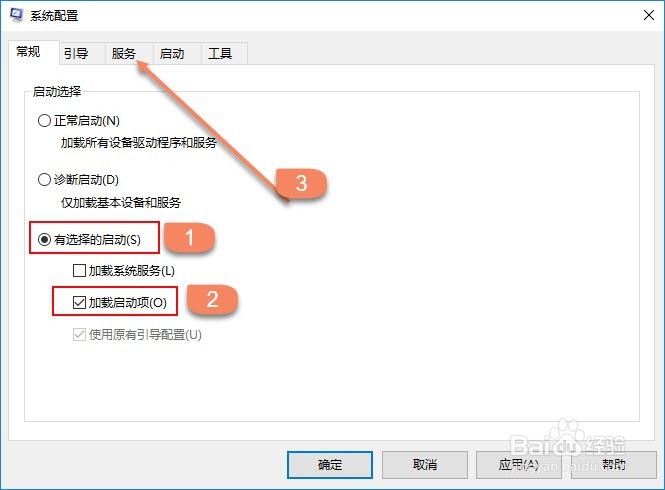
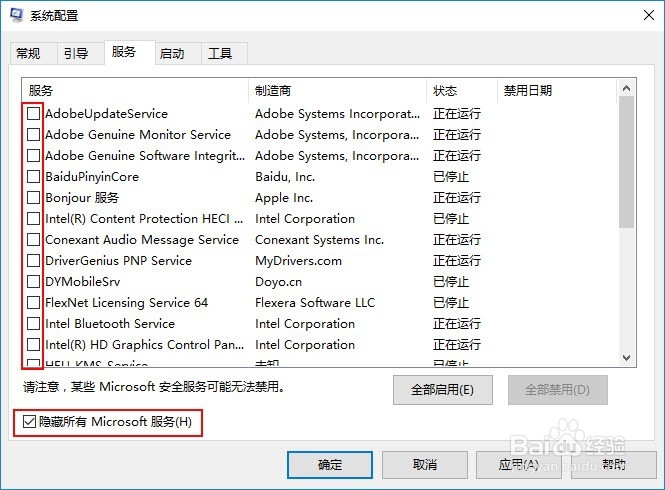
3、点击“服务”选项卡,去掉前面对勾、即可禁止不需要的开机启动服务。
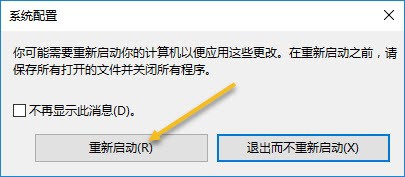
4、点击重新启动即可关闭第三方服务。
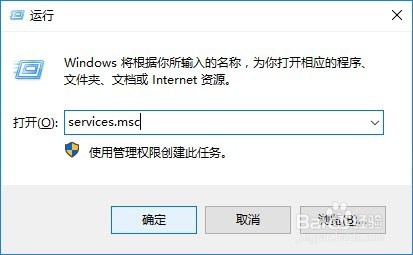
1、同样打开运行窗口,并输入"services.msc".
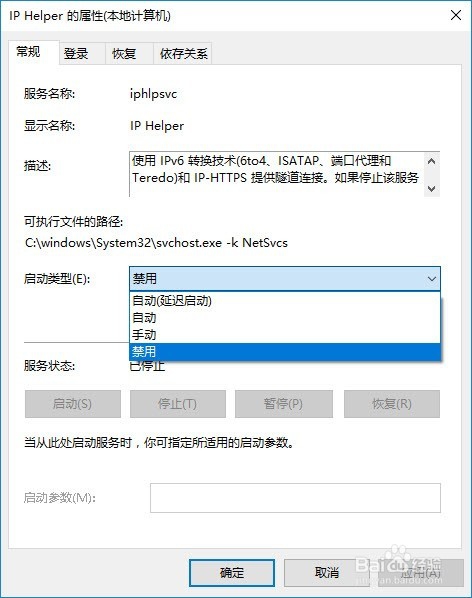
2、找到“IP helper“服务并右击。
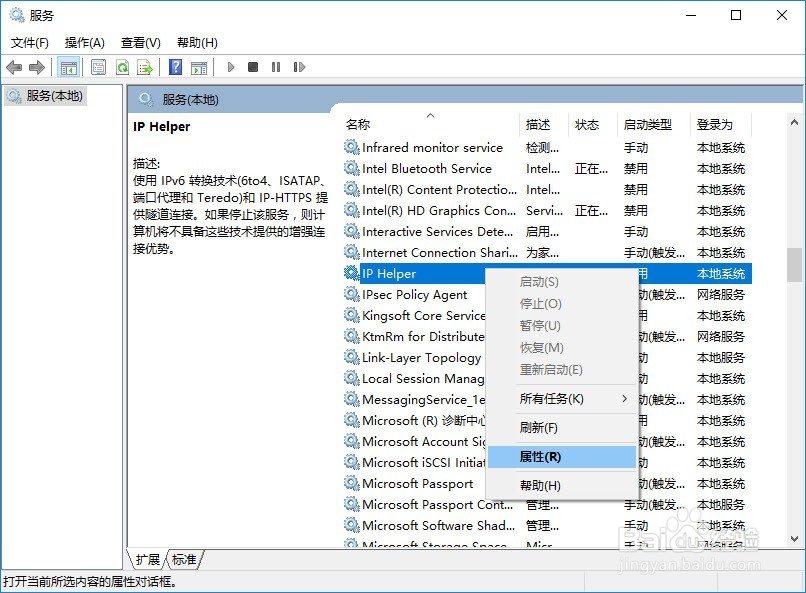
3、在启动类型里选择禁用。
1、右键单击任务栏、点击进入任务管理器。
2、在任务管理器里单击“启动”、右键选择不需要开机自启动的软件、并单击禁用。
1、按住WIN键+R键 快捷键进入运行窗口,输入"msconfig"并单击确定。
2、单击“有选择的启动(S)",并勾选”加载启动项”
3、点击“服务”选项卡,去掉前面对勾、即可禁止不需要的开机启动服务。
4、点击重新启动即可关闭第三方服务。
1、同样打开运行窗口,并输入"services.msc".
2、找到“IP helper“服务并右击。
3、在启动类型里选择禁用。