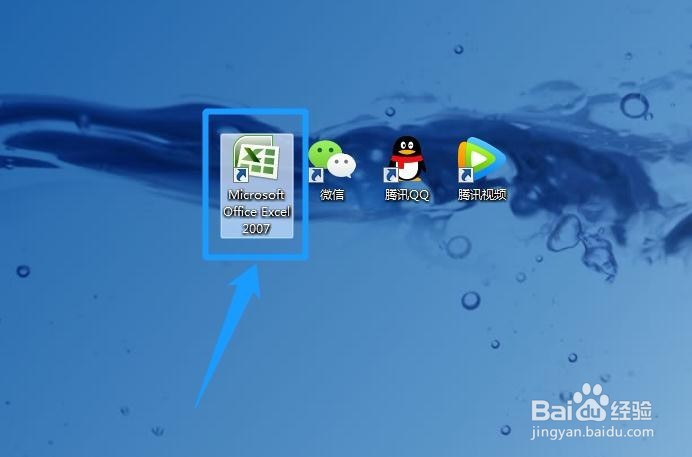
1、双击电脑桌面Excel图标,运行Excel 2007。
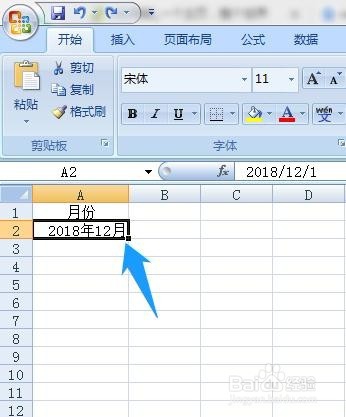
2、打开工作表,单击单元格。
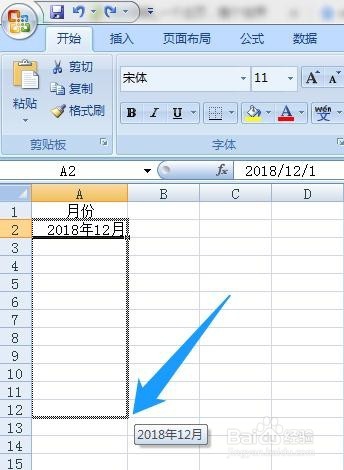
3、将鼠标移到单元格右下角,直至单元格右下角出现黑色十字。向下拖动鼠标到需要填充的最后一个单元格。
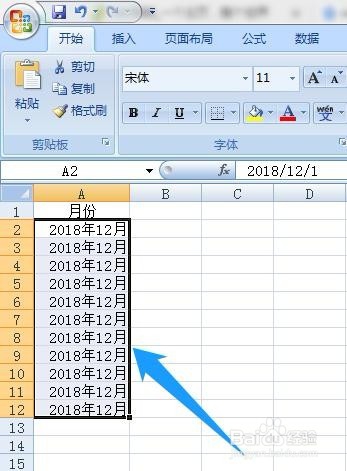
4、单元格填充完成。
1、单击要填充的最后一个单元格。
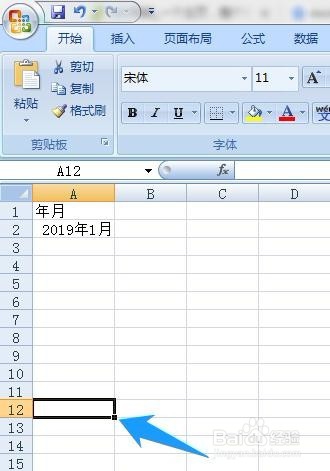
2、在键盘上按下组合键Ctrl+Shift+↑,选中要填充的单元格区域。
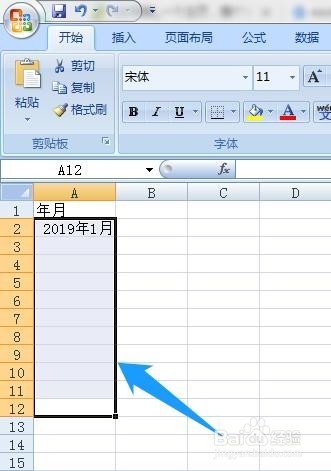
3、在键盘上按下组合键Ctrl+D,单元格填充完成。

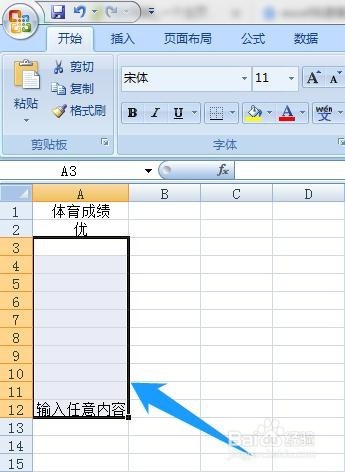
1、单击要填充的最后一个单元格,在此单元格内输入任意内容。
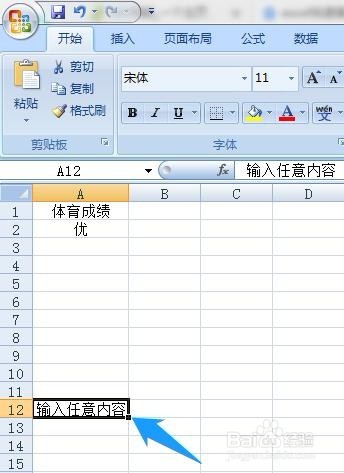
2、单击要填充的第一个单元格。
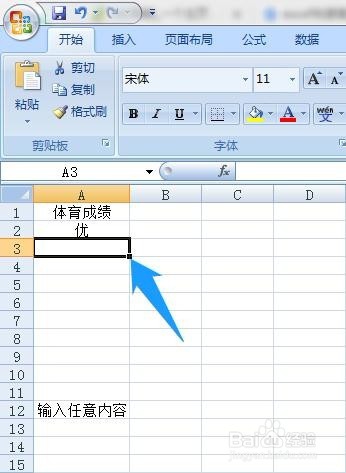
3、在键盘上按下组合键Ctr+Shift+↓,选中要填充的单元格区域。
4、输入“=”,然后按键盘上的“↑”键。
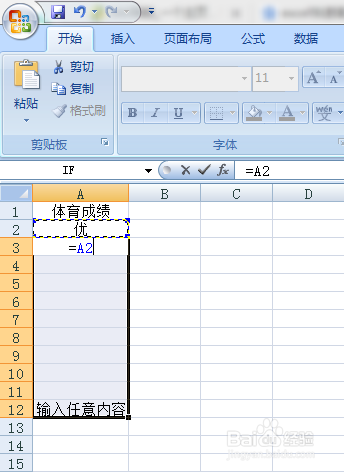
5、在键盘上按下组合键Ctrl+Enter键。单元格填充完成。
