win10文件资源管理器怎么去掉文件夹前的复选框

时间:2026-02-12 08:50:55

1、在windows系统打开文件资源管理器窗口,可以看到在文件夹前面有复选框

win10文件资源管理器怎么去掉文件夹前的复选框

2、这时我们可以点击文件资源管理器的查看菜单

win10文件资源管理器怎么去掉文件夹前的复选框

3、在打开的查看工具栏,找到项目复选框设置项,点击取消该设置项的勾选即可

win10文件资源管理器怎么去掉文件夹前的复选框

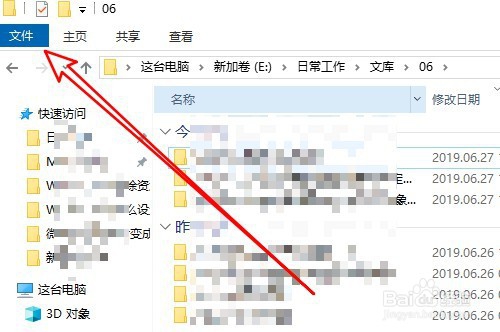
1、我们也可以点击文件资源管理器左上角的文件菜单

win10文件资源管理器怎么去掉文件夹前的复选框

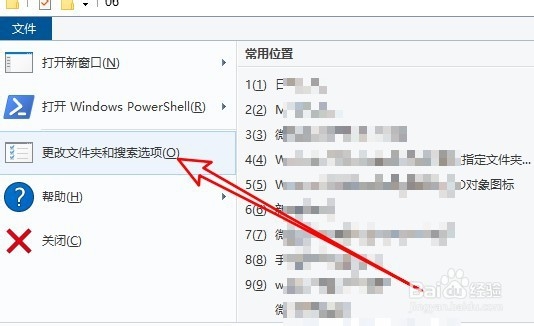
2、然后在打开的下拉菜单中点击更改文件夹和搜索选项的菜单项

win10文件资源管理器怎么去掉文件夹前的复选框

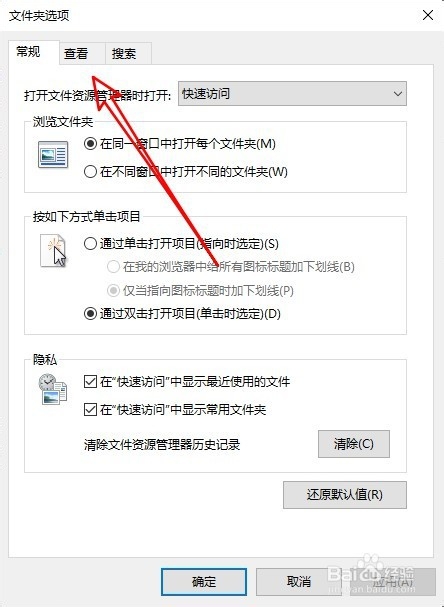
3、这时会打开文件夹选项窗口,在窗口中点击查看的选项卡

win10文件资源管理器怎么去掉文件夹前的复选框

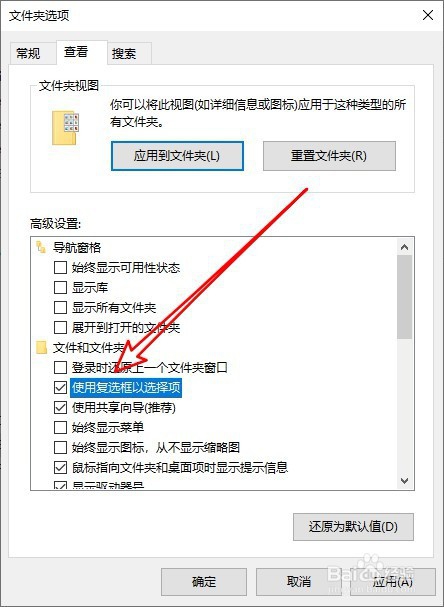
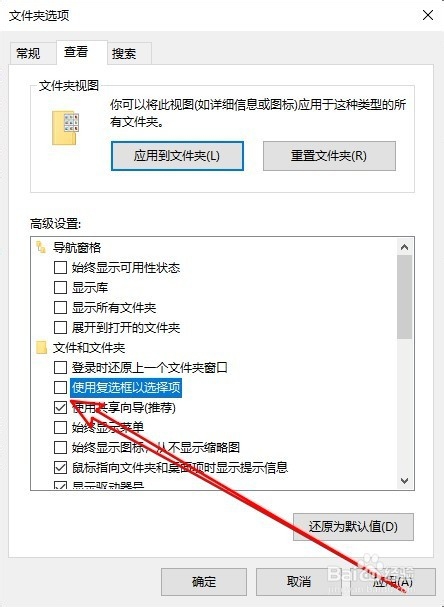
4、接着在打开的查看窗口中找到使用复选框以选择项

win10文件资源管理器怎么去掉文件夹前的复选框

5、点击该设置项前面的复选框,把其勾选去掉,最后点击确定按钮,也可以把文件资源管理器窗口中文件夹前面的复选框去掉
win10文件资源管理器怎么去掉文件夹前的复选框

© 2026 智德知识库
信息来自网络 所有数据仅供参考
有疑问请联系站长 site.kefu@gmail.com