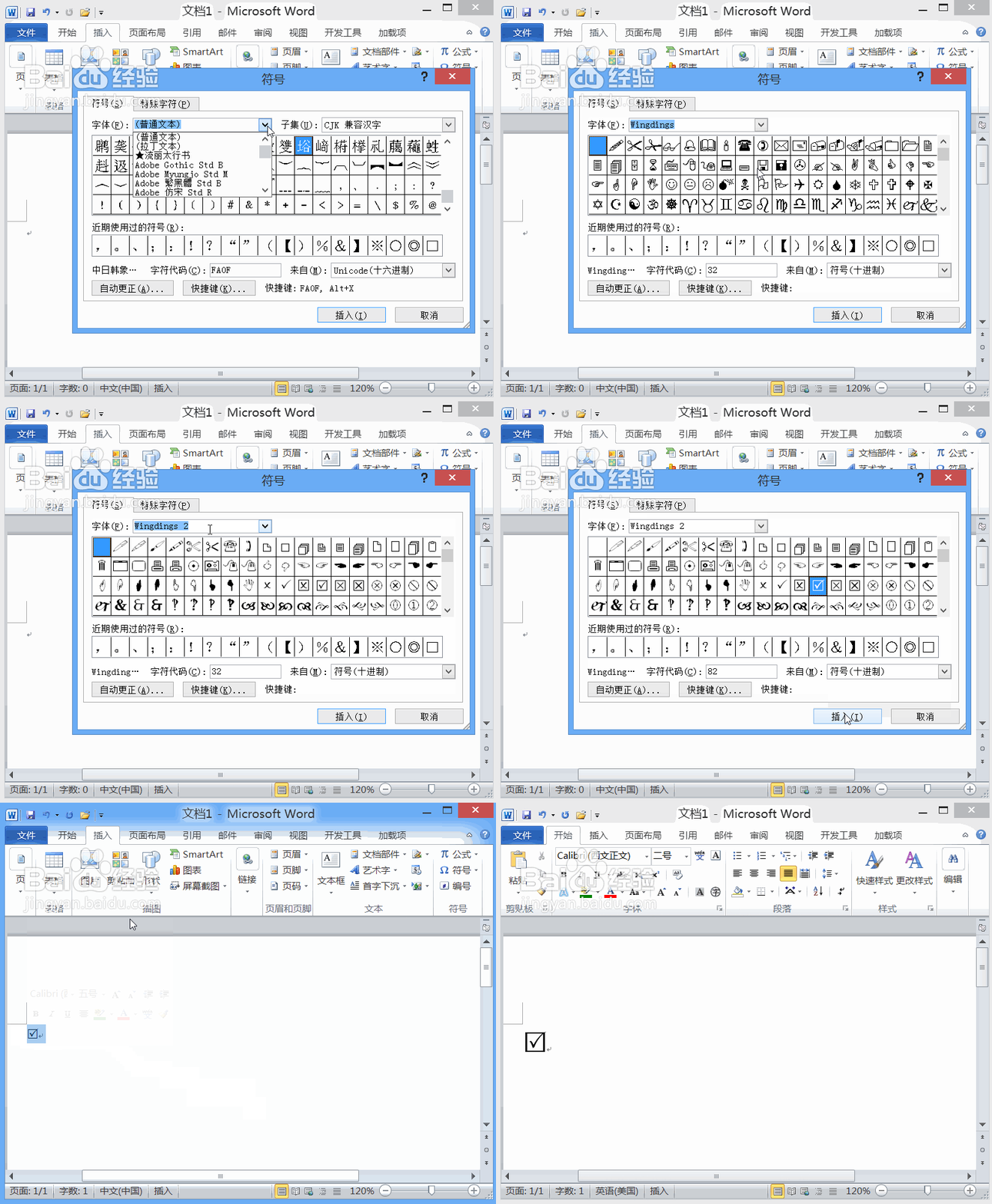
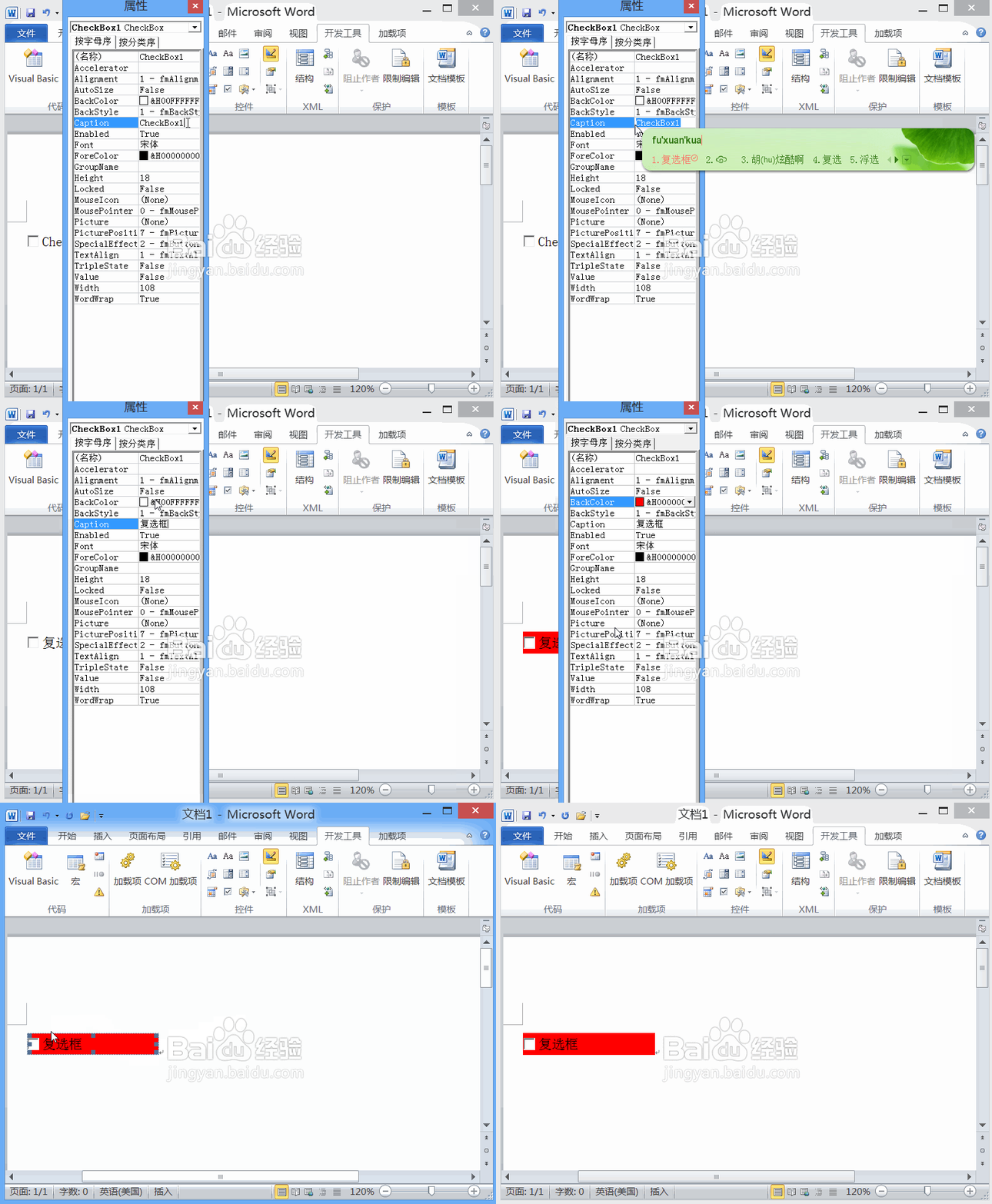
1、打开word2010这款软件,进入到word2010的操作界面,在该界面内找到开发工具选项,点击该选项在其内找到旧式工具选项,如图所示:
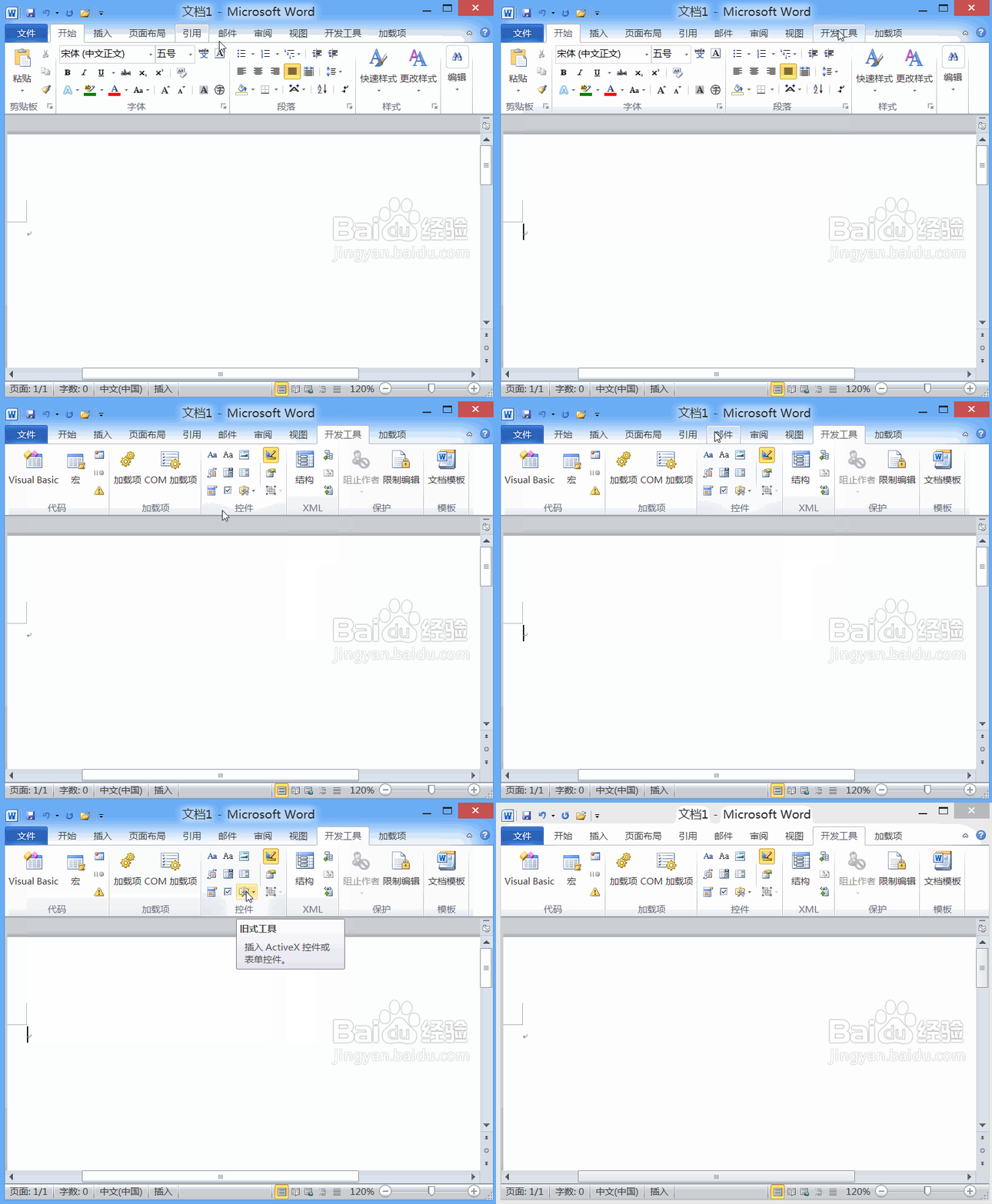
2、点击旧式工具选项在其下拉菜单里找到打钩复选框选项,点击该选项就在编辑区里创建了打钩控件框,如图所示:
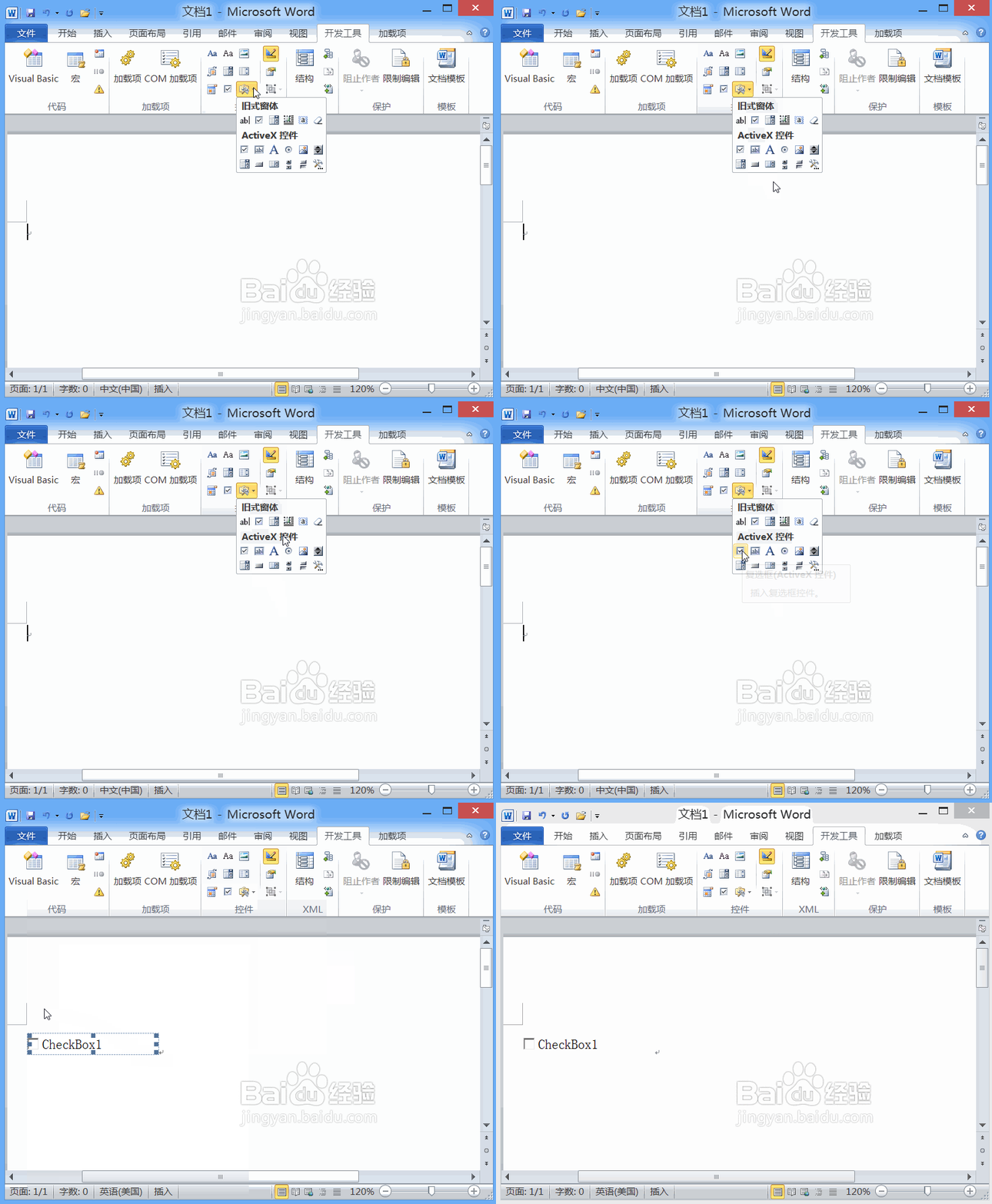
3、选择这个打钩的控件框点击鼠标右键在弹出的右键菜单里找到属性选项,点击该选项弹出属性对话框,如图所示:
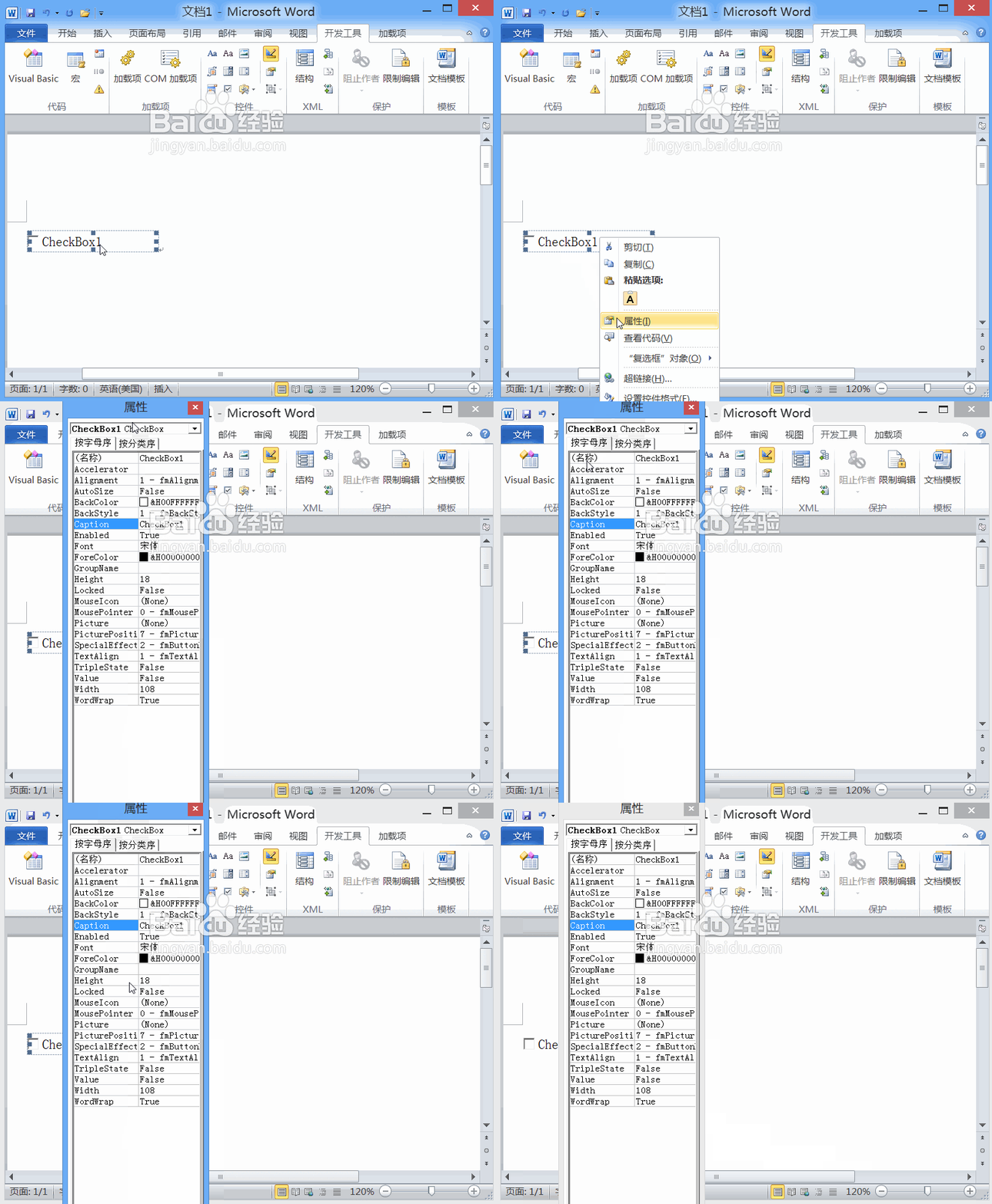
4、在属性对话框内我们更改名字,然后设置颜色,最后的效果,如图所示:
1、打开word2010这款软件,在该界面里我们可以找到插入选项,点击该选项在其内找到符号选项,点击符号选项在其内找到其他符号选项,点击该选项弹出符号对话框,如图所示:
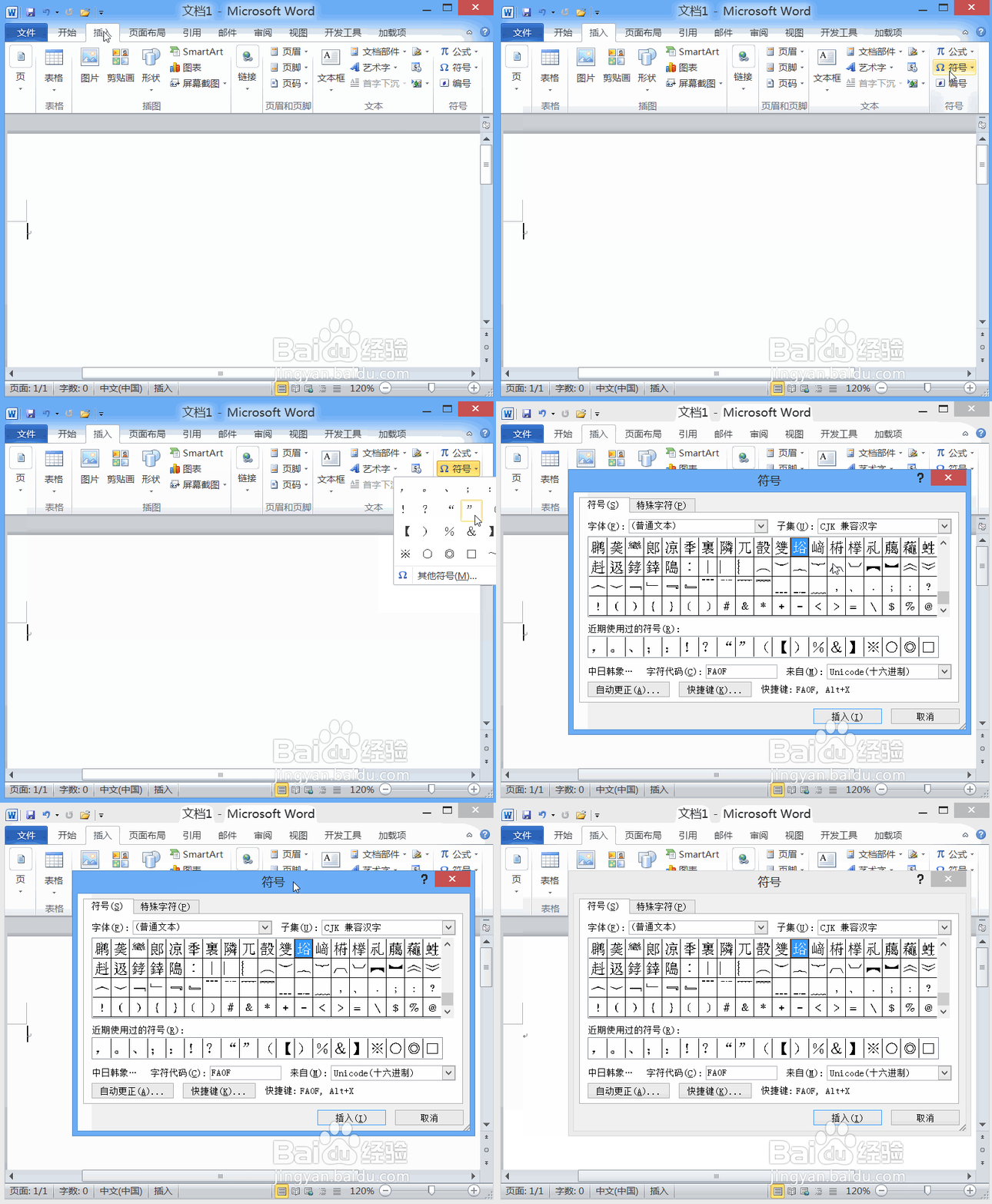
2、在符号对话框内我们找到字体选项,在其内选择wingdings2选项,然后在其内找到打钩框,选择之后点击插入就编辑区里就出现了该打钩框,如图所示: