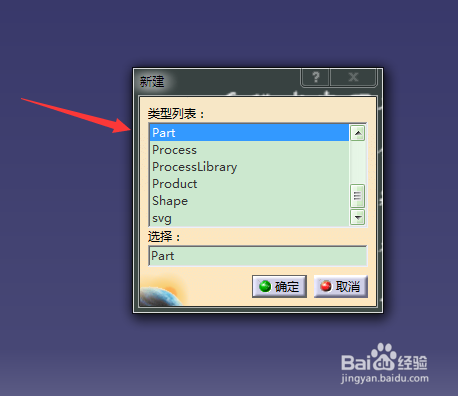
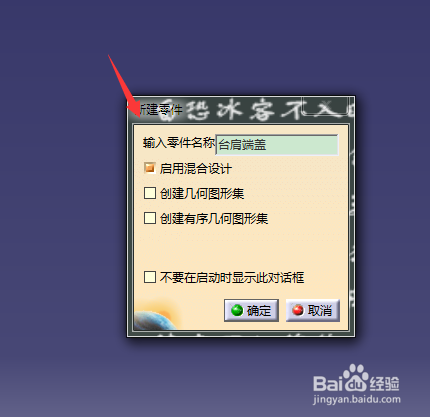
1、打开CATIA软件新建一个PART文件,命名为台肩端盖;
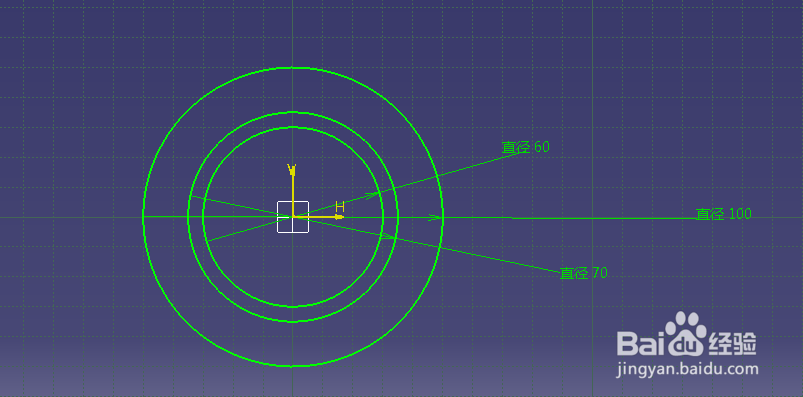
2、选择XY平面,进入草图,绘制一组同心圆,并进行约束;
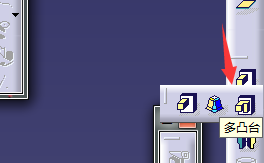
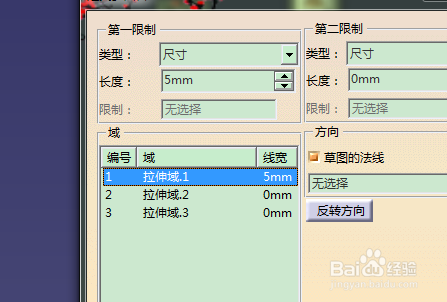
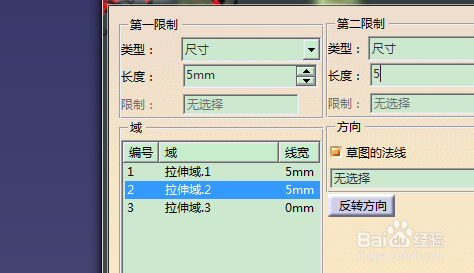
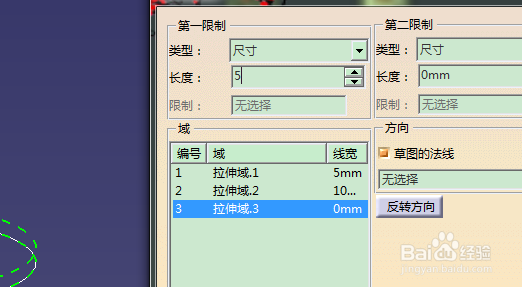
3、退出草图,选择多凸台命令,
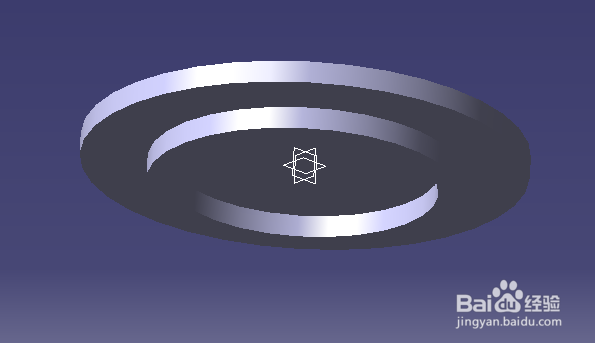
4、多凸台命令的设置如下;确定得到端盖;
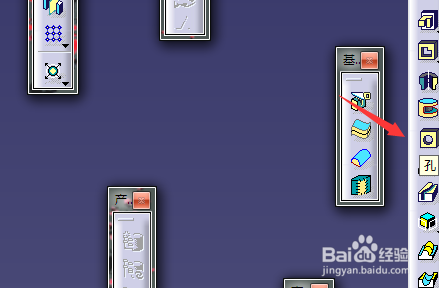
5、选择孔,选择沉头孔,对齐进行设置;
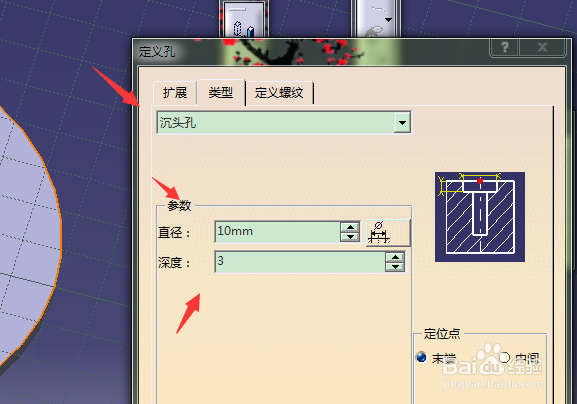
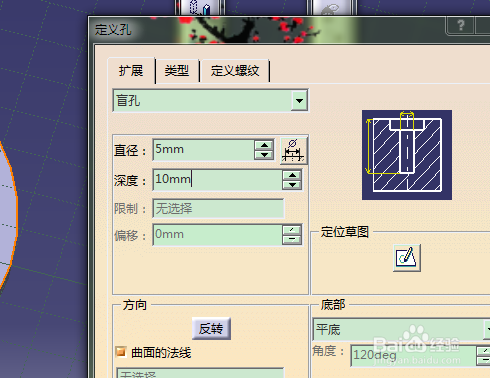
6、进入草图,约束空的中心位置退出确认,得到带孔的端盖;
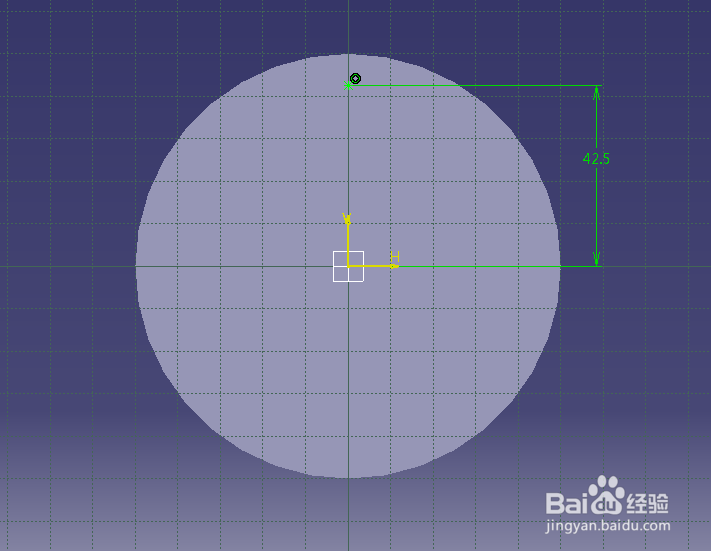
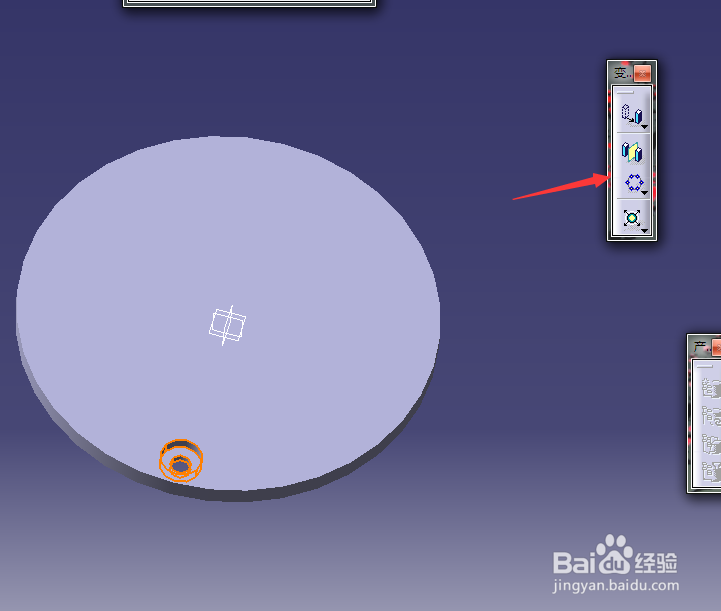
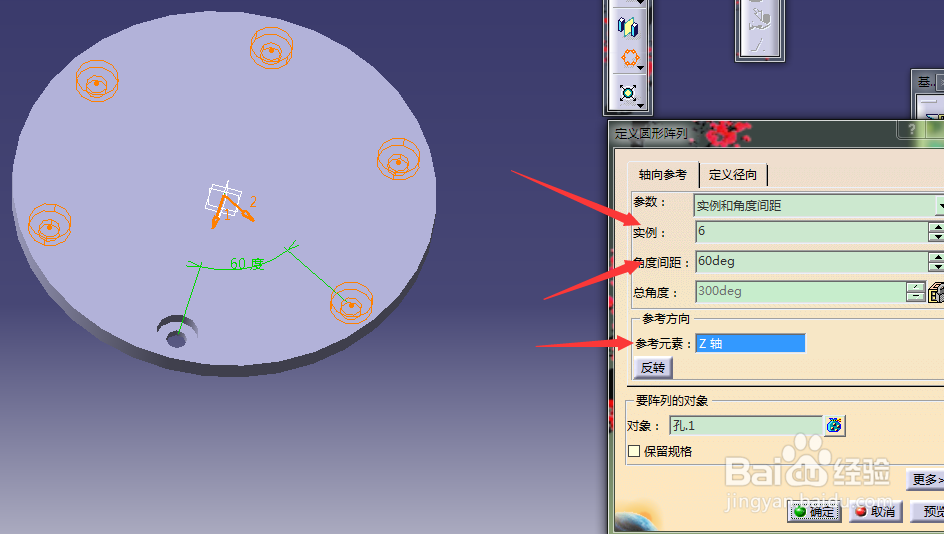
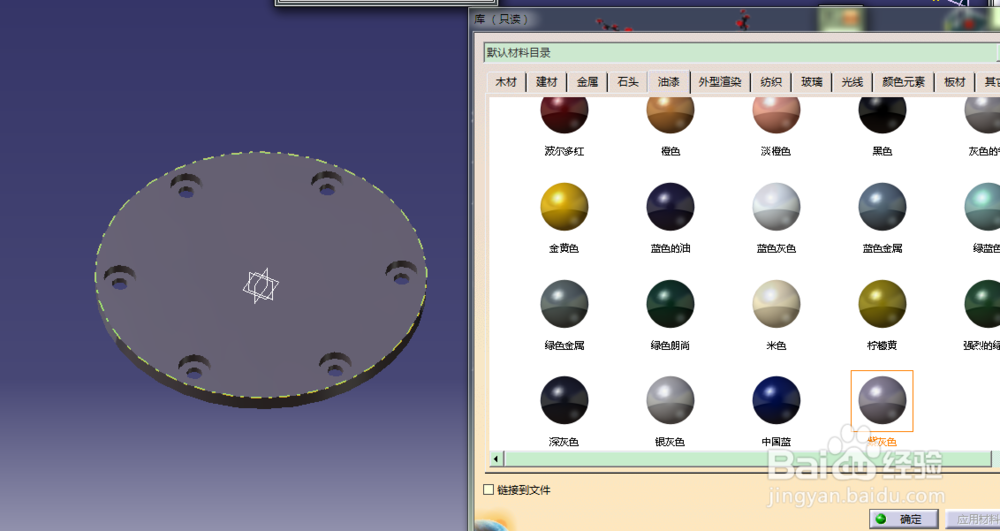
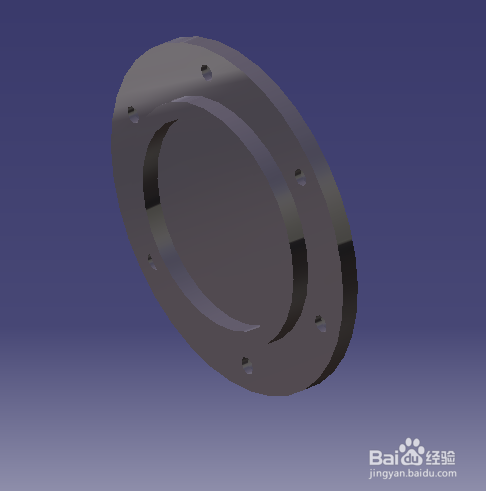
7、阵列孔,然后添加材质,绘制完成。
1、打开CATIA软件新建一个PART文件,命名为台肩端盖;
2、选择XY平面,进入草图,绘制一组同心圆,并进行约束;
3、退出草图,选择多凸台命令,
4、多凸台命令的设置如下;确定得到端盖;
5、选择孔,选择沉头孔,对齐进行设置;
6、进入草图,约束空的中心位置退出确认,得到带孔的端盖;
7、阵列孔,然后添加材质,绘制完成。