1、1:进入备忘录,创建备忘录,在备忘录的下方点击➕号,新建备忘录。

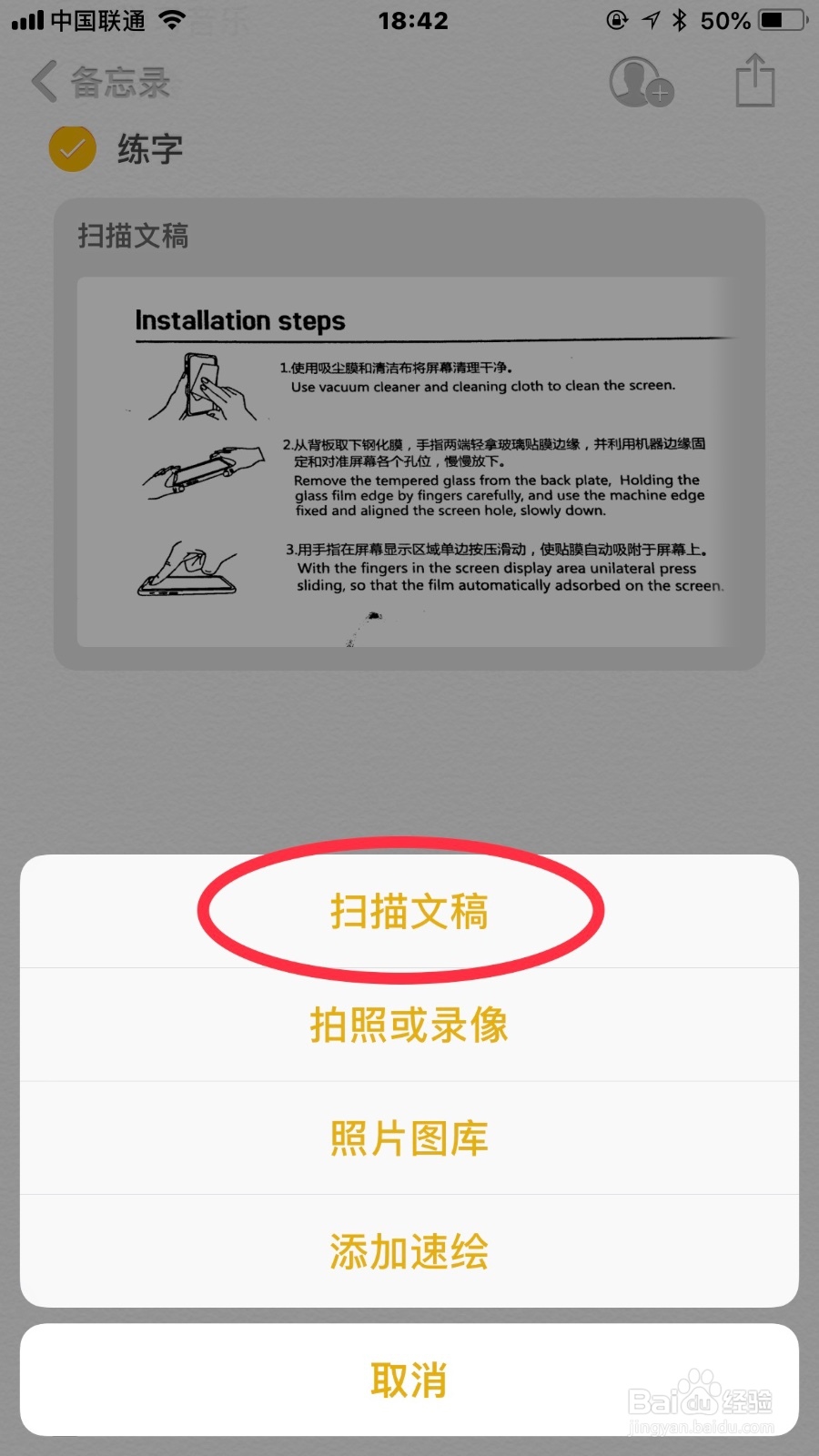
2、2:选择扫描文稿。
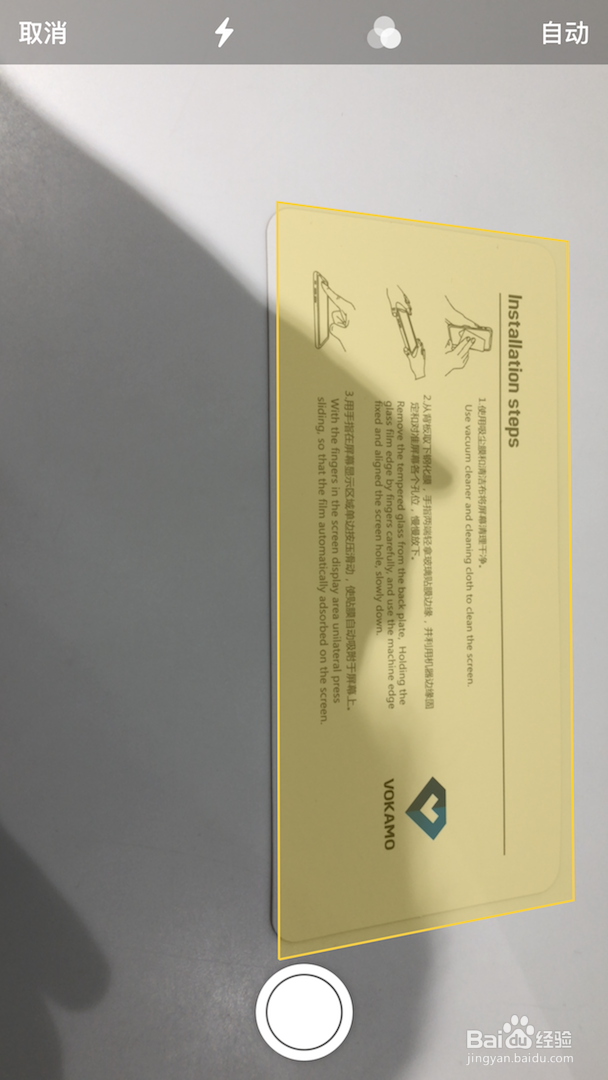
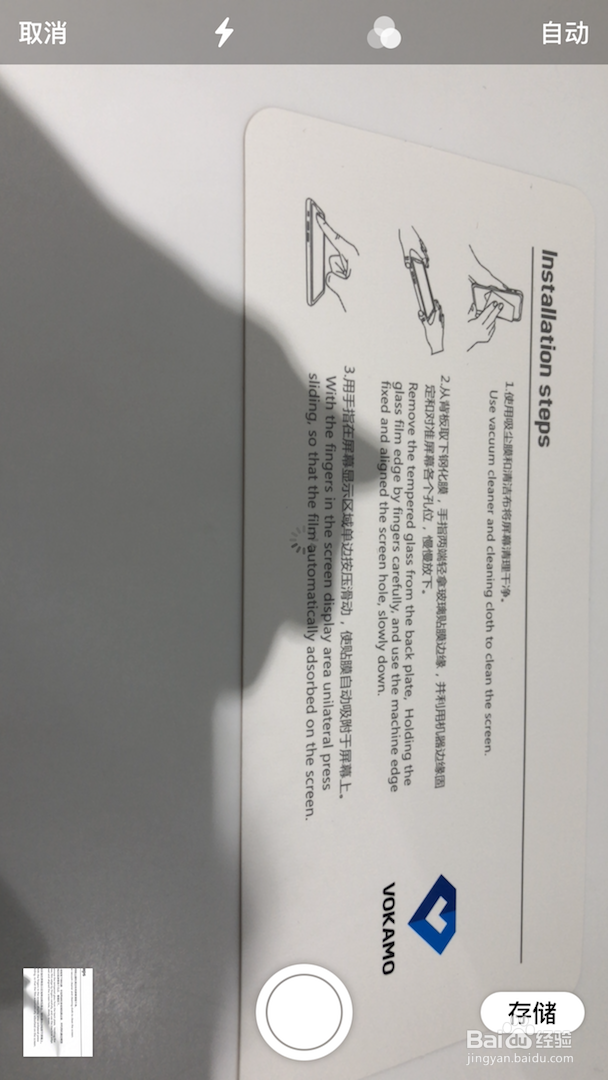
3、3:将相机放置到你需要扫描的文稿上。
4、4:你会看到有黄色的框架来让你选择截取的范围。
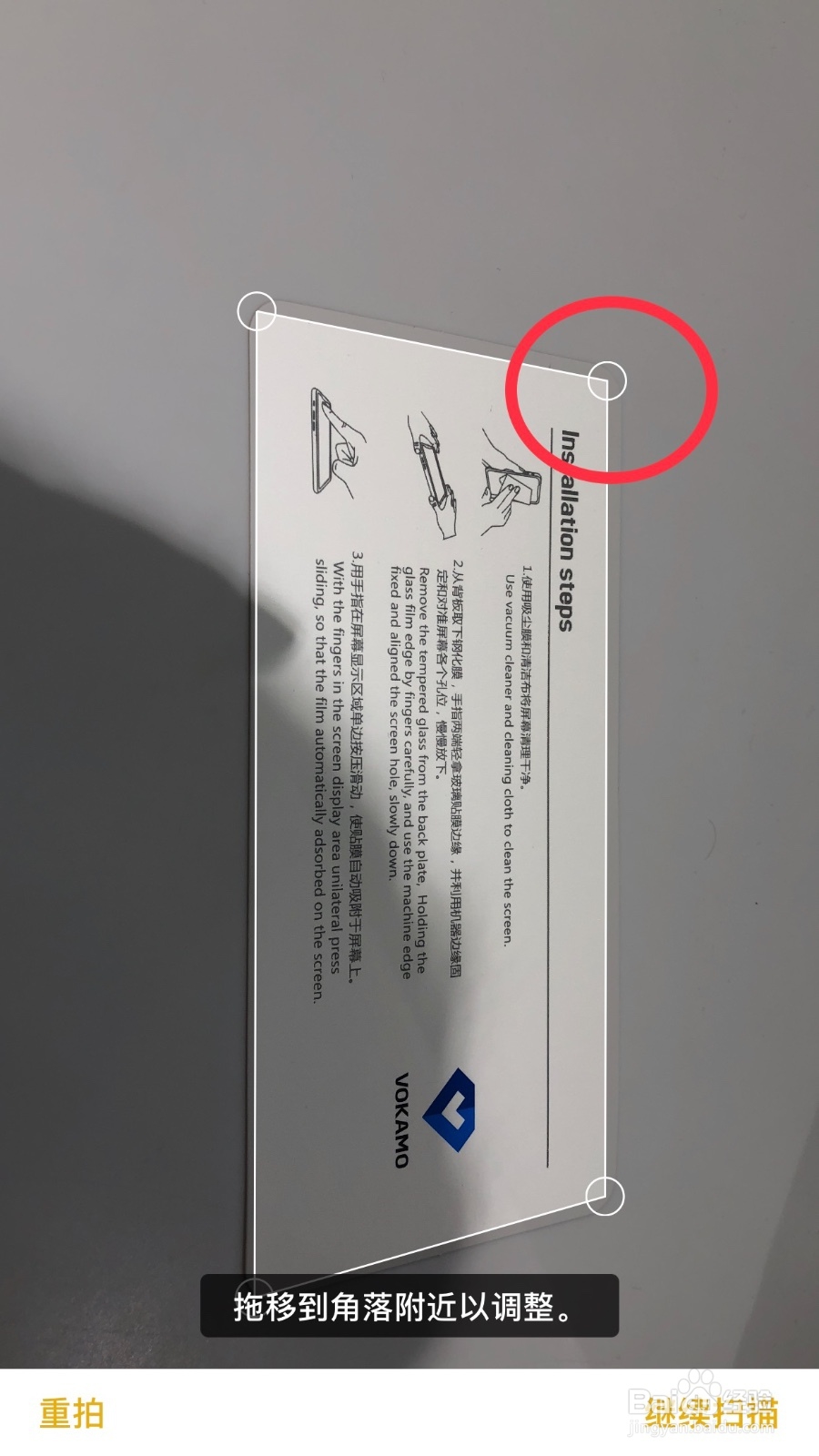
5、5:你可以拉伸四个角落上的圆圈来调整你的范围。
6、6:点击拍照,存储,就可以保存。
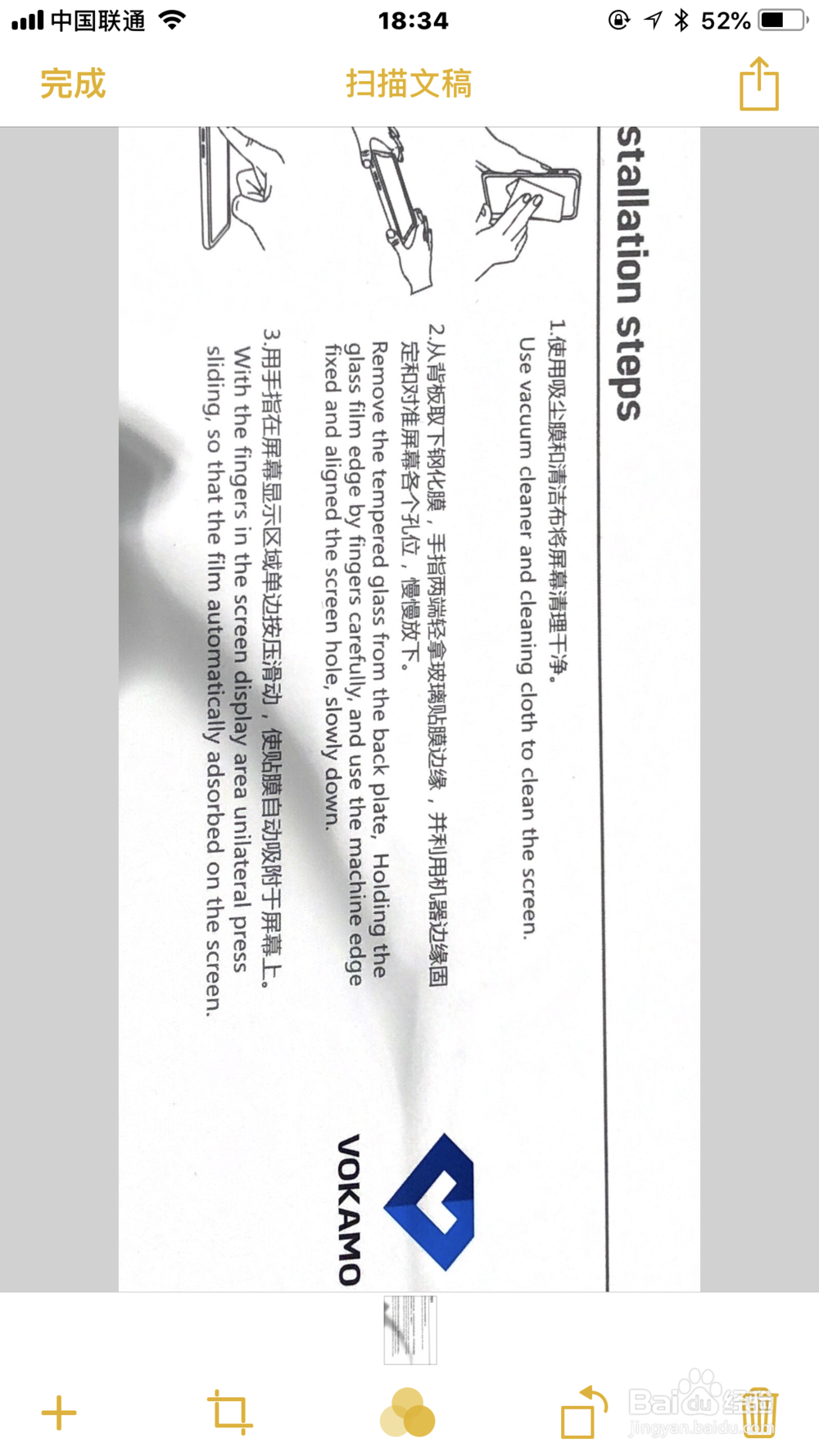
1、1:点击备忘录中的文稿。
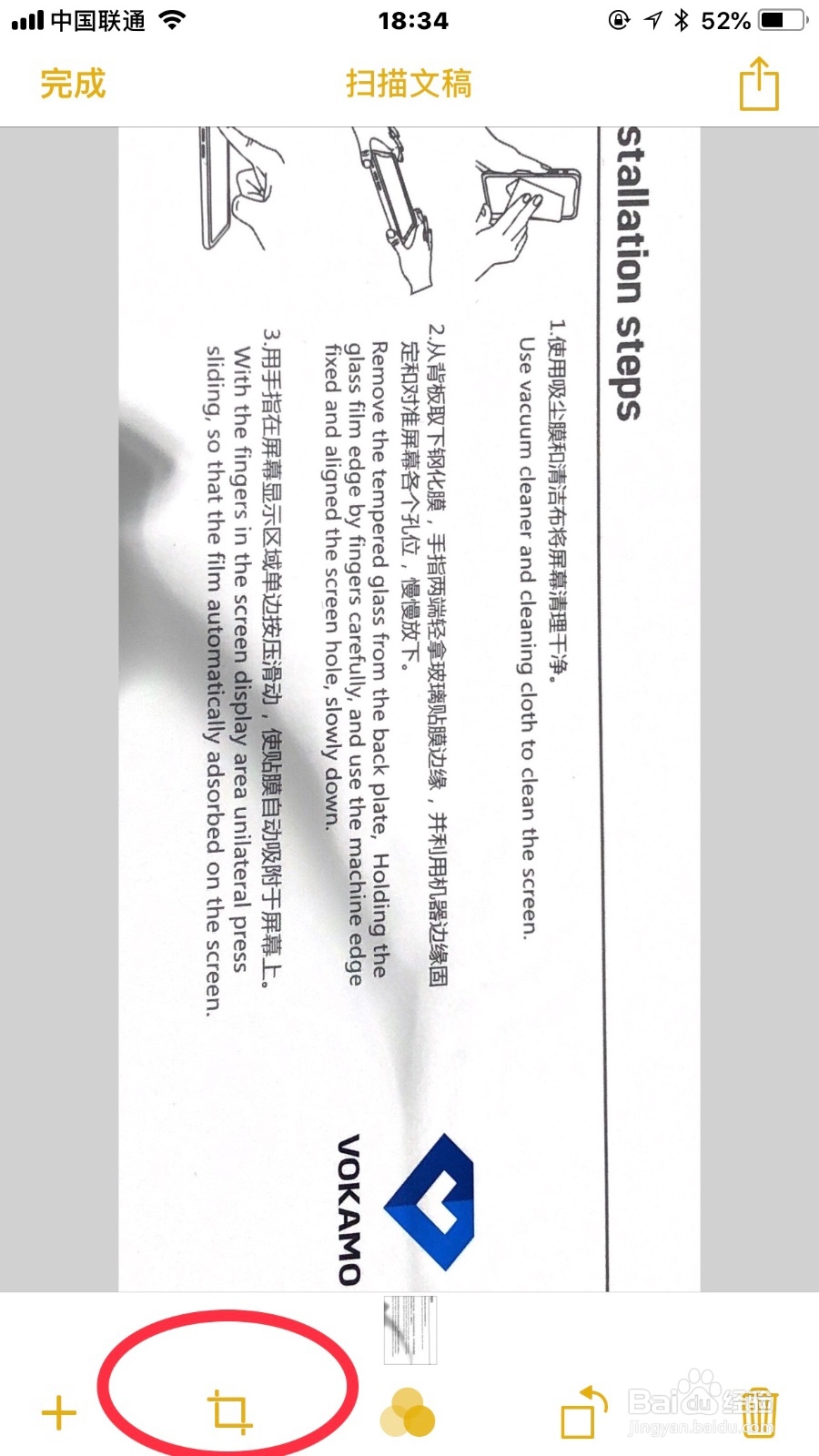
2、2:如果你认为你截取的不好,你可以继续选择裁剪来调整你的文稿。
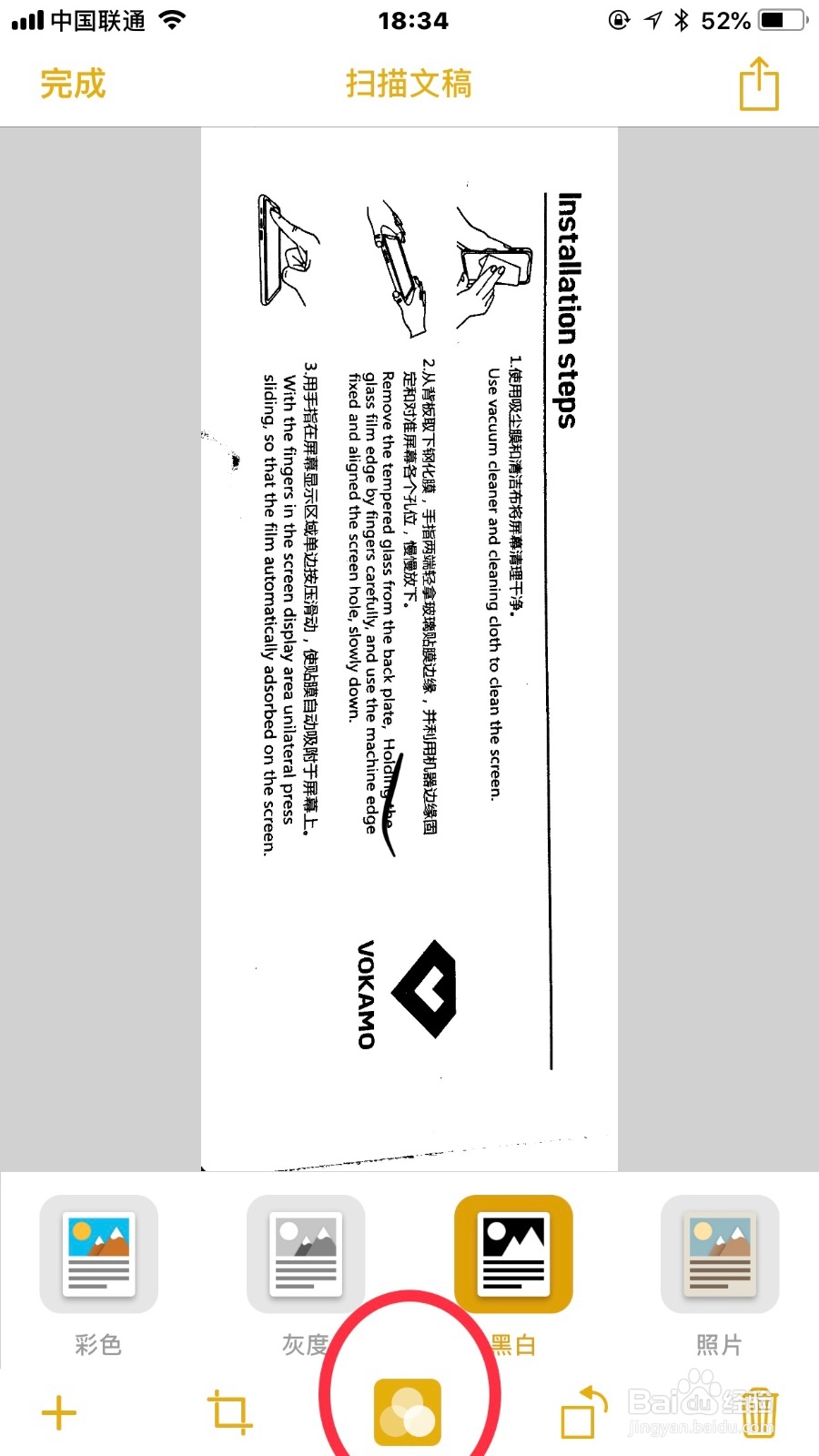
3、3:你可以使用滤镜来调整文稿的颜色。
4、4:你可以选取箭头来旋转文稿的方向。
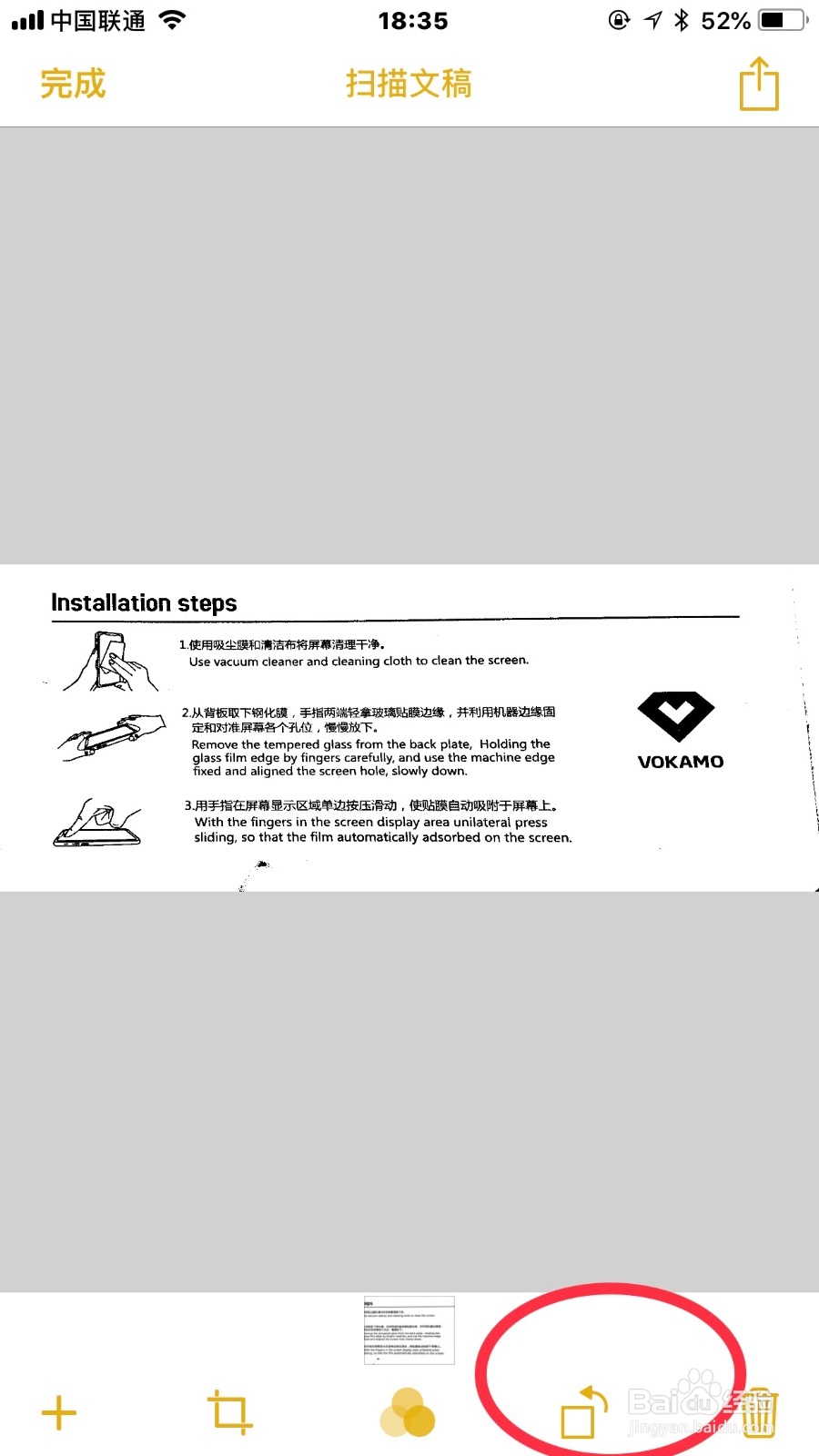
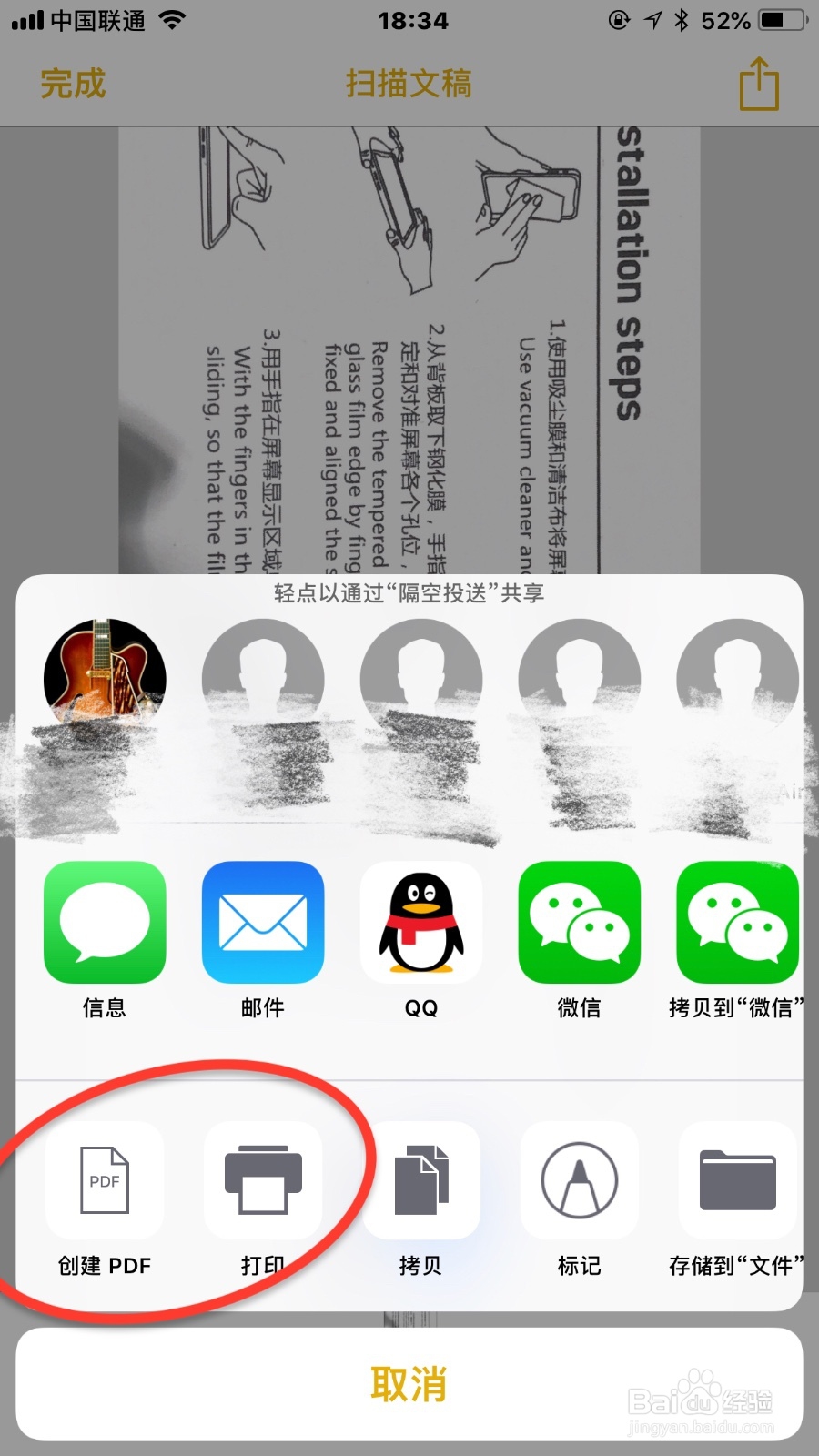
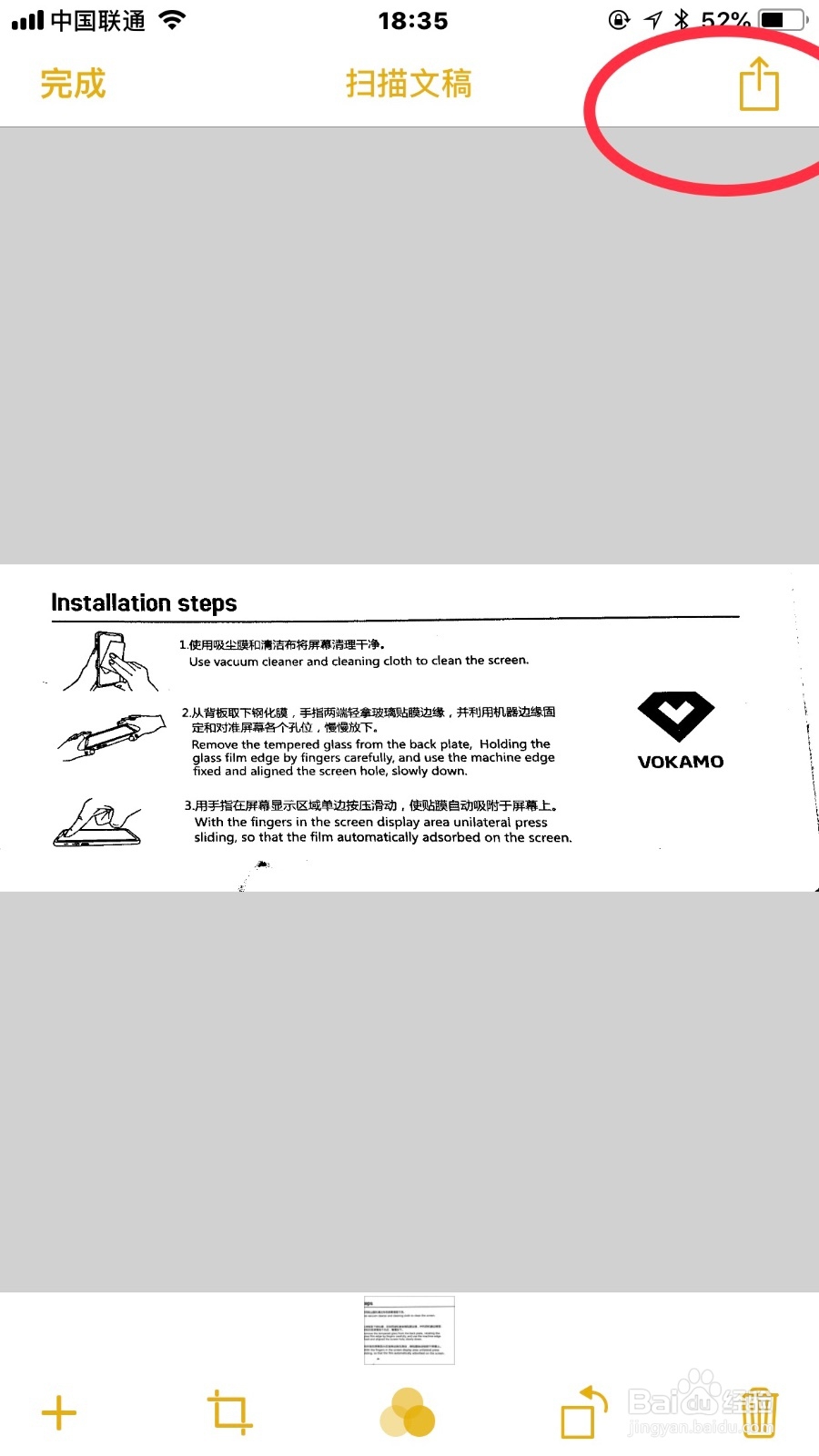
1、1:点击右上角的箭头。
2、2:你可以使用隔空送近距离的传输。
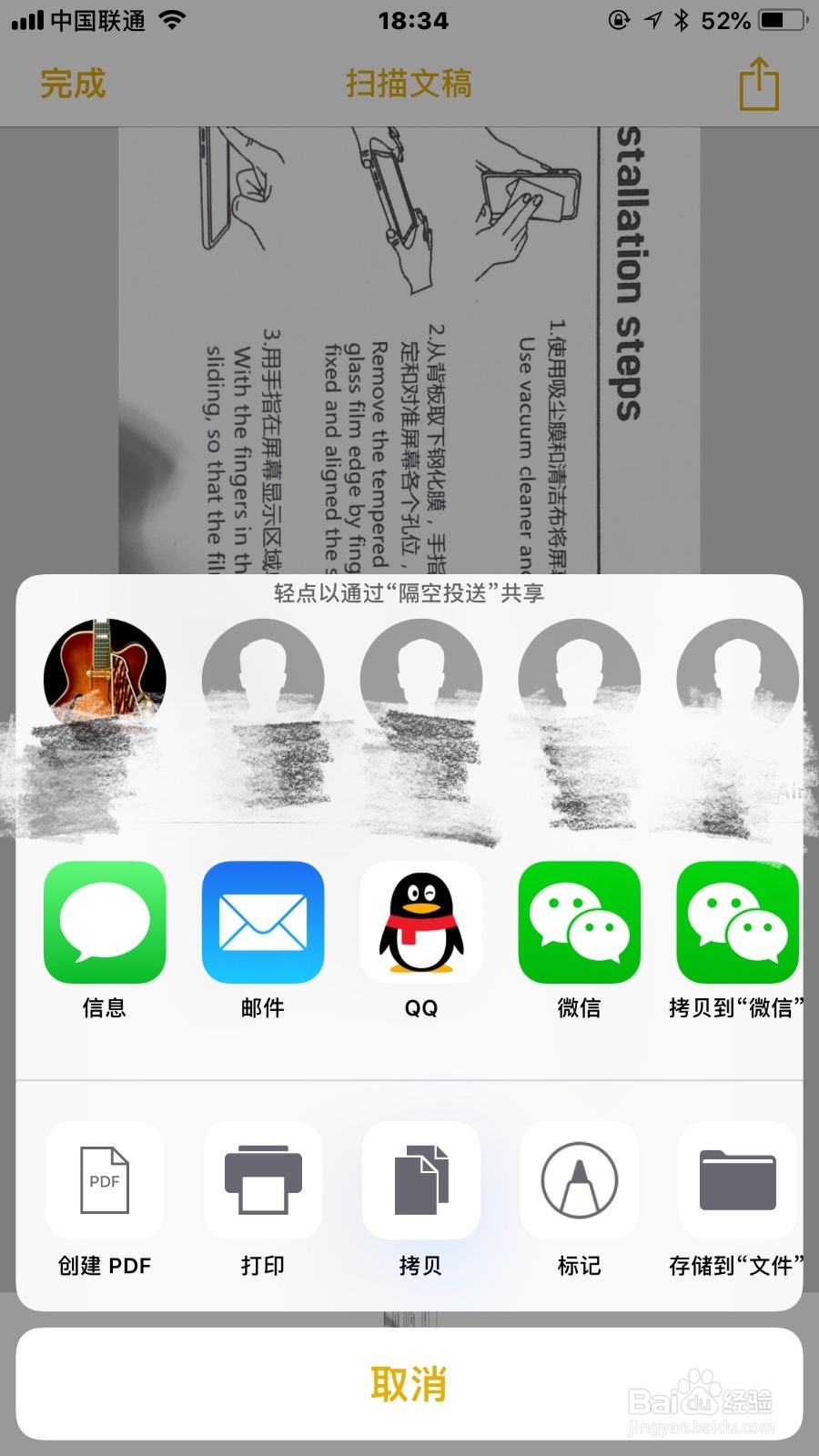
3、3:你也可以选择分享到微信qq等社交软件
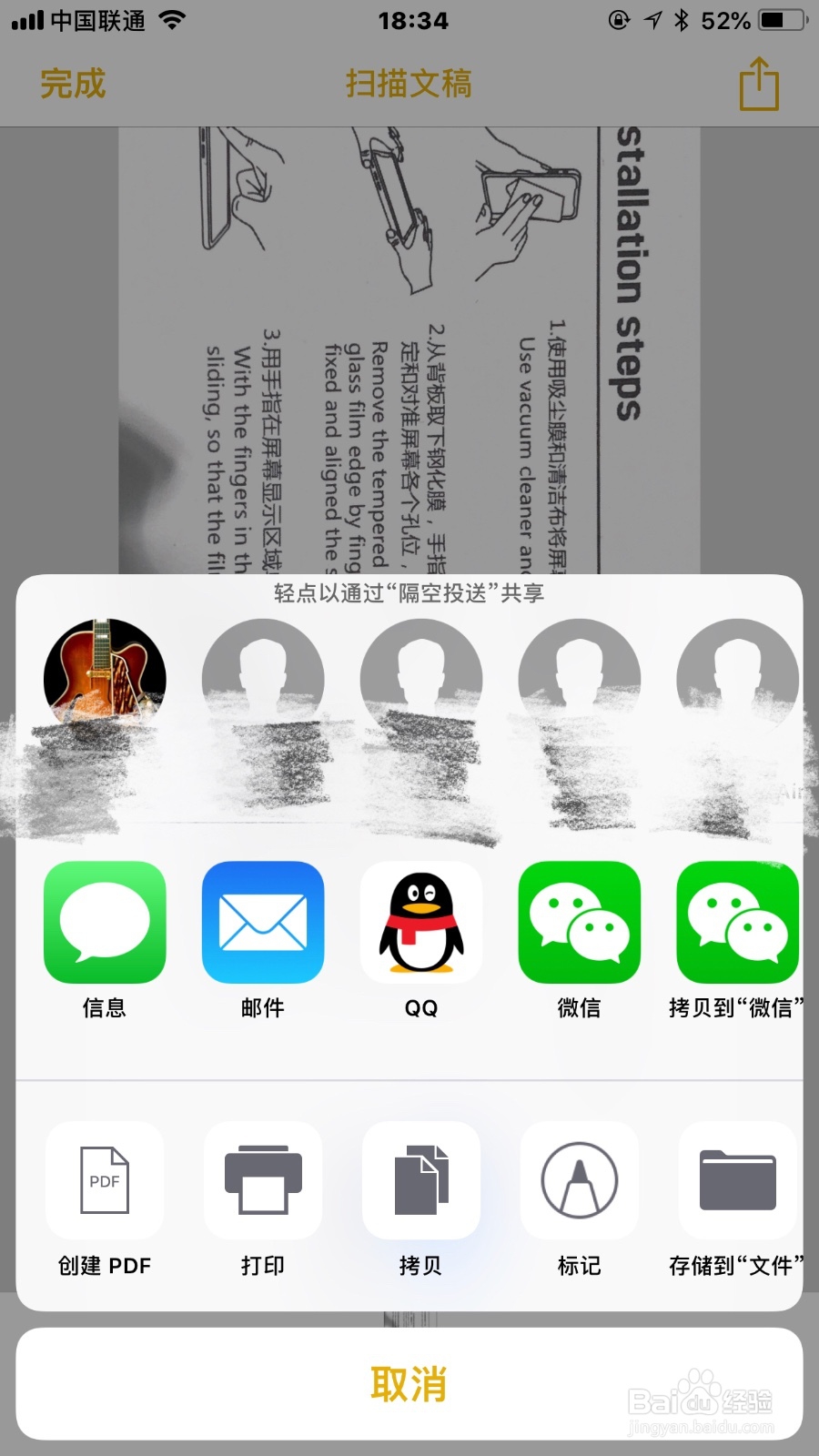
4、4:你也可以选择打印或者制作为pdf格式。