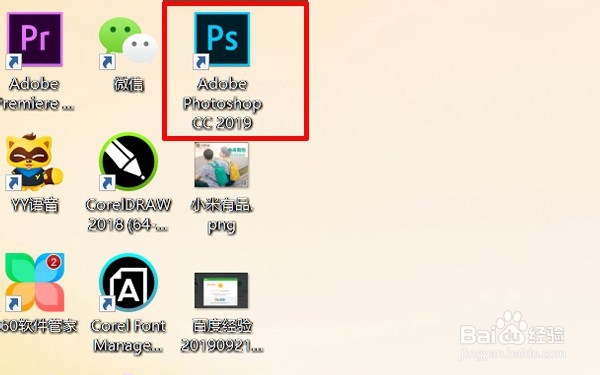
1、打开电脑,找到PS软件图标,把鼠标光标移到图标上方,双击鼠标左键或者单击鼠标右键,选择【打开】,如下图
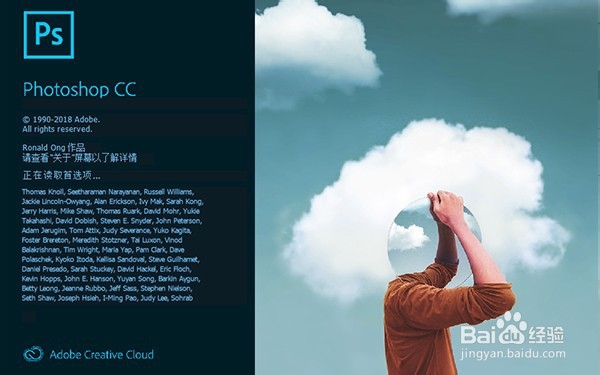
2、把事先准备好的需要处理的图片拖进PS中,如下图
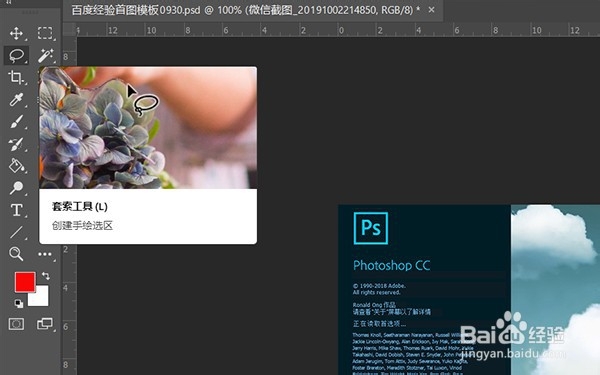
3、然后使用框选工具或者按 L 选择套索工具,如下图
4、选中不需要的部分用套索工具圈起来,如下图
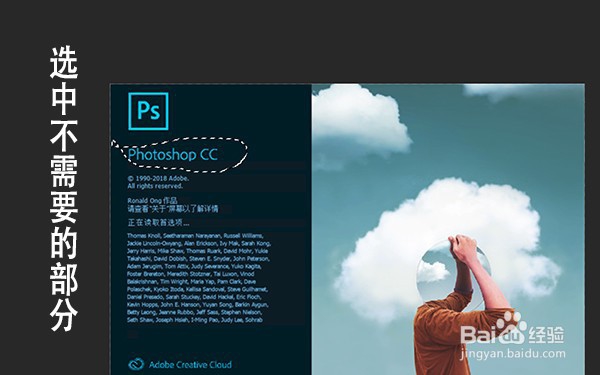
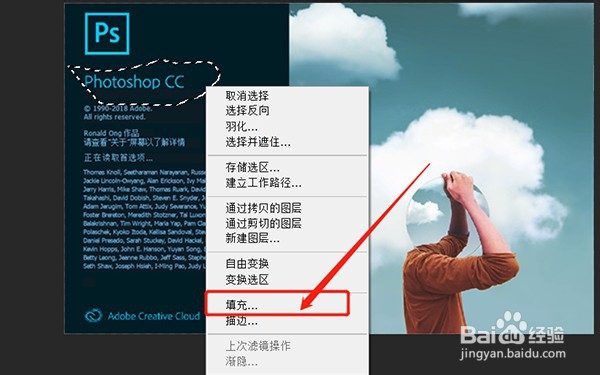
5、形成虚线选框之后,点击 编辑 > 填充 ( 或者直接使用快捷键 Shift+F5 或者在虚线选框位置点击鼠标右键,选中“填充”)
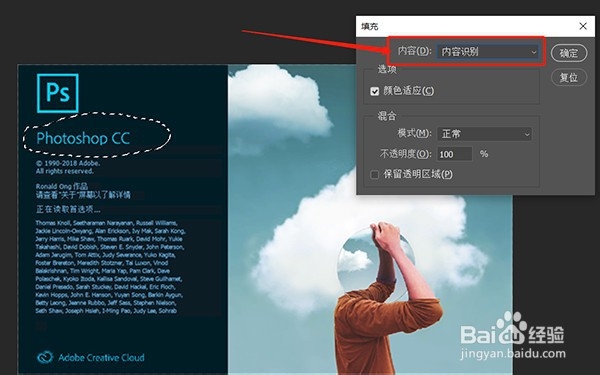
6、完成上述操作后会出现一个新窗口,如下图,在【内容】一栏中点击下拉,选择“内容识别”,点击【确定】即可
7、完成上述操作后,不需要的部分就直接扣除掉了,如下图
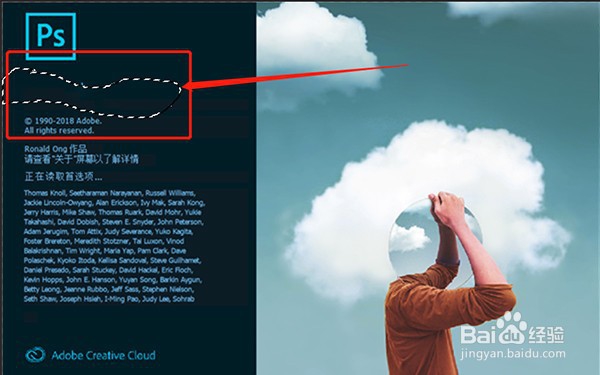
8、最后,再按组合键【Ctrl+D】或者直接点击菜单栏【选择 — 取消选择】即可取消选框( Mac电脑是 command+D ),效果如下图

1、目标图片拖到PS中
2、用套索工具或者矩形选框工具选中不需要的部分
3、点击“编辑—填充—内容识别”,确定即可