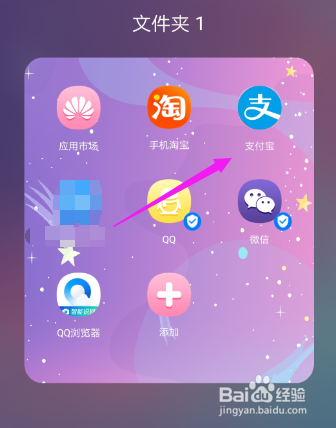
1、支付宝开启免密支付,支付宝免密支付攻略,点开支付宝,如图。
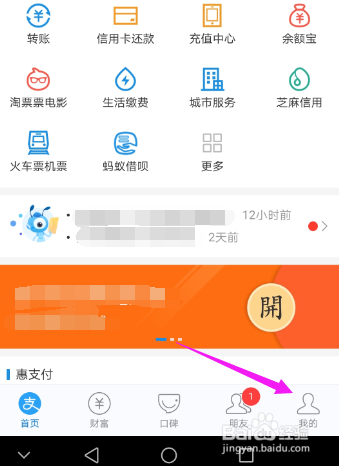
2、点开支付宝主页后,下方最后一个【我】,接着点按开,如图。
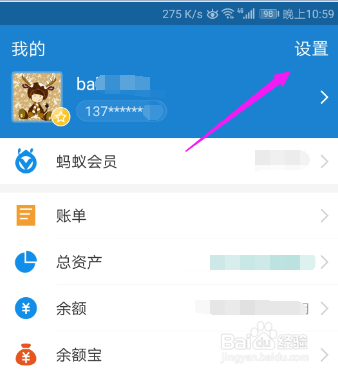
3、支付宝的【我】主页里面,小编接着打开下【设置】,如图。
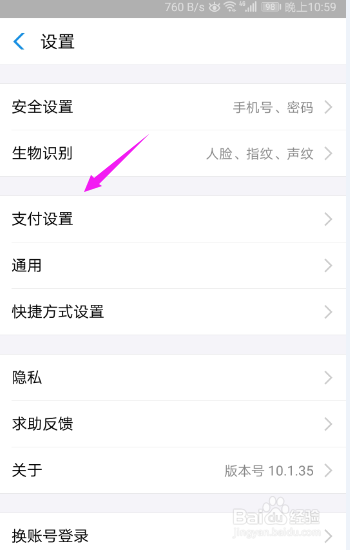
4、支付宝的设置页这儿,接着点按开【支付设置】,如图。
5、点按开【支付设置】后,我们继续点按开【指纹支付】,如图。
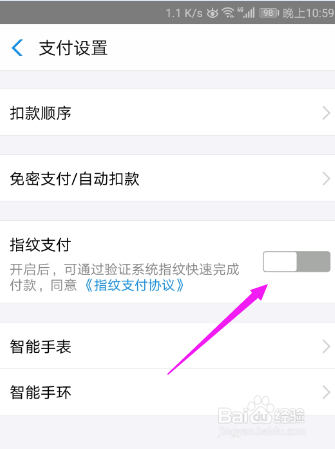
6、点按开【指纹支付】后,手指放置手机后面,录制指纹,如图。
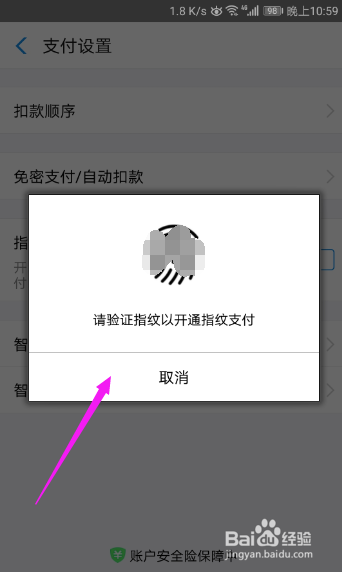
7、接着系统进行校验指纹,如图。
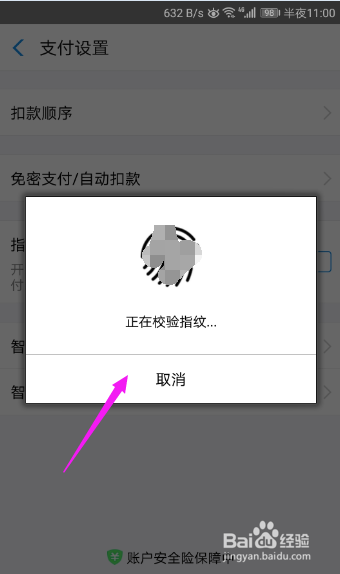
8、接着输入我们的支付密码,验证身份,如图。
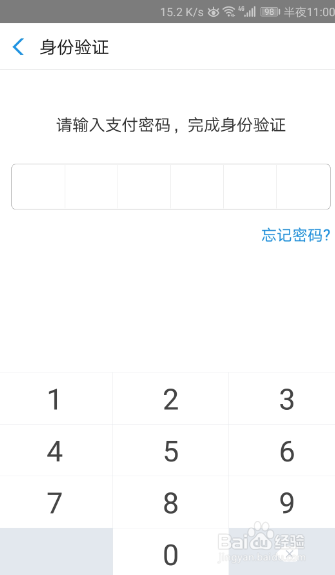
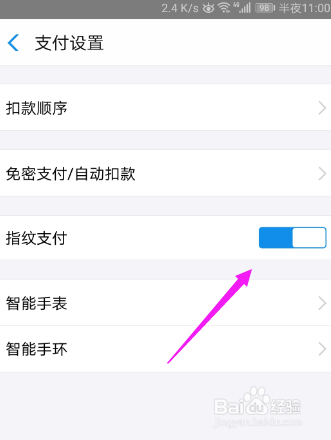
9、指纹支付到这里就全面开启了,如图。
1、支付宝开启免密支付,支付宝免密支付攻略,点开支付宝,如图。
2、点开支付宝主页后,下方最后一个【我】,接着点按开,如图。
3、支付宝的【我】主页里面,小编接着打开下【设置】,如图。
4、支付宝的设置页这儿,接着点按开【支付设置】,如图。
5、点按开【支付设置】后,我们继续点按开【指纹支付】,如图。
6、点按开【指纹支付】后,手指放置手机后面,录制指纹,如图。
7、接着系统进行校验指纹,如图。
8、接着输入我们的支付密码,验证身份,如图。
9、指纹支付到这里就全面开启了,如图。