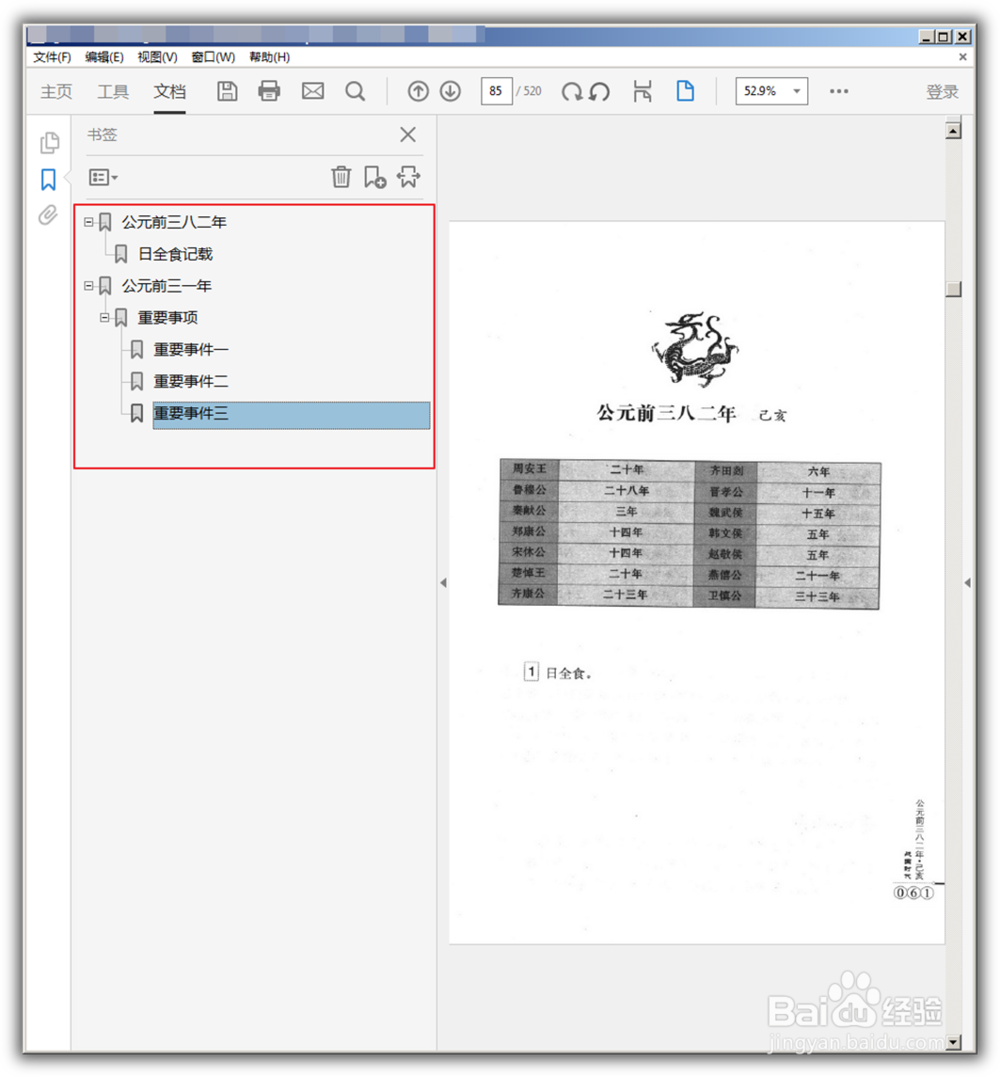
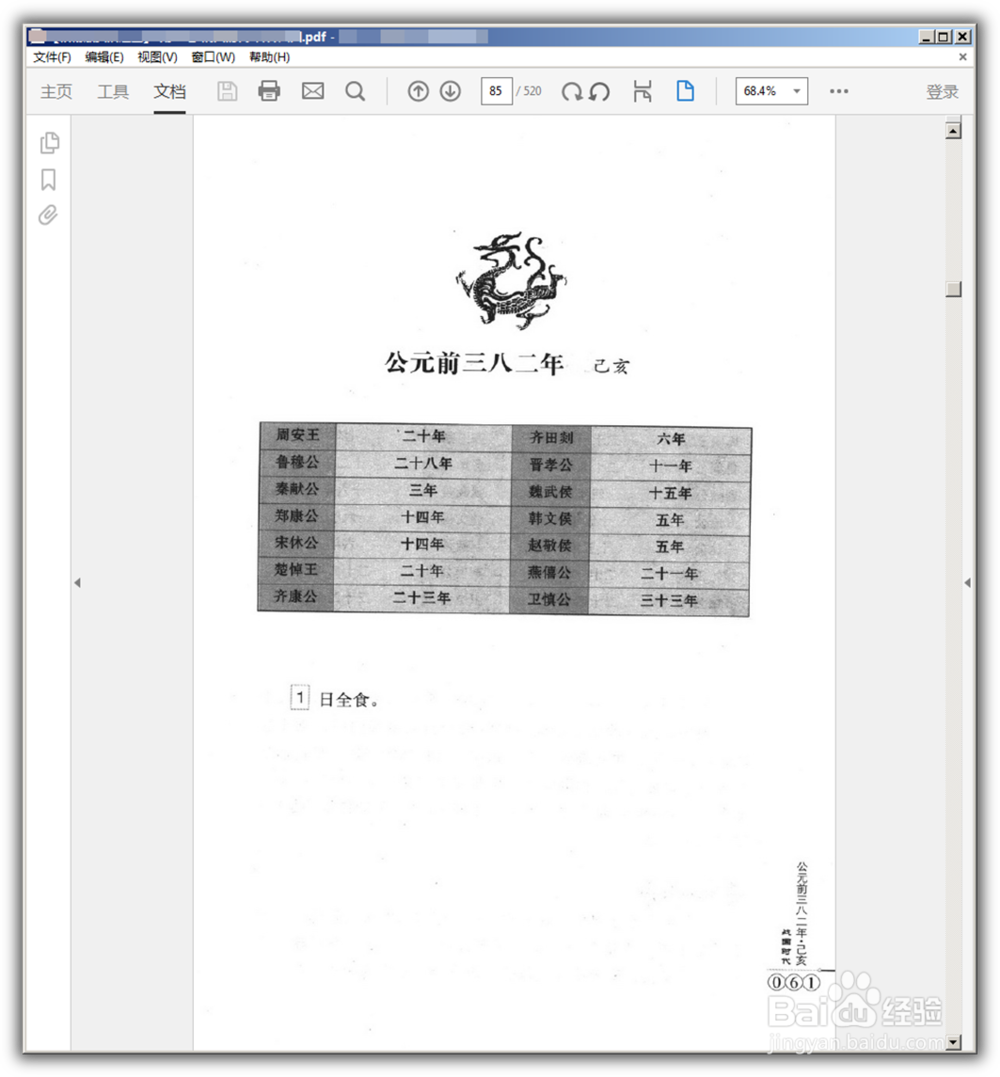
1、很多PDF阅读软件都有类似的功能,所以使用自己常用的PDF阅读软件打开PDF文件。
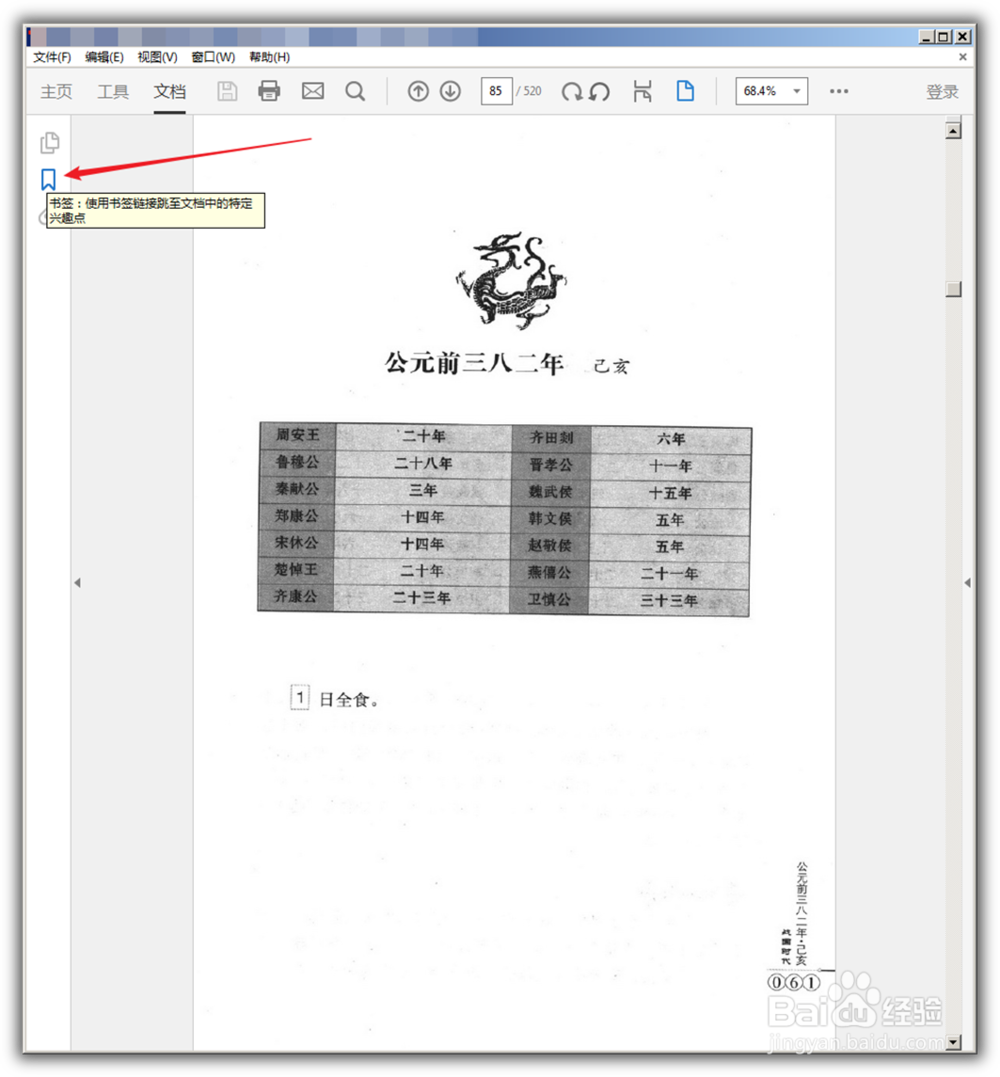
2、在阅读界面点击书签功能图标(不同软件书签位置可能不同)。
3、如果PDF源文件本身建立得有标题导航,那么,打开书签后就应该会自动显示各个级别的标题文字。但是本文件却没有,所以,需要自行手动建立。
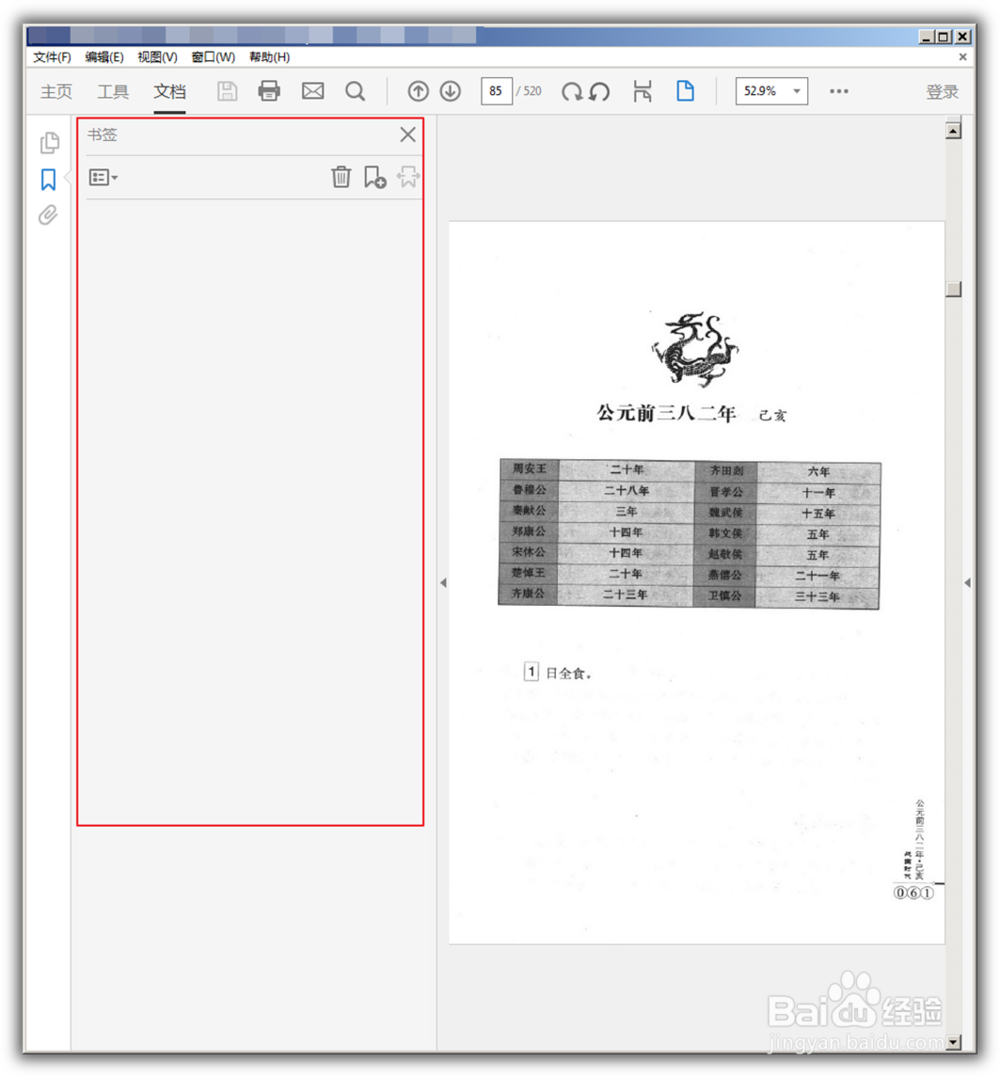
4、在需要建立导航标题的页面点击新建书签图标。
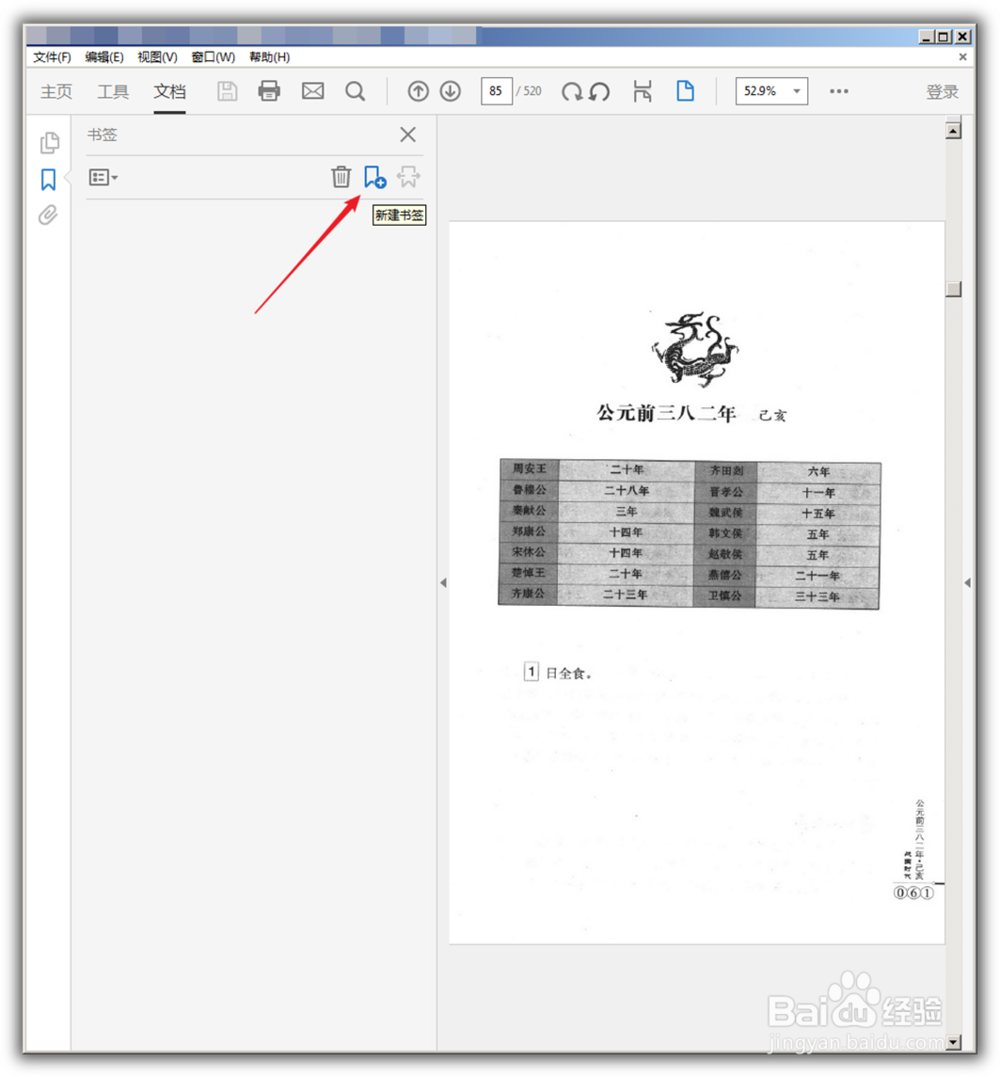
5、然后输入标题(默认是一级标题)。
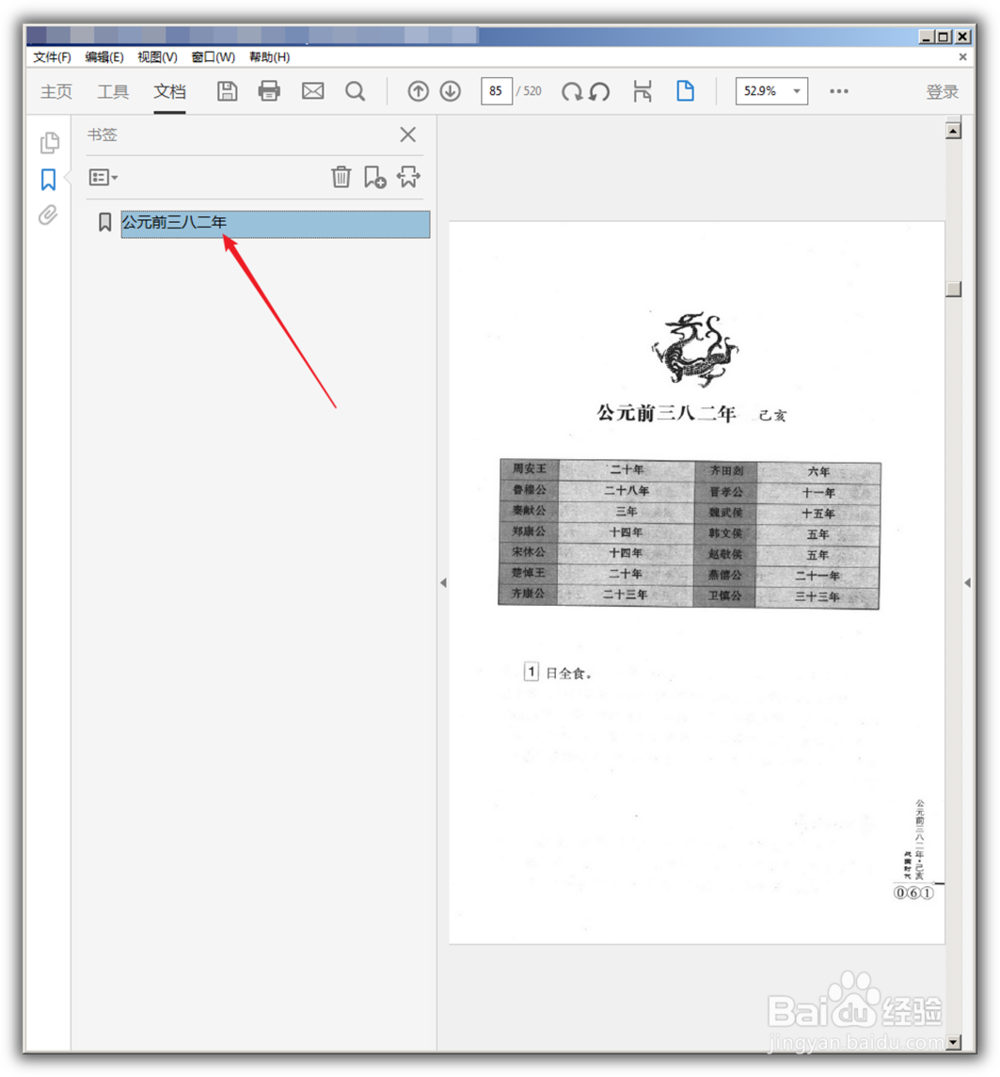
6、在需要建立二级标题的页面,点击新建书签。
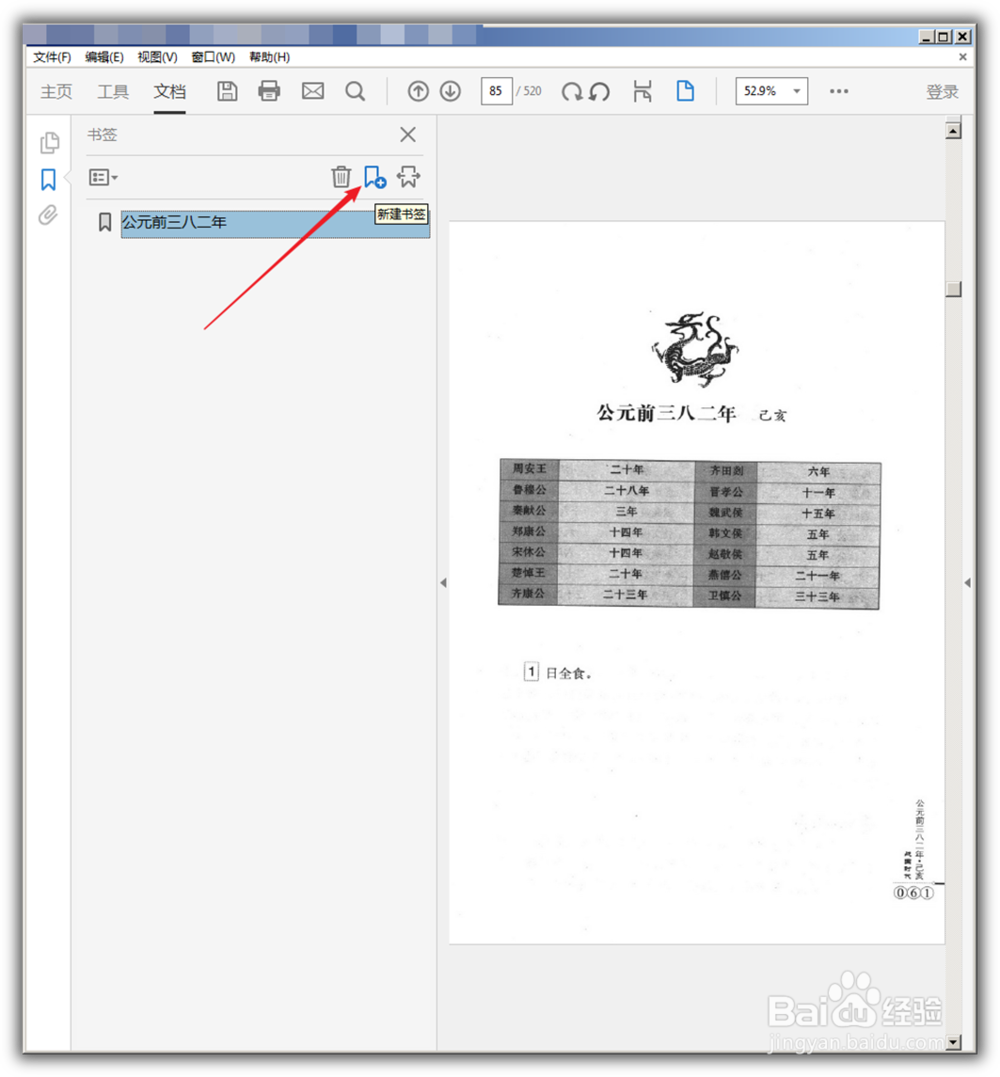
7、然后输入二级标题内容。
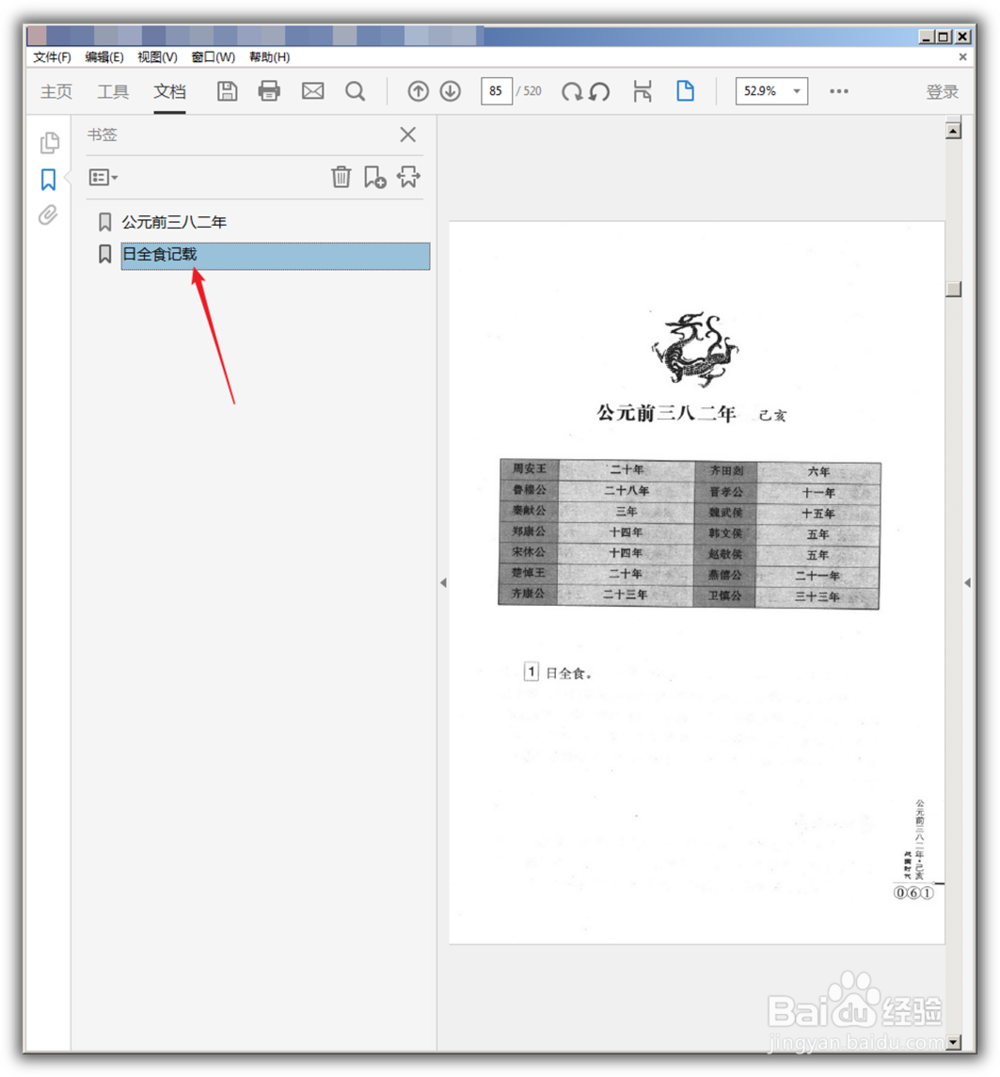
8、接下来这一步就是重点步骤。选中二级标题,往上拖动鼠标,移动到一级标题文字下方,当出现了有缩进的带小箭头虚线时,释放鼠标。
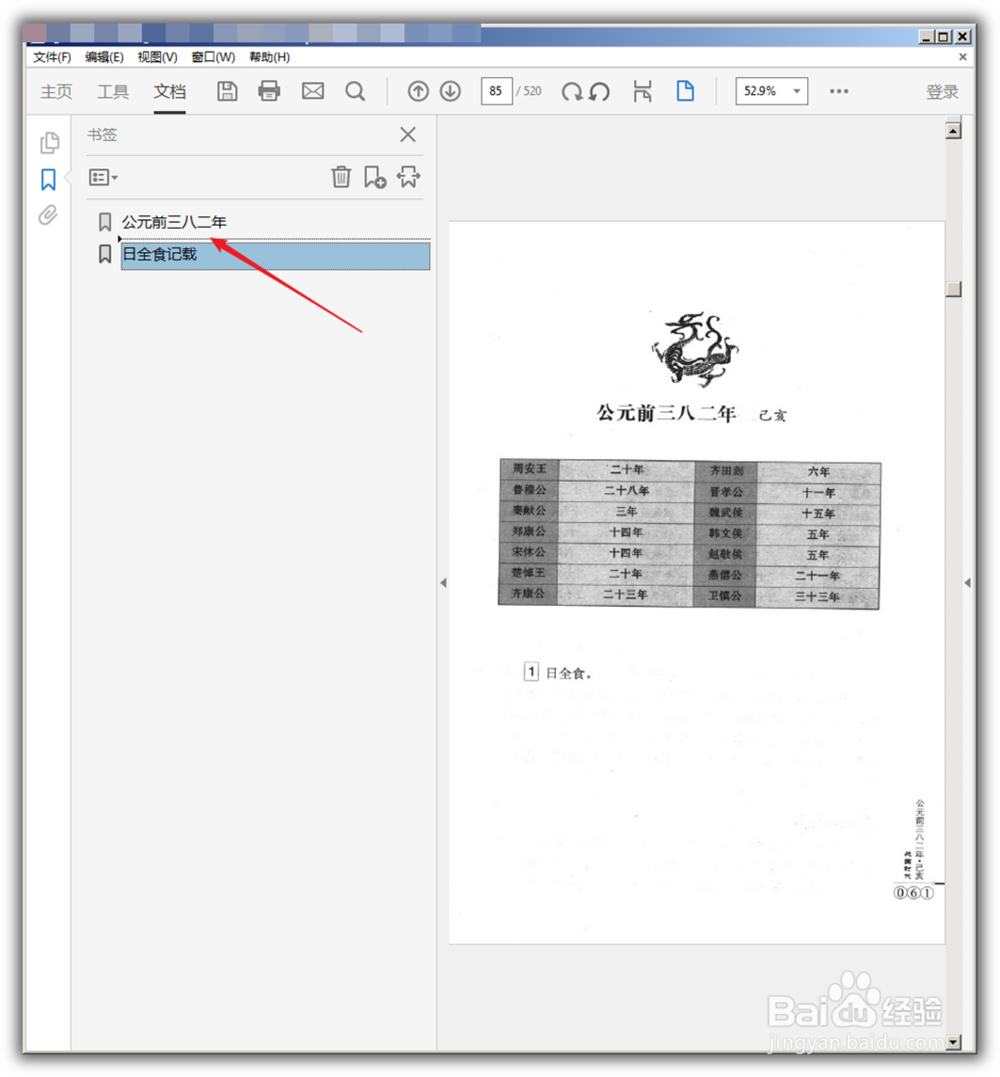
9、这样,二级标题就建立好了。
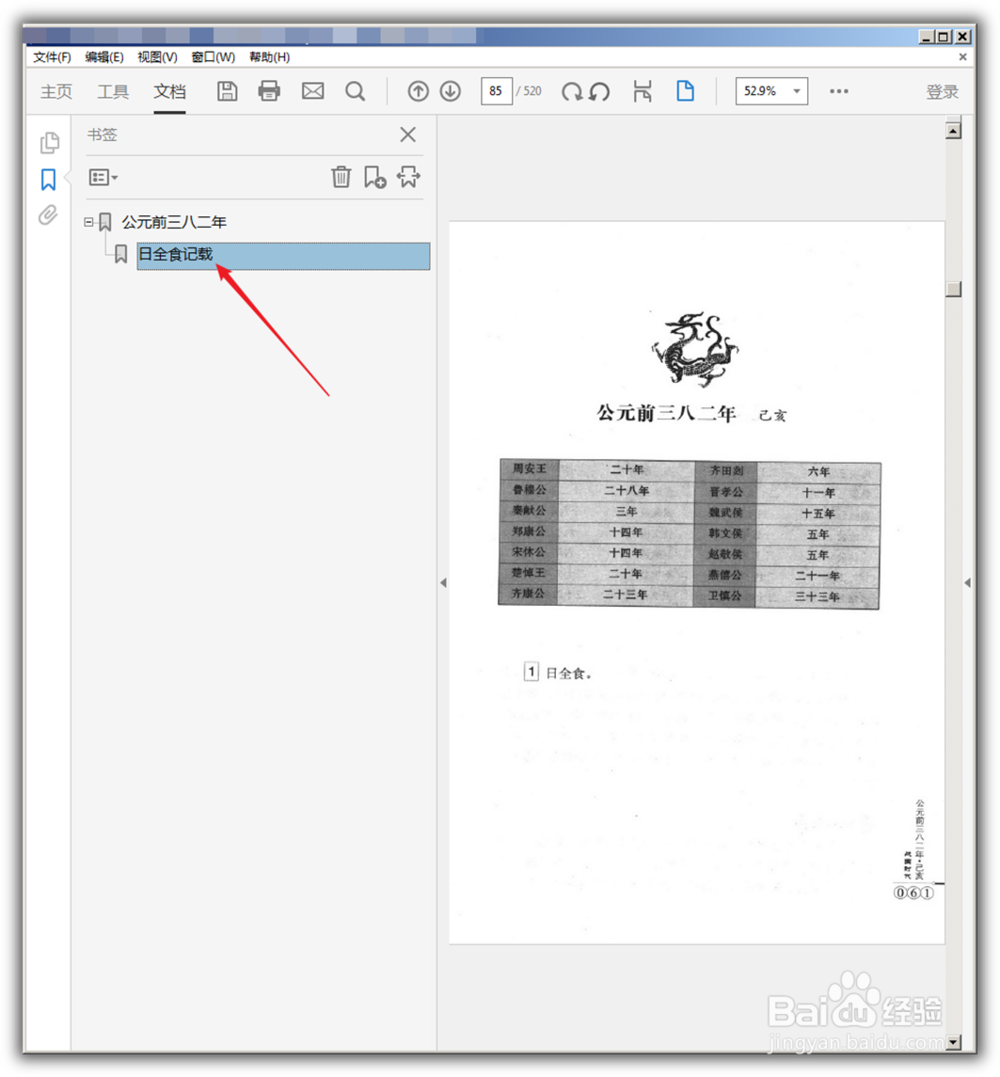
10、继续相同的操作,可以为PDF文件建立起更多级别的标题导航。通过点击相应的书签,即可快速跳转到相应的正文页面。