1、对于经常使用电脑的同学来说,有时候会遇到剪切板已满的情况,而在电脑当中又很难找到剪切板的位置,对于右下角的提示有事很无奈。

2、首先在Win10桌面空白处点击鼠标右键,然后选择在弹出的邮件菜单中点击 新建 再选择 快捷方式 如图所示。


3、然后在在键入对象的位置中输入: cmd /c “echo off | clip ” (加粗部分,你也可以直接复制这个过去粘贴),完成后点击下方的“下一步”

4、给这个快捷方式命名为 清空剪切板 ,然后点击底部的“保存”。

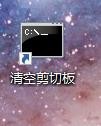
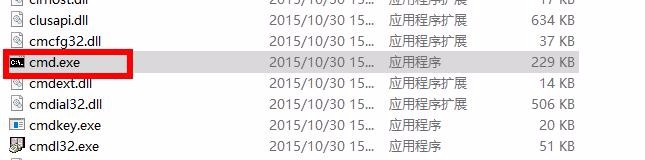
5、最后在桌面中,就可以看到一个“清空剪贴板”的运行命令了,点击运行即可清理Win10剪贴板,右击这个图标的属性,点击查找目标位置,你会看到这个快捷方式的指向,它在Windows文件夹当中。