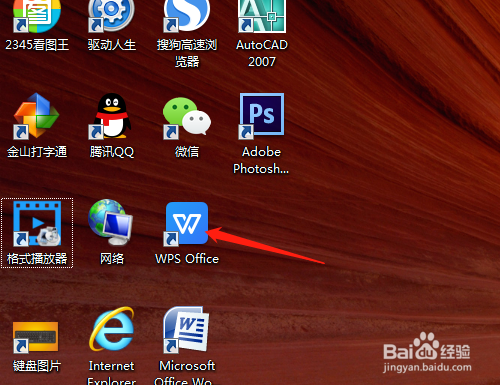
1、1. 双击打开桌面的WPS 2019软件。
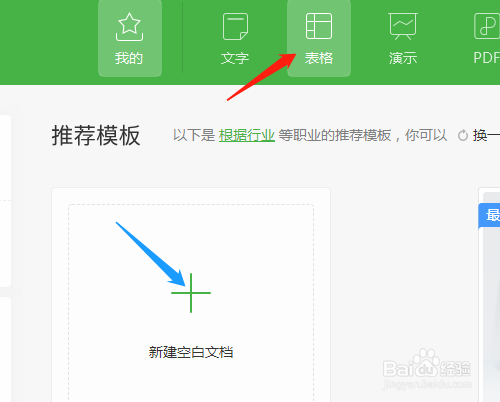
2、2. 单击选新建中表格新建空白文档。
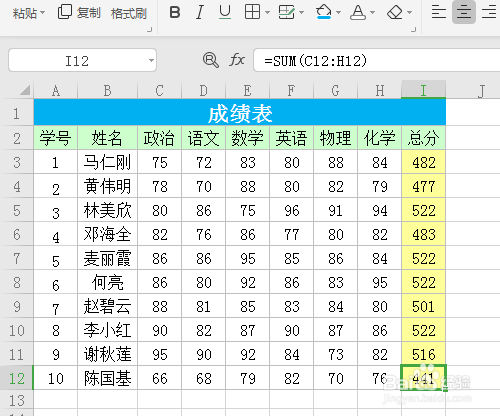
3、3. 单元格输入文本资料,进行格式化操作,计算总分。
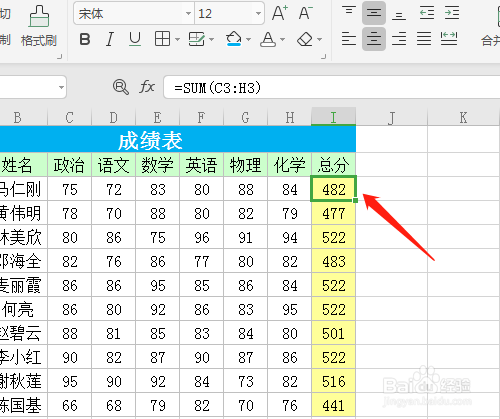
4、4. 选定总分列任意数字单元格,单击数据菜单。
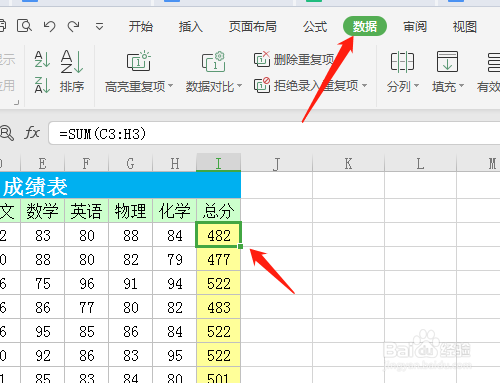
5、5. 单击降序图标,总分从高往低排序(此表除标题外没有合并单元格,可以直接应用排序图标)。


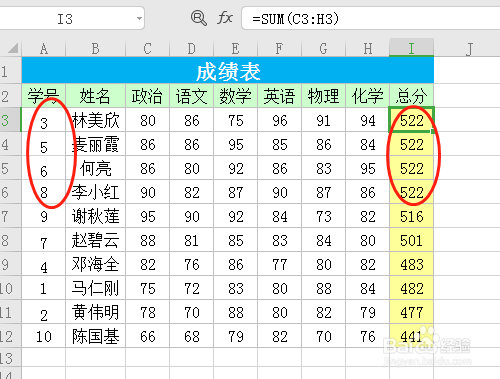
6、6. 看见总分有多个相同的分数,要继续排序。单击排序。

7、7. 弹出的对话框选添加条件,次要关键字选语文,次序选降序。


8、8. 单击确定,看见语文是由高往低排列的。


1、1. 双击打开桌面的WPS 2019软件。
2、2. 单击选新建中表格新建空白文档。
3、3. 单元格输入文本资料,进行格式化操作,计算总分。
4、4. 选定总分列任意数字单元格,单击数据菜单。
5、5. 单击降序图标,总分从高往低排序(此表除标题外没有合并单元格,可以直接应用排序图标)。
6、6. 看见总分有多个相同的分数,要继续排序。单击排序。
7、7. 弹出的对话框选添加条件,次要关键字选语文,次序选降序。
8、8. 单击确定,看见语文是由高往低排列的。