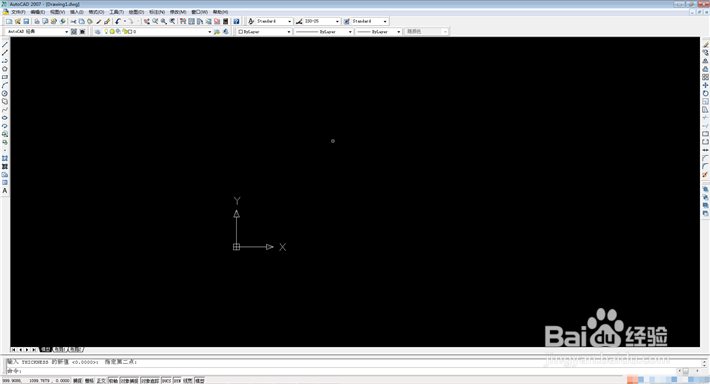
1、首先将CAD打开,进入到首页当中。
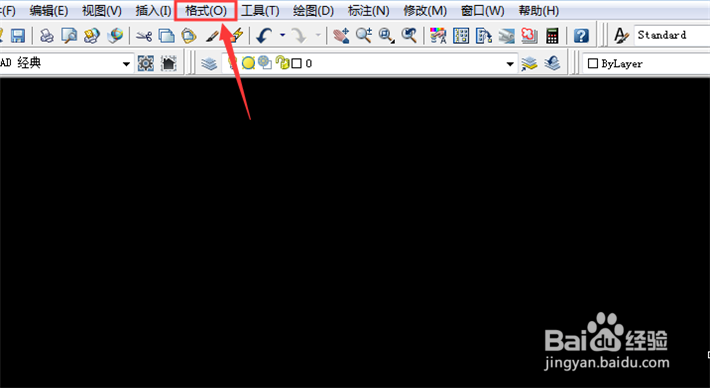
2、然后在上面工具栏点击【格式】选项。
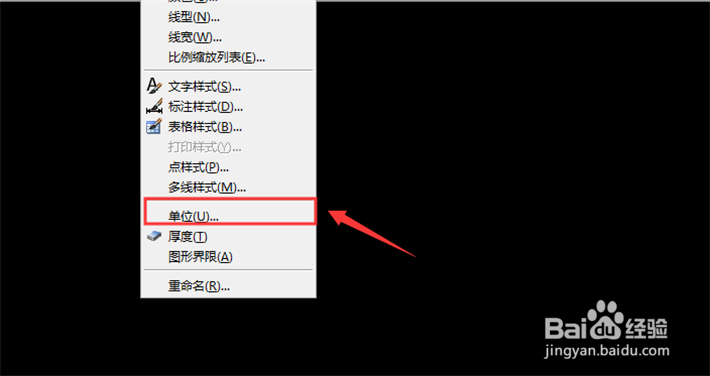
3、然后弹出来的选项卡,点击【单位】选项。
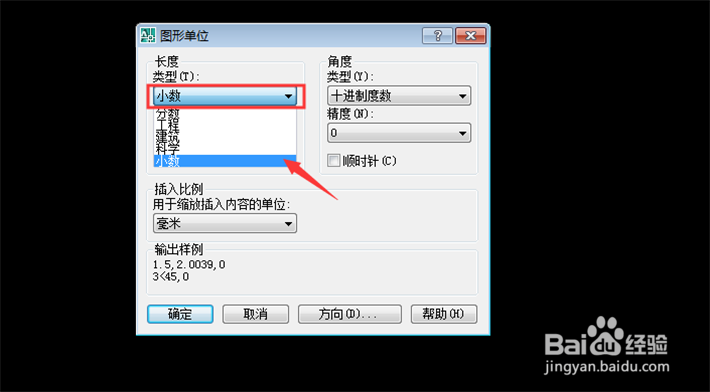
4、然后打开的图形单位窗口,在长度类型中选择【小数】选项。
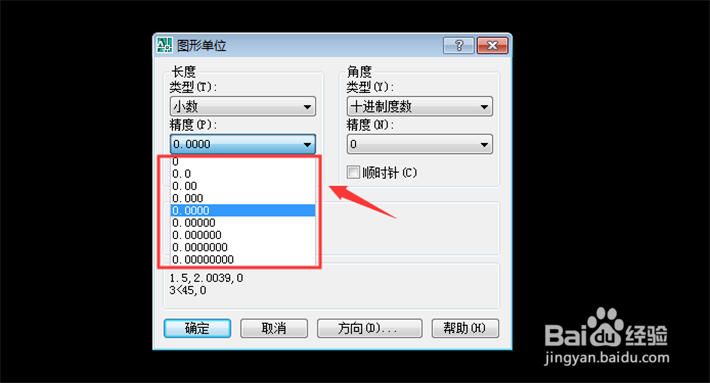
5、然后在长度类型精度中,选择小数点后的位数,小数点后面几个0,就是点后几位数。
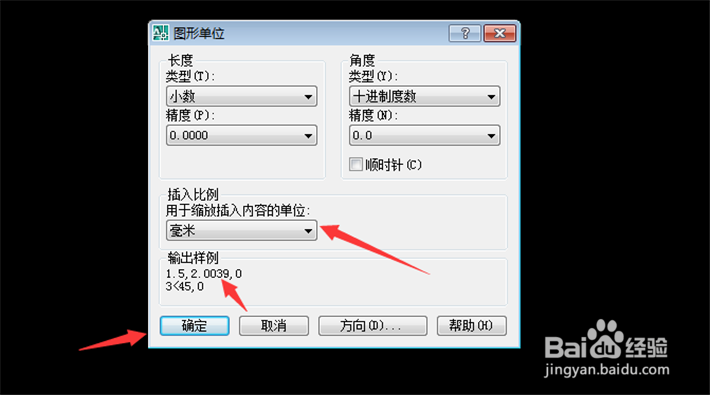
6、然后选择好单位,可以看到显示的样式,点击【确定】按钮,就可以设置CAD测量长度精确到小数后的位数成功。
1、1、将CAD打开。
2、点击【格式】选项。
3、点击【单位】选项。
4、打开的图形单位窗口,在长度类型中选择【小数】选项。
5、在长度类型精度中,选择小数点后的位数。
6、点击【确定】按钮,就可以设置CAD测量长度精确到小数后的位数成功。