1、在想要截屏的界面,一起按下【电源键】+【上音量键】即可。

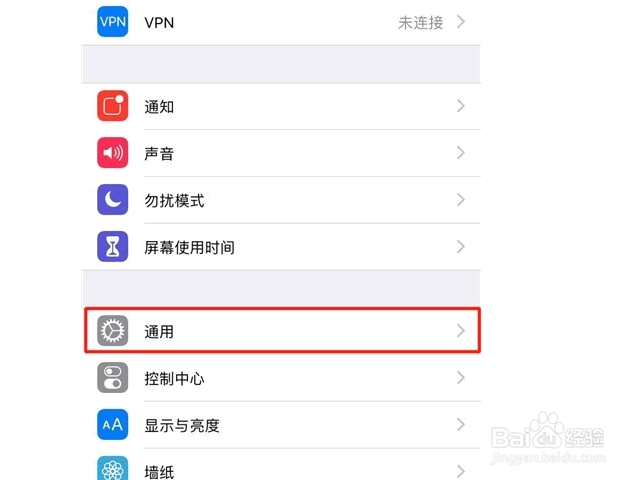
1、依次打开【设置】-【通用】;
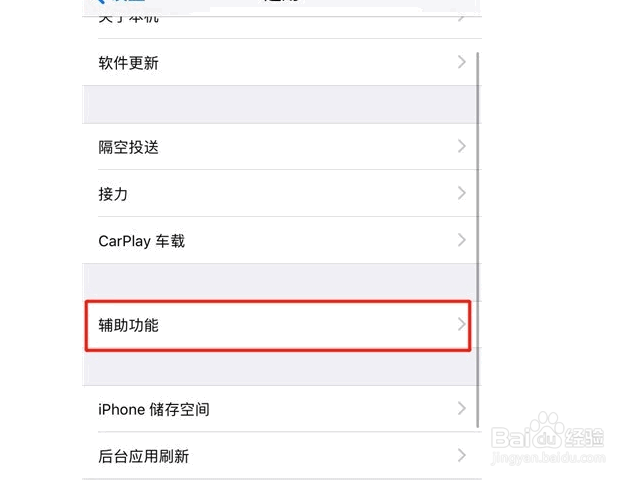
2、然后打开【辅助功能】;
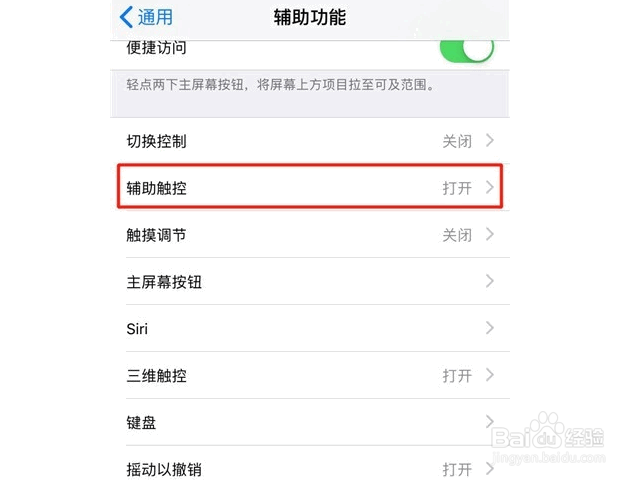
3、往下滑动屏幕,找到【辅助触控】,点击进入;
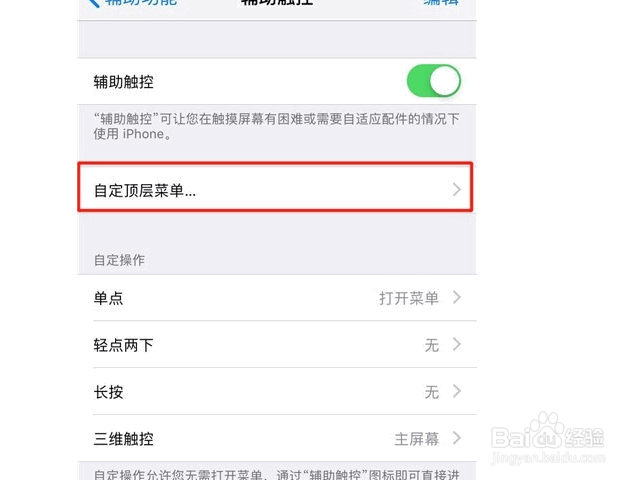
4、点击【自定顶层菜单】;
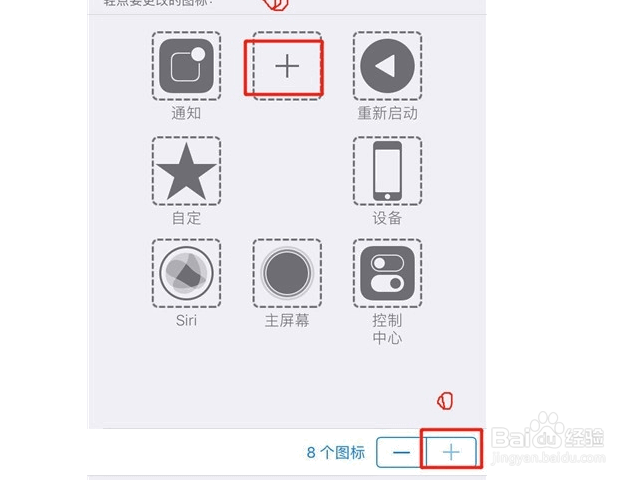
5、点击底下的【+】号,然后再点击上面出现的【+】号;
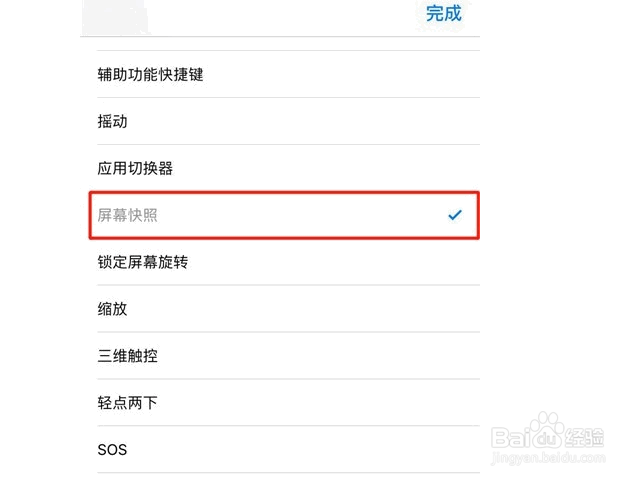
6、找到【屏幕快照】,点击【完成】即可成功添加;
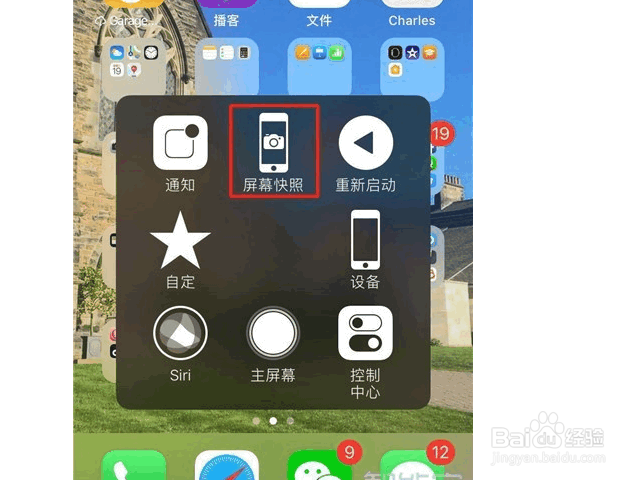
7、返回需要截屏的界面,点击小白点,然后点击【屏幕快照】即可截图。
8、总结:
1.
依次打开【设置】-【通用】;
2.
然后打开【辅助功能】;
3.
往下滑动屏幕,找到【辅助触控】,点击进入;
4.
点击【自定顶层菜单】;
5.
点击底下的【+】号,然后再点击上面出现的【+】号;
6.
找到【屏幕快照】,点击【完成】即可成功添加;
7.
返回需要截屏的界面,点击小白点,然后点击【屏幕快照】即可截图。