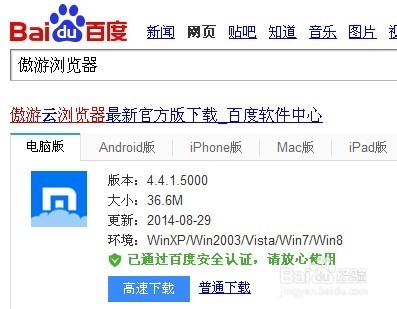
1、如果你的电脑中没有安装傲游浏览器,可以在百度中搜索【傲游浏览器】,从百度软件中心安装下载。
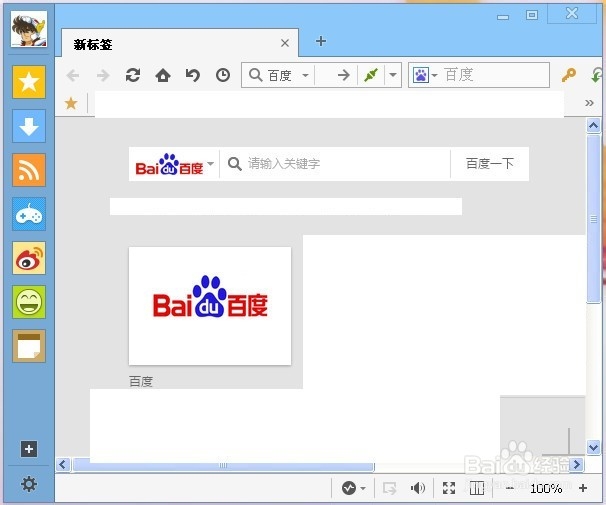
2、安装完成后打开软件,进入软件界面。
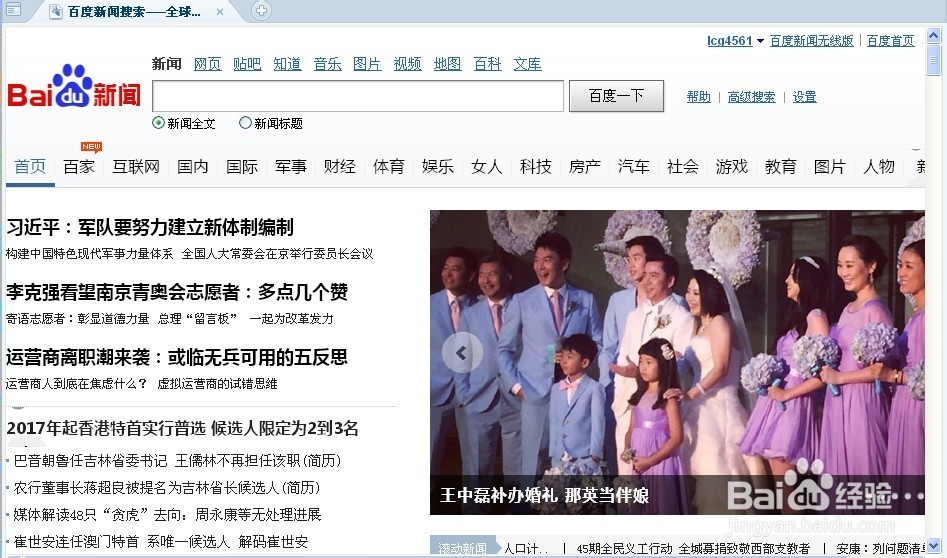
3、打开一个内容较多的网页,这里选择进入百度的新闻首页。
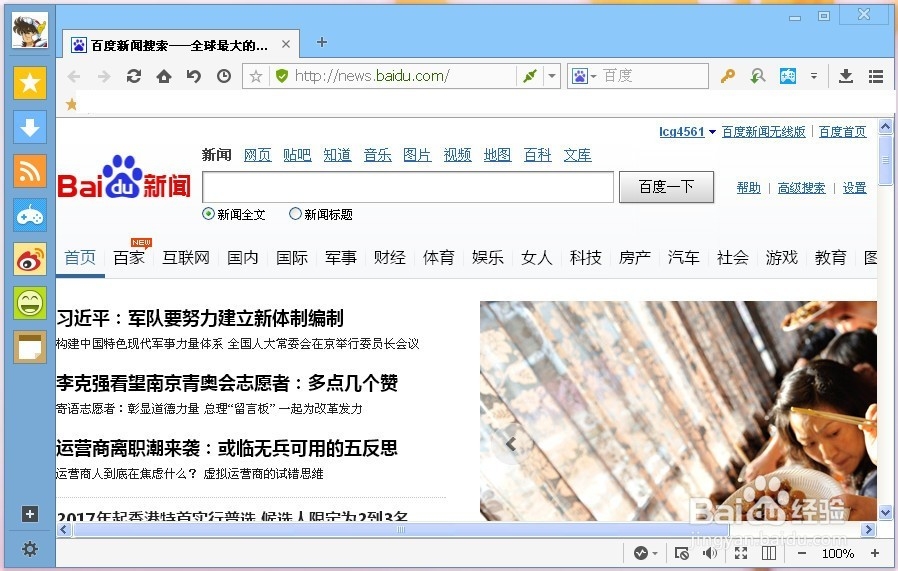
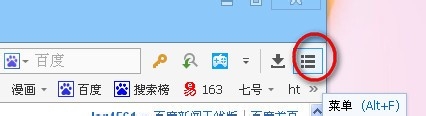
4、点击界面左上角的【菜单】按钮。
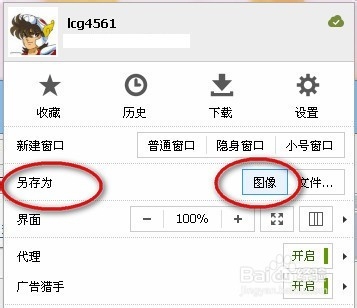
5、在弹出的菜单中可以对傲游的很多选项进行设置,包括代理服务器设置、禁止广告设置等等。在【另存为】的方式中有存为图像和文件2种方式,我们首先来使用图像的方式进行保存。
6、在【另存为】的弹出窗口中选择目标目录和文件名。
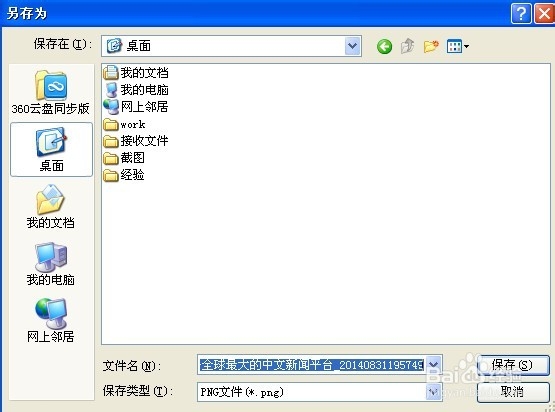
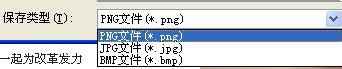
7、可以在【保存类型】中选择png、jpg、bmp中的任意一种,因为jpg是压缩格式,会影响图片的质量,bmp是原始格式,图片体积会非常大,所以这里选择适量压缩的png方式。
8、保存成功后会看到目标图片文件。
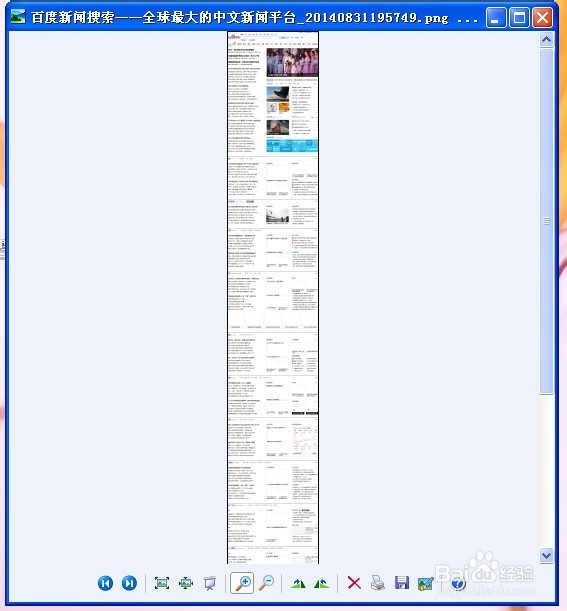
9、打开图片,可以看到整个网页,因为图片文件最能保存当时的网页状态,所以在用于取证等使用目的时建议使用该保存方式。
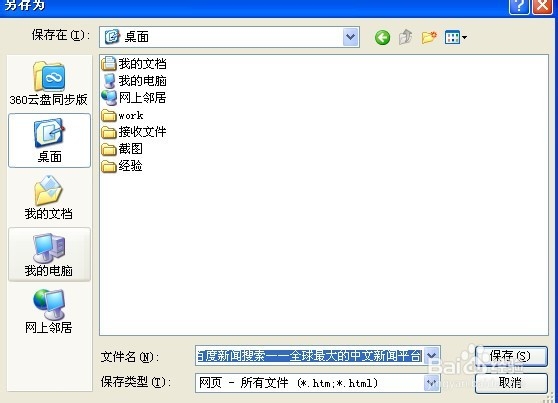
10、再来测试另一种保存方式,选择【另存为】为【文件】格式。

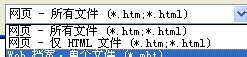
11、同样在目标文件夹和名字位置进行选择,保存文件类型包括网页和单个文件mht等2种方式,小编建议选择mht方式,这样利于保存和发送网页文件。
12、保存成功后,可以看到保存后的网页文件。可以双击打开查看文件。