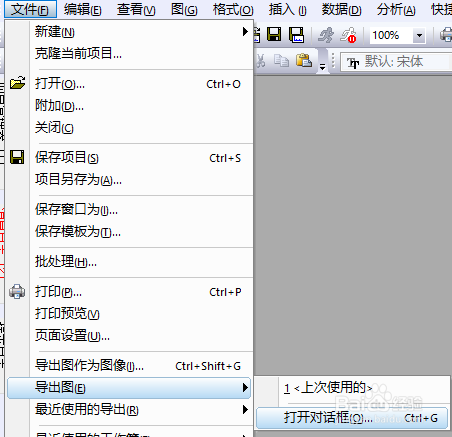
1、在origin软件中依次点击“文件”>“导出图”>“打开对话框”

2、在打开的对话框中,在“图像类型”后选择“tif”格式;
展开下方的“图像设置”选项,将其中的“DPI分辨率”设置为“72”。

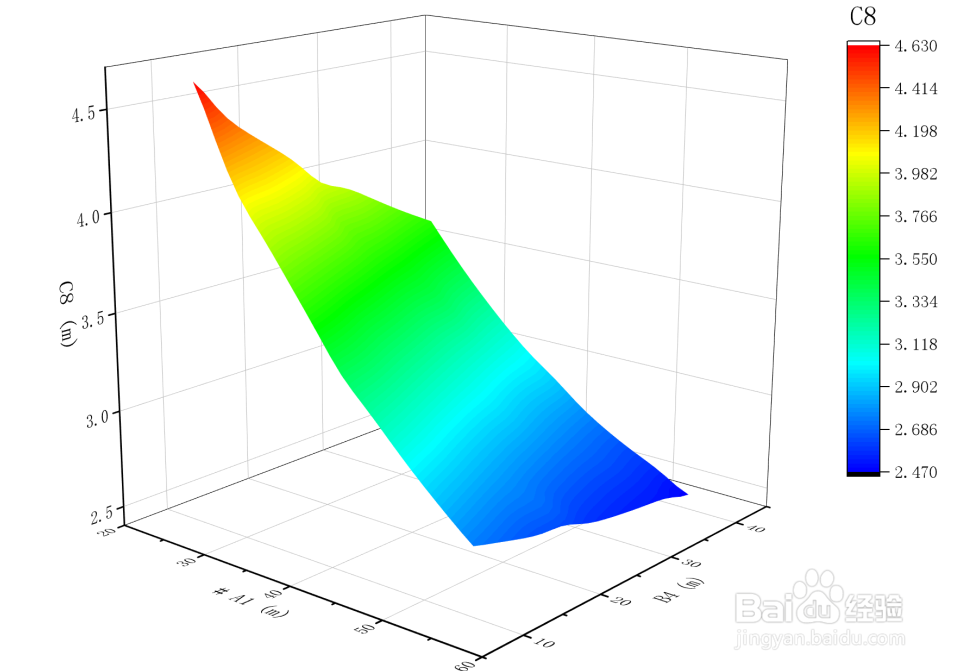
3、点击“确定”或者“应用”选项,输出的图片如下图所示,从图中可以发现之前遮挡的部分没有了,但是此时的图片质量较低。

1、上一种的方法只是“治标”的方法,这种方法是“治本”的方法。
在origin软件界面依次点击,“设置”>“OpenGL设置”。
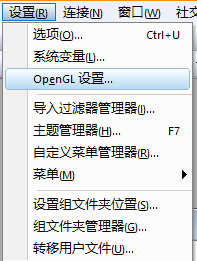
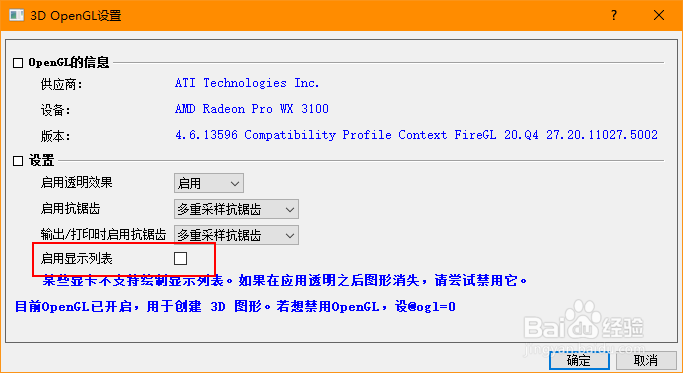
2、打开后的界面如下图所示,将“启用显示列表”后边的勾 取消勾选。
3、此时再按照上一个方法中的步骤打开图像导出界面
4、此时,可以选择任意的文件格式和分辨率进行导出设置,在此依然仿照“方法一”中的 设置进行导出。
将“图像类型”设置为“tif”;
将“图像设置”中的“DPI分辨率”设置为 1200。
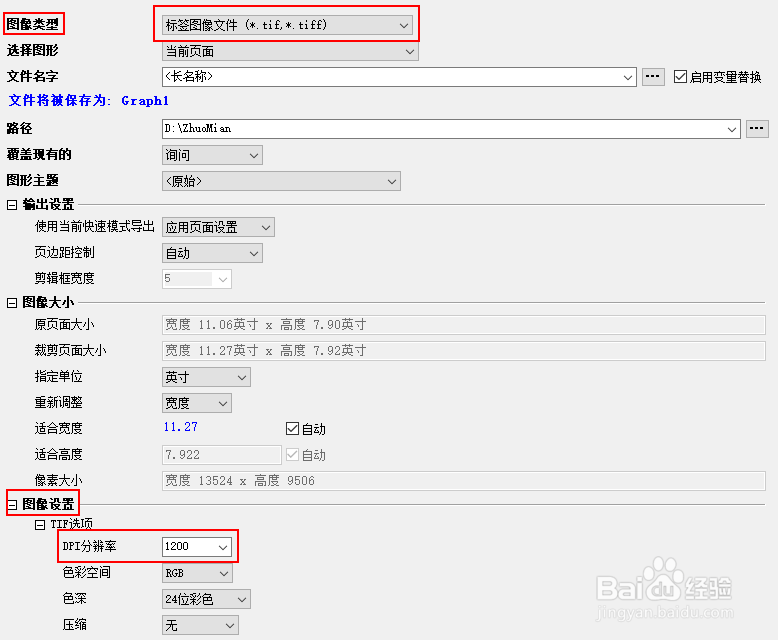
5、然后点击 “确定”或者“应用”,完成导出,导出的图如下图所示。