1、点击并启动腾讯手游助手。

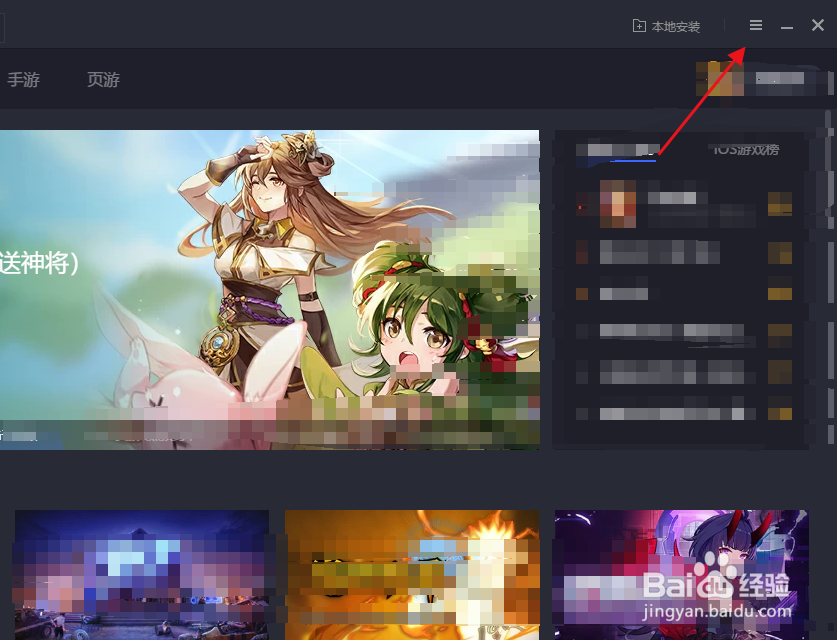
2、点击右上角的三条杠。
3、点击进入设置中心。

4、在基本设置中找到截屏录屏设置,点击打开。

5、截屏或者录屏的文件就保存在打开的文件夹中。

6、可以点击浏览,重新自定义保存的文件夹路径。

1、1.点击并启动腾讯手游助手。
2.点击右上角的三条杠。
3.点击进入设置中心。
4.在基本设置中找到截屏录屏设置,点击打开。
5.截屏或者录屏的文件就保存在打开的文件夹中。
6.可以点击浏览,重新自定义保存的文件夹路径。
1、点击并启动腾讯手游助手。
2、点击右上角的三条杠。
3、点击进入设置中心。
4、在基本设置中找到截屏录屏设置,点击打开。
5、截屏或者录屏的文件就保存在打开的文件夹中。
6、可以点击浏览,重新自定义保存的文件夹路径。
1、1.点击并启动腾讯手游助手。
2.点击右上角的三条杠。
3.点击进入设置中心。
4.在基本设置中找到截屏录屏设置,点击打开。
5.截屏或者录屏的文件就保存在打开的文件夹中。
6.可以点击浏览,重新自定义保存的文件夹路径。