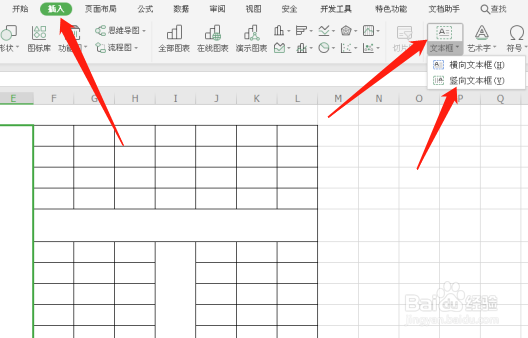
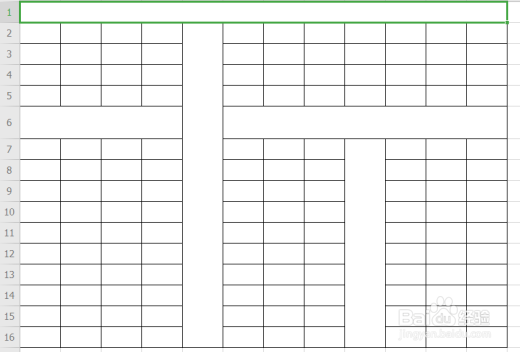
1、如下图几处位置,若需要插入横排、竖排文本。

2、任意单元格,点击菜单栏---插入---文本---横/纵向文本。
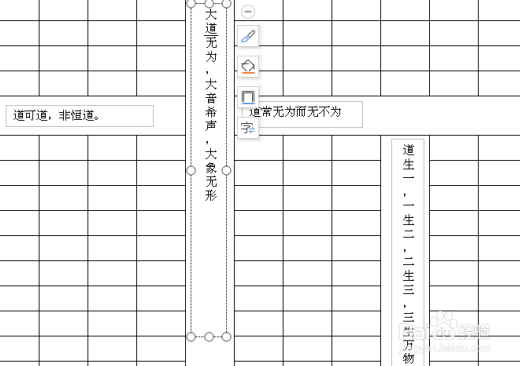
3、若文本不需要边款可见,选择文本,在边框位置单击右键---设置单元格,或者Ctrl+1,弹出设置对象格式。
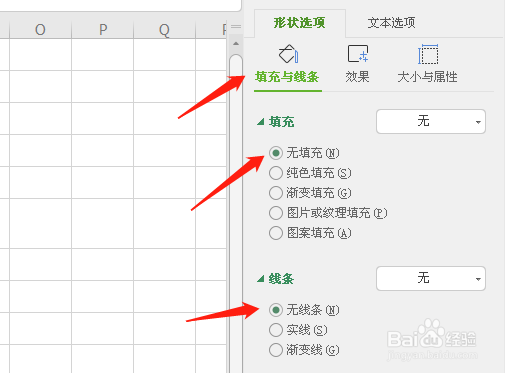
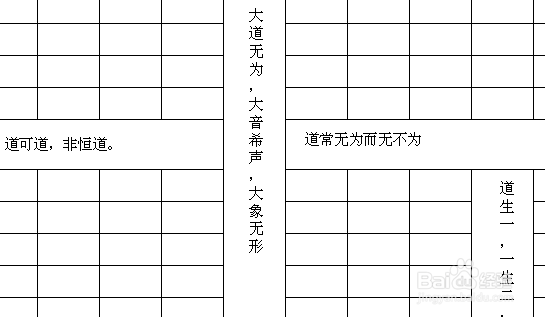
4、在属性中设置,填充无,线条无,即可将对象设置为没有线条和填充的文本。
1、开始---编辑---定位
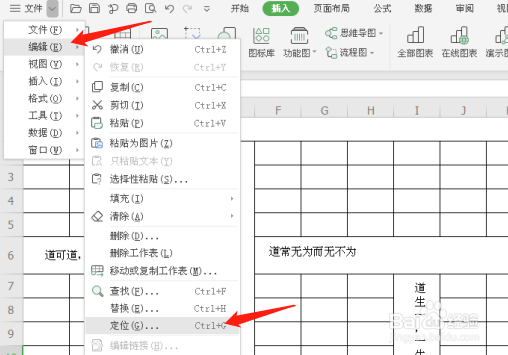
2、定位对话框中,选择对象---定位。
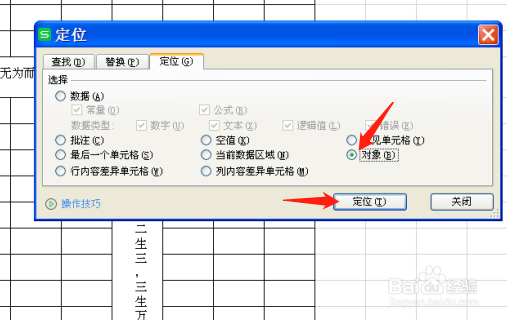
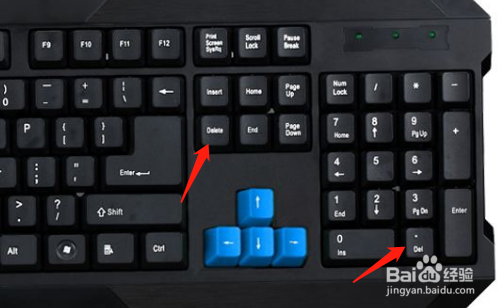
3、自动选中所有对象文本,键盘上按Delate键,即可将所有文本框删除。
1、如下图几处位置,若需要插入横排、竖排文本。
2、任意单元格,点击菜单栏---插入---文本---横/纵向文本。
3、若文本不需要边款可见,选择文本,在边框位置单击右键---设置单元格,或者Ctrl+1,弹出设置对象格式。
4、在属性中设置,填充无,线条无,即可将对象设置为没有线条和填充的文本。
1、开始---编辑---定位
2、定位对话框中,选择对象---定位。
3、自动选中所有对象文本,键盘上按Delate键,即可将所有文本框删除。