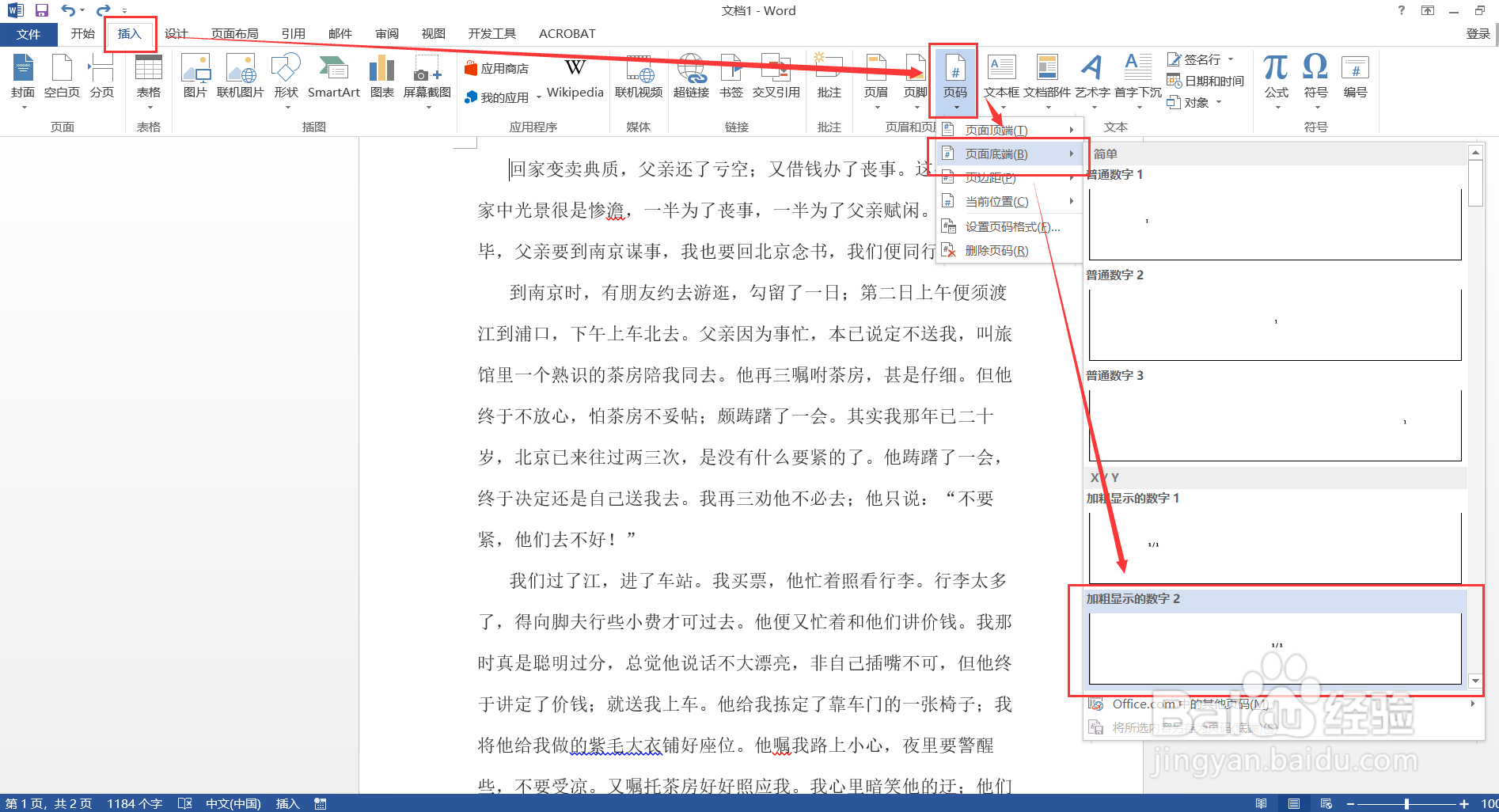
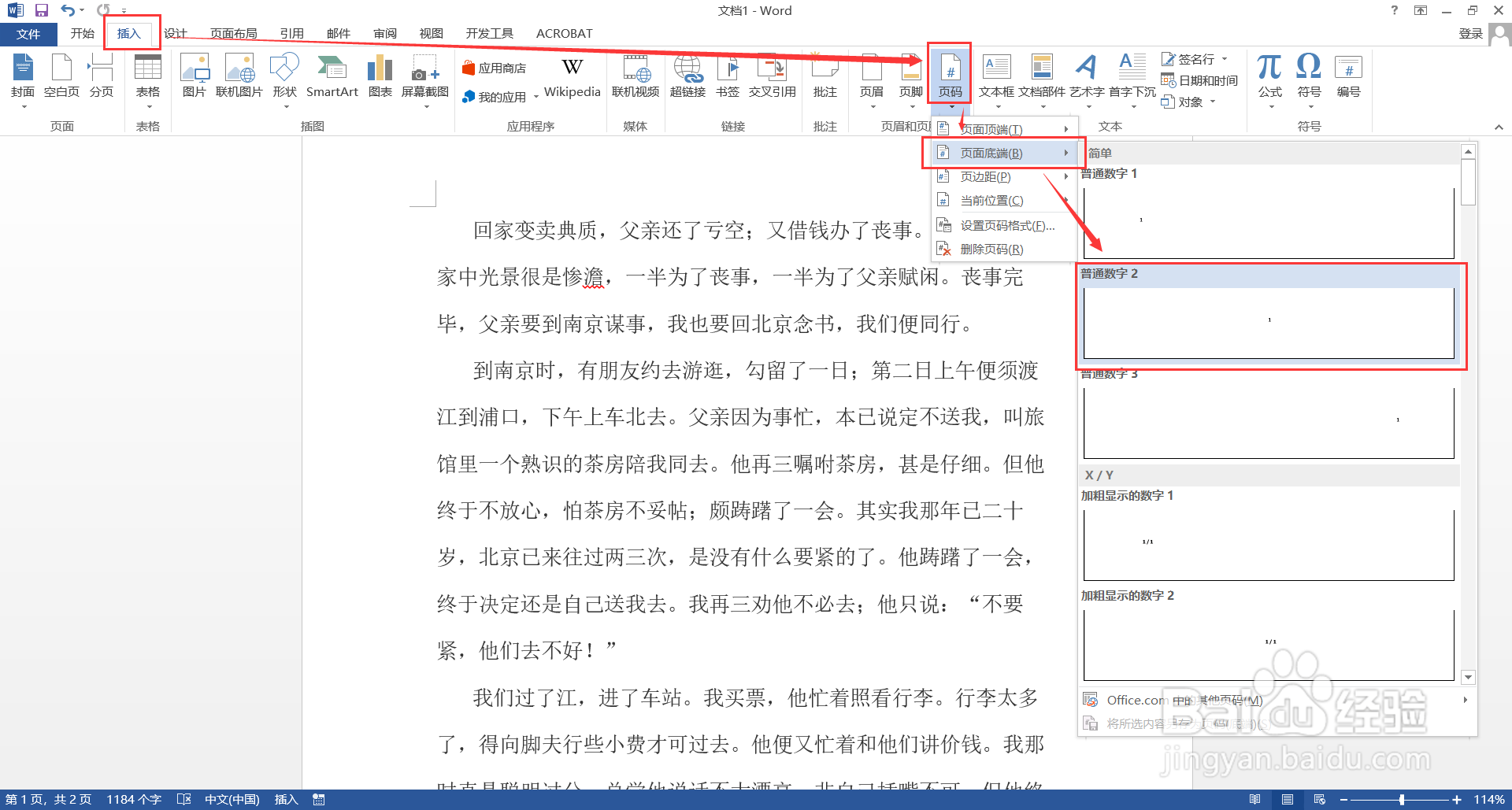
1、打开一个需要添加页码的word文档,点击【插入】,在“页眉和页脚”栏点击【页码】—【页面低端】—【加粗显示的数字2】,则文档插入n/n格式页码。
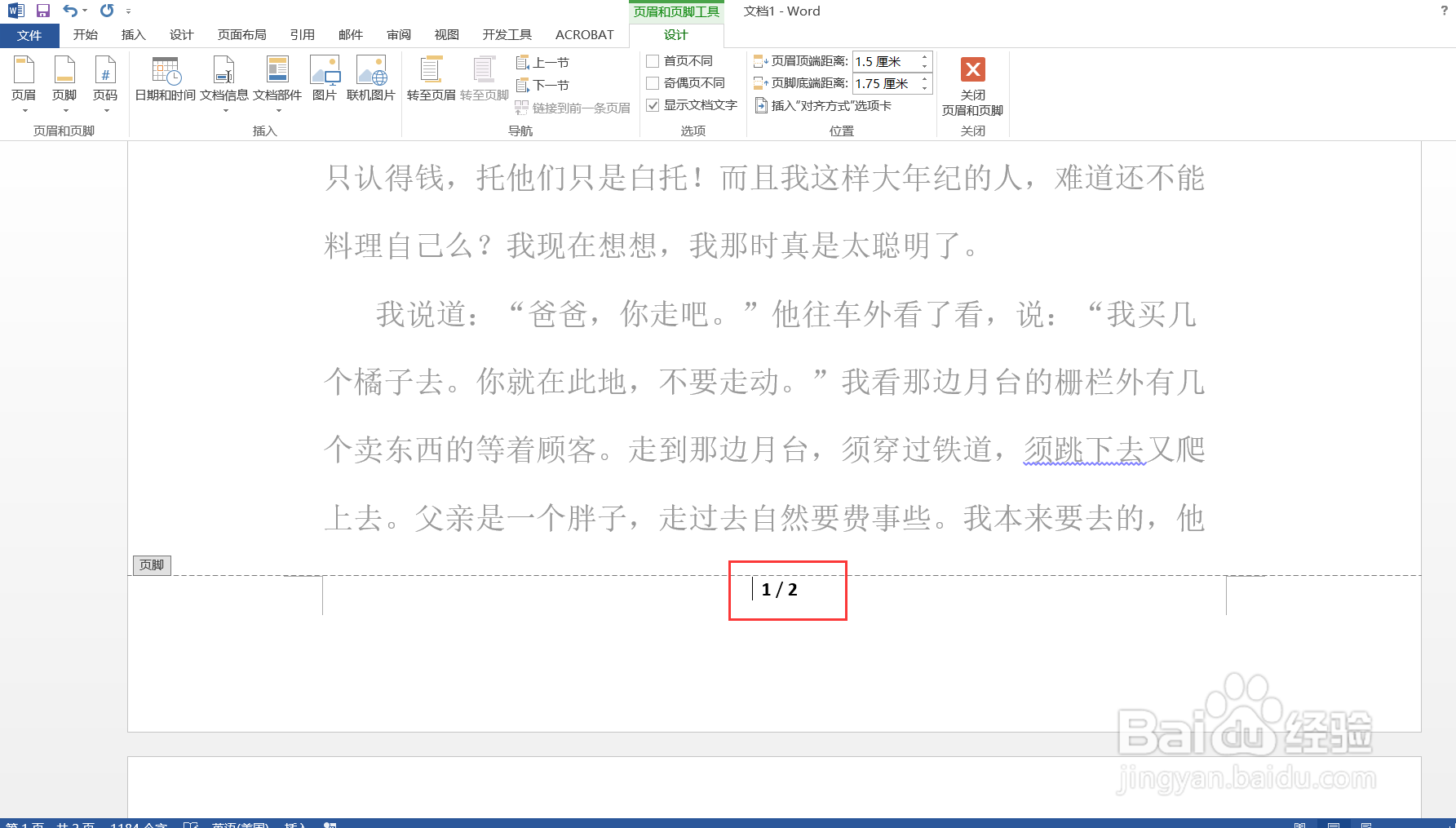
2、将鼠标定位到页码【1/2】数字前,不要变动原有数字,只在前后添加文字即可,添加输入文字后变成【第1页/共2页】,然后点击【页眉和页脚工具/设计】—【关闭页眉页脚】。
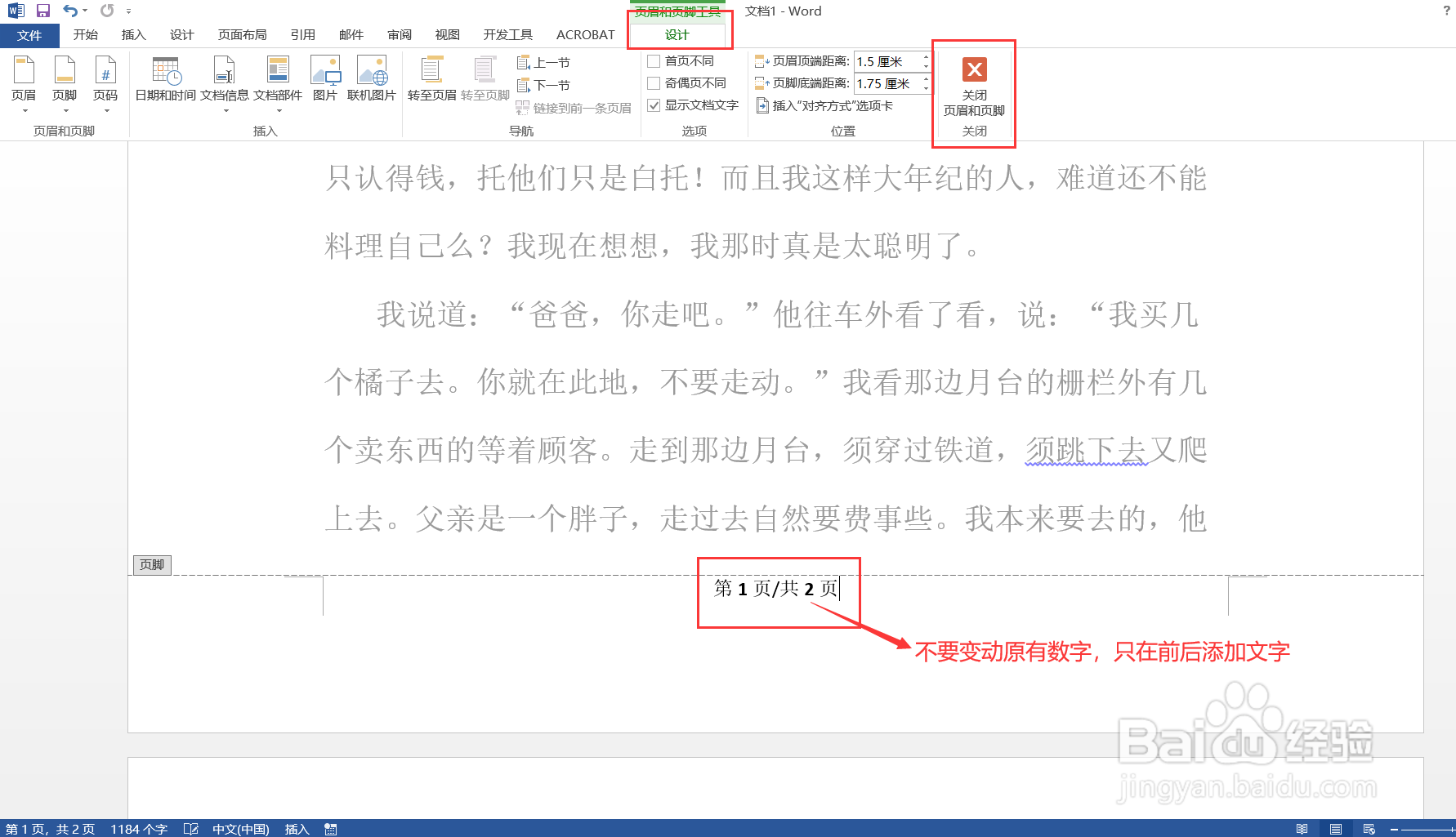
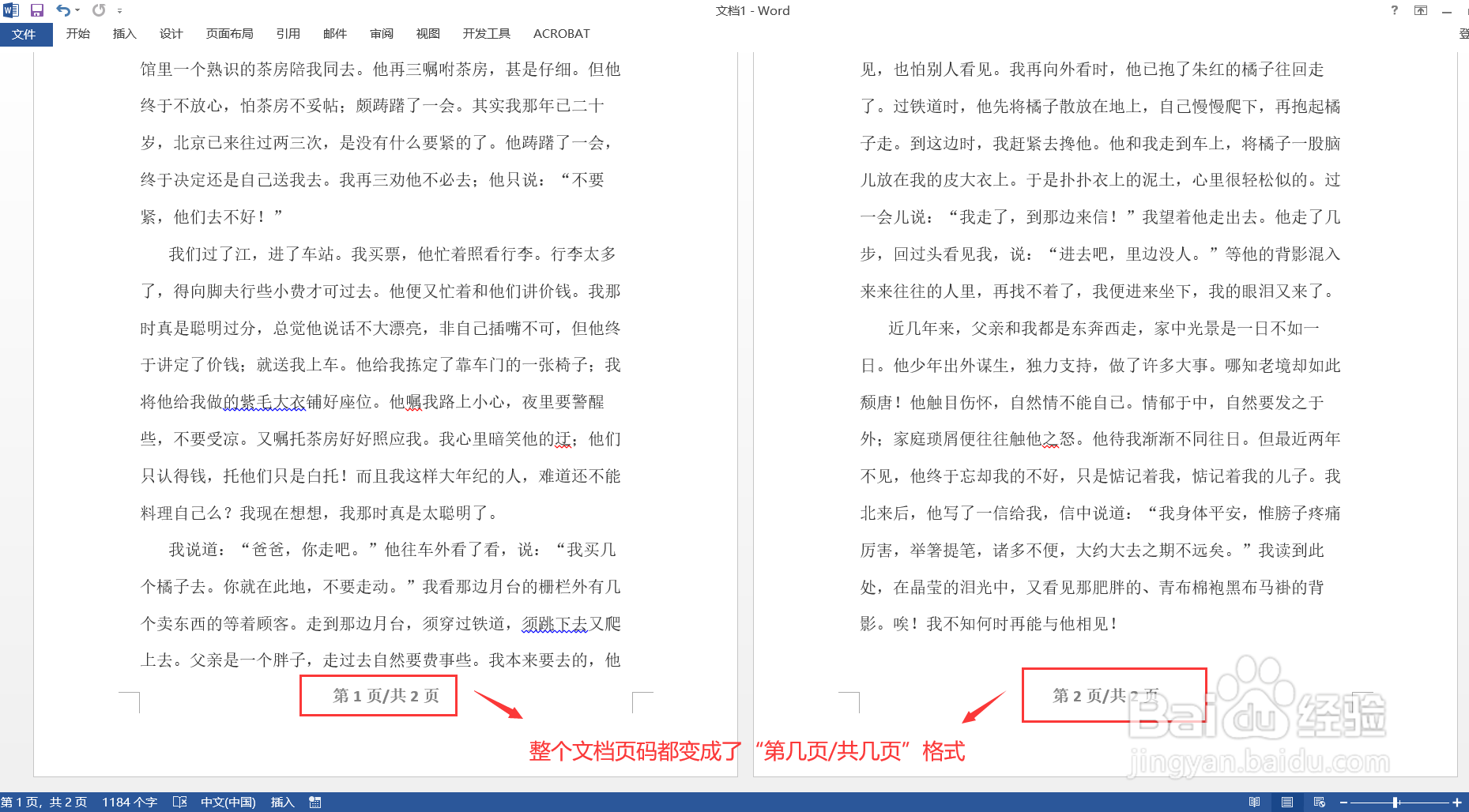
3、设置完成,整个文档的页码都变成了“第几页/共几页”的格式,且随页面数量自动更新。
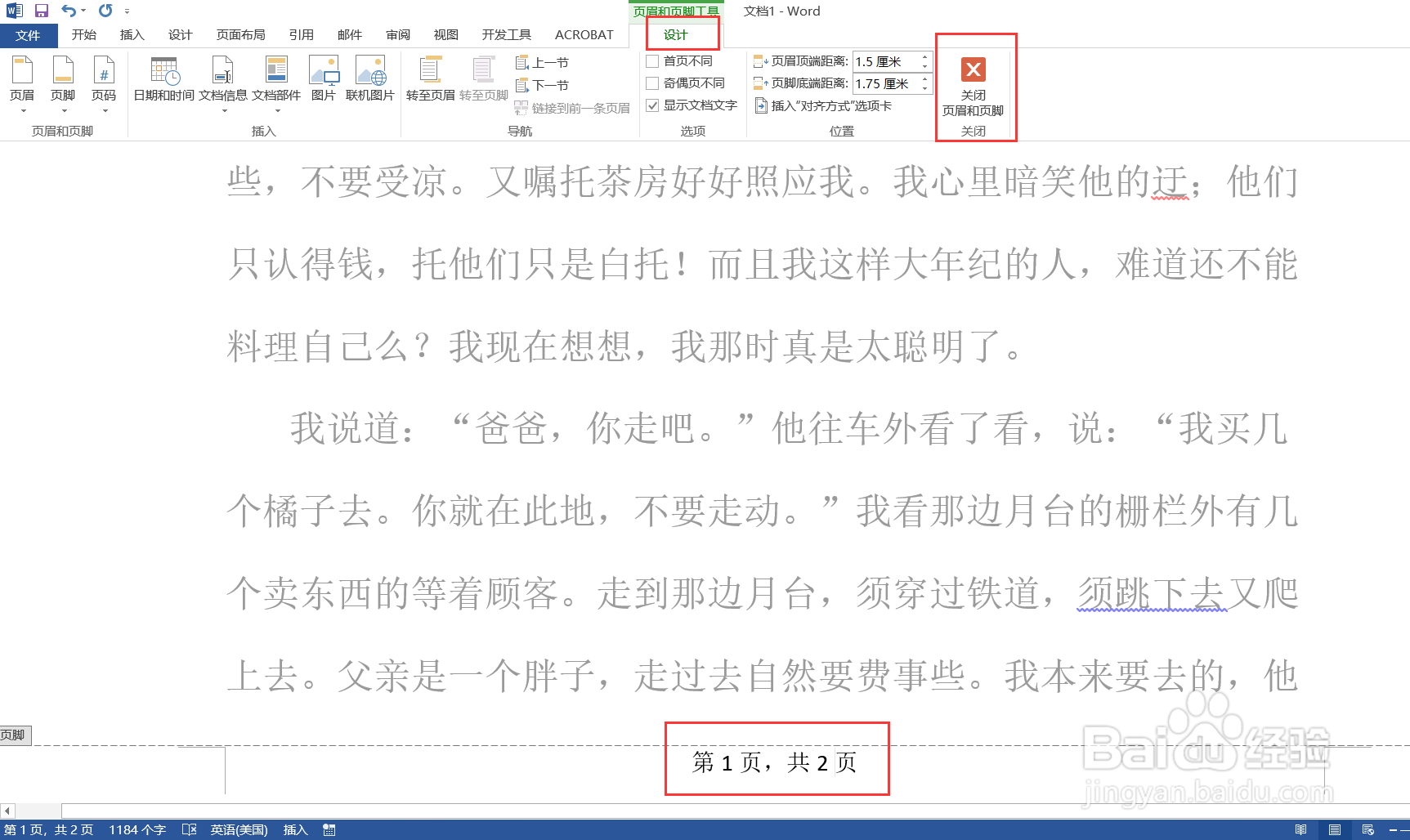
1、打开一个需要添加页码的word文档,点击【插入】,在“页眉和页脚”栏点击【页码】—【页面低端】—【普通数字2】,则文档添加页码成功。
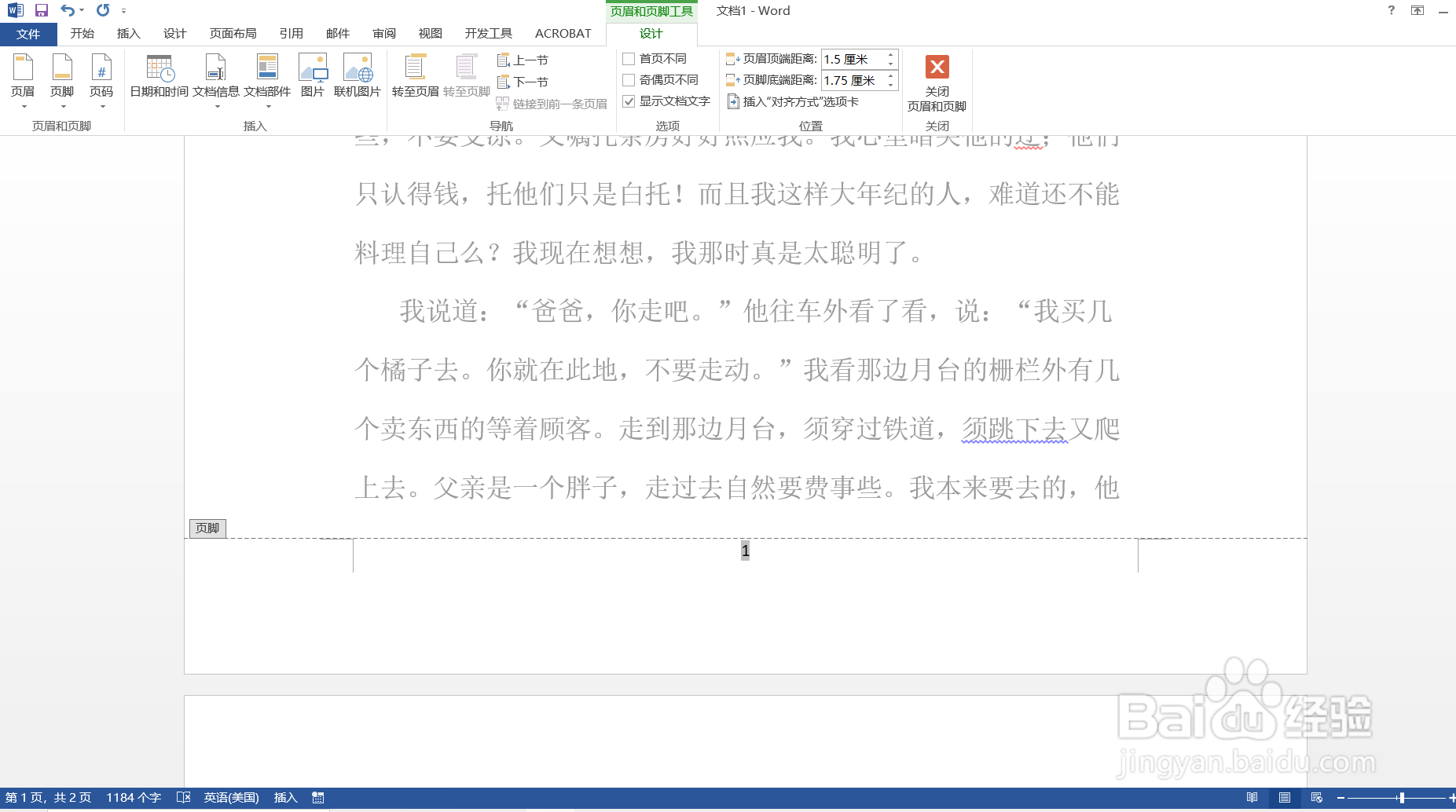
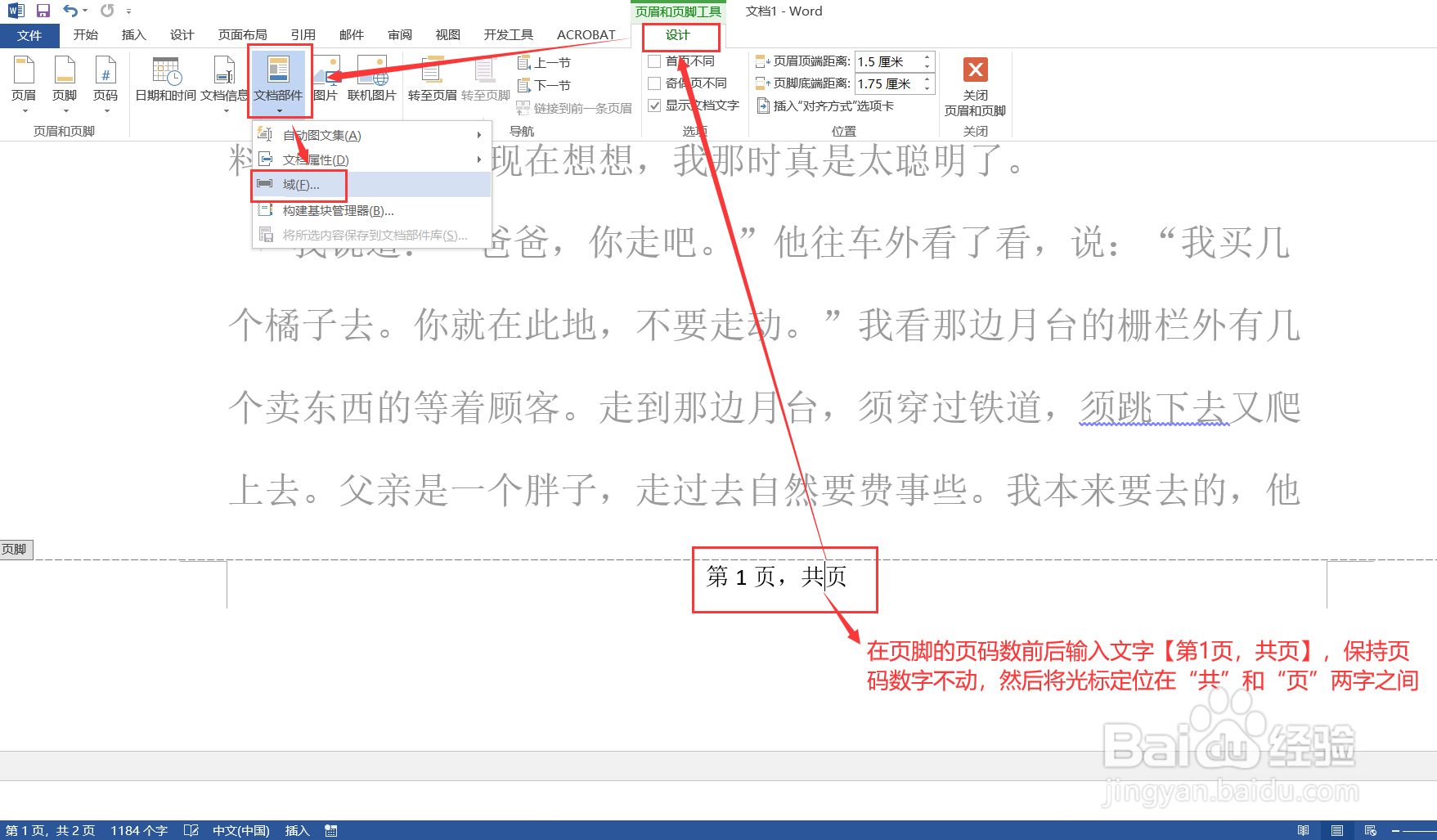
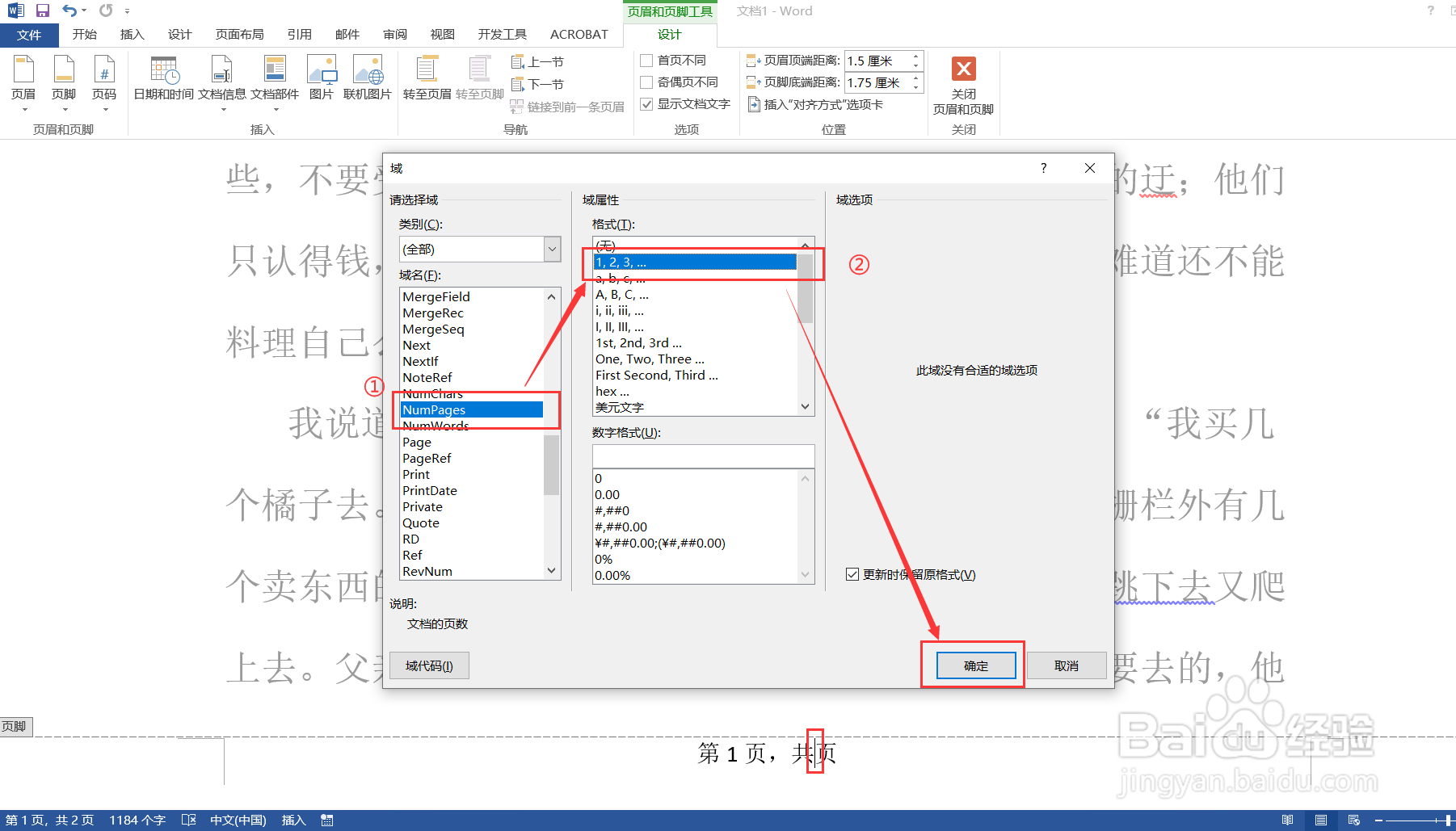
2、在页脚的页码数前后输入文字【第1页,共页】,保持页码数字不动,然后将光标定位在“共”和“页”两字之间,再点击【页眉和页脚工具/设计】,在“插入”栏点击【文档部件】—【域】,弹出“域”对话框。
3、在弹出的“域”对话框中设置参数①②,然后点击【确定】,则文档页码“共”“页”之间插入了文档总页数。
①【域名】选择:NumPages
②【域属性】—【格式】选择:1,2,3...
4、设置完成,然后点击【页眉和页脚工具/设计】—【关闭页眉页脚】。则整个文档的页码都变成了“第几页,共几页”的格式,而且页码随页面数量自动更新。