1、这里以笔者用的在线工具作为讲解。
笔者点击了排在第一的搜索结果,当然你可以选择其他的都OK的!

2、点击第一个搜索结果后,就跳转到了在线工具的页面,笔者选择的在线工具页面还是比较简洁的。
只有一个输入框,一个按钮,还有简单的选项。
可以算得上是傻瓜式应用了。

1、这里我以一个新浪博客的网站为例子,可以看到除了支持将网页转为图片外,还支持将网页转为pdf。
复制博客页面的网址,并粘贴到输入框中。

1、点击“开始”按钮,就开始将网页转为图片了。
因为是长网页完整截图,所以等待的时间和网页的长度有关,网页越长等待的时间越长,我理解的就和电脑滚动截图一样。
不过笔者测试用的网页最长的有20个屏幕的长度,也就用了不到20秒左右,还是比较快的。

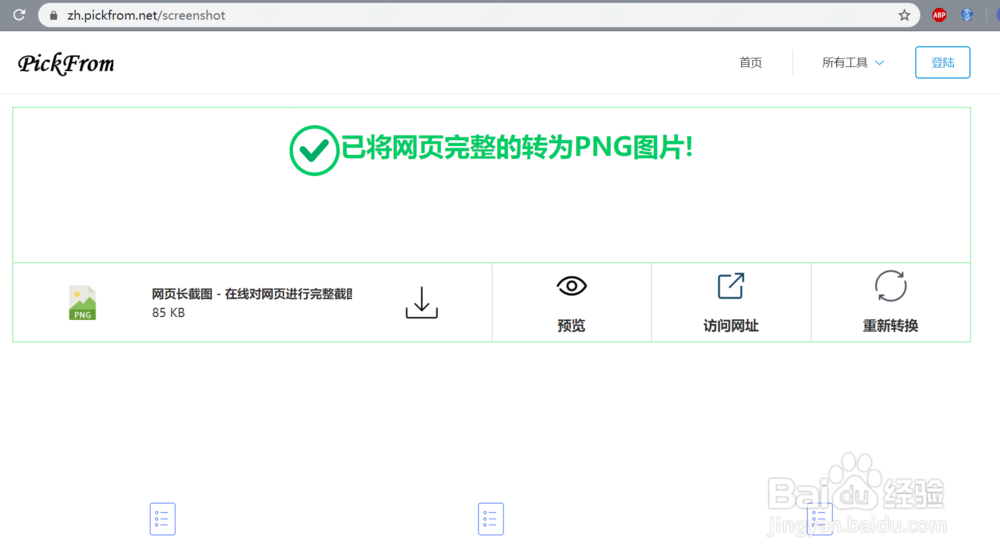
1、转换结束后就进入到下载页面了,点击左下角的框,就可以将网页转换后的图片保存到电脑或手机上了。
可以看到网页截图后的图片将网页所有的内容都完整的保存下来了。