PS CC 2018计算工具怎么用?PS怎么取消计数?

时间:2026-02-13 22:34:20

1、新建文档后再把一张图片拉入到软件中。

PS CC 2018计算工具怎么用?PS怎么取消计数?

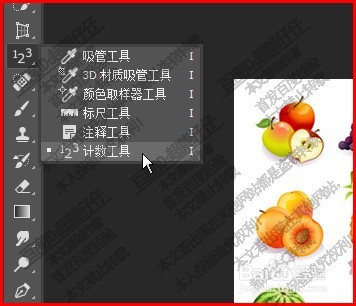
2、比如,现在要计算水果图标的数量,我们可以用计算工具来统计。

如图所示,调出计算工具。
PS CC 2018计算工具怎么用?PS怎么取消计数?

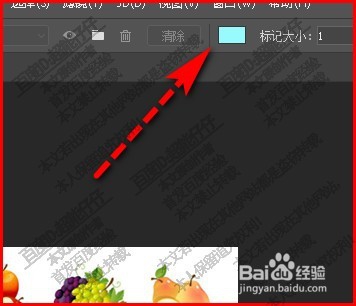
3、然后,再设置其属性,看上面的属性栏这里,先设置标签的颜色。

PS CC 2018计算工具怎么用?PS怎么取消计数?

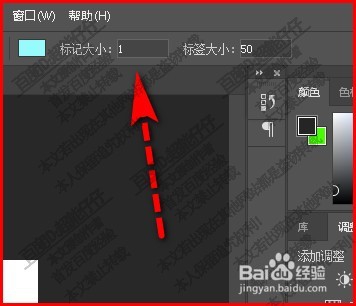
4、再设置标计的大小,标计的大小数值规定在1到10这个范围内。

PS CC 2018计算工具怎么用?PS怎么取消计数?

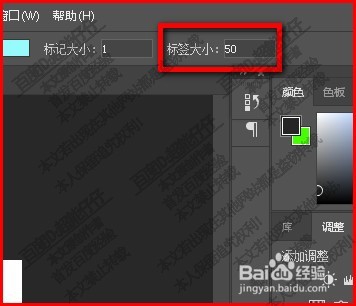
5、再去设置标签的大小,这标签大小,关系着数字的大小,比如,设置为50

PS CC 2018计算工具怎么用?PS怎么取消计数?

6、所有属性都一 一设置好后,那么,就可以操作了。

鼠标在第一个图标上点击一下,即显示出1的标签。

PS CC 2018计算工具怎么用?PS怎么取消计数?

7、紧接着,鼠标再在第二个图标上点击一下,即落下2的标签。

PS CC 2018计算工具怎么用?PS怎么取消计数?

8、如此操作,直到最后一个图标,那么,最后一个标签所显示的数字即是所有图标的数量了。

PS CC 2018计算工具怎么用?PS怎么取消计数?

9、若想要把这些数字标签全部清除重新操作过的话,可以在属性栏中点击:清除

PS CC 2018计算工具怎么用?PS怎么取消计数?

© 2026 智德知识库
信息来自网络 所有数据仅供参考
有疑问请联系站长 site.kefu@gmail.com