十天学会CAD课程笔记
作者:侯老师教育
第一节:
1.工具栏的调用
直接在工具栏的空白处右击选择
常用工具栏 :
1.1绘图和修改
1.2标注
1.3特性和图层
2.光标的调节
工具菜单栏 / 选项 / 显示 / 十字光标大小
/ 选择 / 拾取框大小(稍微调大)
3.选择方法 左键
--点击选择
--框选
-从左往右 (蓝色) 全部包含对象
-从右往左 (绿色) 只要碰到对象即可
4.
取消 esc
删除 delete (删除选中对象)
撤销 ctrl+z
重做 ctrl+y
5.中键(鼠标滚轮)的作用:
双击鼠标滚轮 将所有的对象全部显示在屏幕中
滚动 缩放对象
按住拖动 平移对象
6.全部显示图形(当当前界面不能容纳所画的图形时,可参照以下方法)
方法1:双击鼠标滚轮;
方法2:z空格a空格
方法3:视图--全部重生成
*7.命令栏
所有命令出现的地方,通过观察命令栏来绘制对象
注:CAD制图的关键,就是看命令行提示作图
8.
正交 F8
水平和垂直的状态,打开后只能在水平和垂直方向绘制
对象捕捉 F3
找到特殊点 右击对象捕捉 / 设置 / 控制点的开关
对象追踪
标尺的作用 光标放在点上,慢慢拖出,标尺即可出现
9. 确定键
空格键 回车 鼠标右键
10.直线 (L)
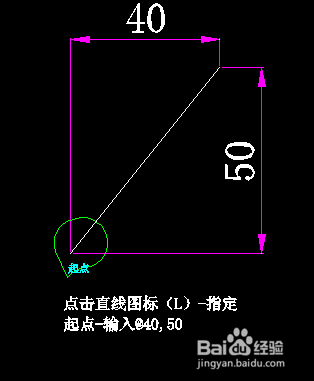
指定起点 拖出方向 输入长度 点击确定
相对坐标
用直线 指定第一个点后 输入坐标值(@X,Y)
注意:坐标是相对起点的坐标
例如:画坐标为40,50的线段
———————————————————————————侯老师QQ813450951
第二节:
直线 L
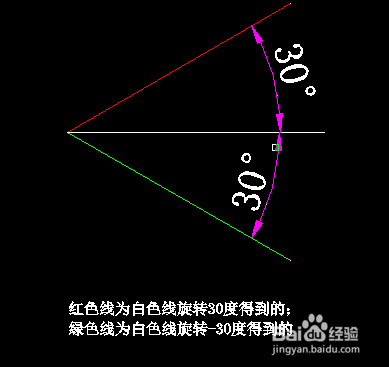
1.角度的判断
零度的位置是在起点右侧的水平线上
角度都是逆时针旋转出来的,顺时针为负值
2.角度的输入方法
指定起点后 输入@长度 < 角度
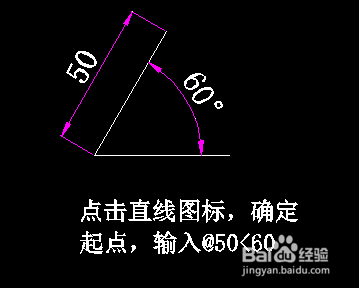
例如:
*再结束命令后再次点击确定键的话是重复上次命令
构造线 XL
1.注意
命令栏中出现“或”或之前为当前命令,可以直接操作
或之后的命令为扩展命令,右击来选择
--角度
2.右击选择
--水平和垂直
-直接输入角度值(和直线的角度相同)
*-右击选择“参照”
重新指定直线来代替水平线进行旋转
--二等分 绘制角平分线
方法:点击构造线图标-右击-选择二等分-指定角的顶点-指定角的起点-指定角的端点
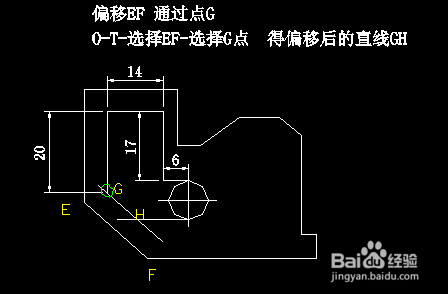
*--偏移 绘制平行线
-直接输入偏移的距离(在直线的垂直方向上)
方法:点击构造线图标-右击-偏移-输入偏移距离-点击要偏移的直线-确定方向点击一下
-右击选择“通过”
直接将直线复制到需要的点上
例如:
修剪 tr
1.选择工具后要直接点击确定键,然后直接点击或者框选要修剪的对象
方法:1,点击修剪图标,右击一下,点击要修剪的线段;
2,tr两次空格,点击要修剪的线
3,边界修剪(tr-选择要修剪的线段以外的界限-点击要修剪的线段)
2.当对象只剩下最后一条线段时,是无法修剪的
*修剪的前提必须是相交的线才可以
———————————————————————————
第三节:
*圆 C
1.圆心半径或者直径
方法:1.点击圆的图标,确定圆心的位置,输入半径,空格确认;
2.点击圆的图标,确定圆心的位置,d,输入圆的直径,空格确认;
2.右击选择扩展命令
--1.三点 任意三个点上绘制
方法:点击圆的图标,输入3p,点击三点,确定圆;
-2.两点 两点间的距离为直径值
方法:点击圆的图标,输入2p,点击两点,确定圆;
* 3.相切相切半径
切点的位置是在大概位置上点击
方法:点击圆的图标,输入T,点击第一个切点,再点击第二个切点,
输入半径值,空格确认
3.绘图菜单栏 / 圆 / 相切相切相切
*圆弧 A
1.工具栏中一般使用三点绘制
2.绘图菜单栏 / 圆弧 ...
*起点端点半径
指定起点和端点的位置,拖动端点上得直线直到圆弧出现,再去输入半径值
当圆弧大于半圆时,半径值要输入负值
———————————————————————————
第四节:
多段线 PL
1.绘制出来是一个整体
2.右击选择
--圆弧
选择圆弧后,直接右击选择方向命令,在进行操作
上方 90
左边 180
下方 270
右边 360
方法:点击多段线(PL),确定起点,右击,选择圆弧,再右击,选择方向,输入角度
--宽度
起点和端点的宽度
指定起点和端点的宽度,再去输入长度值
注意:圆弧中有宽度的话,先指定宽度再绘制圆弧
方法:点击多段线(PL),确定起点,输入W(即宽度),指定起点宽度,指定端点宽度,输入长度,两次空格,结束操作
3.将线段合并为一个整体 pe
修改菜单栏 / 对象 / 多段线 / ......
步骤:修改-对象-多段线(PE)-选择一条线-空格-输入J-选择其他的要合并到一起的线-两次空格
正多边形 pol
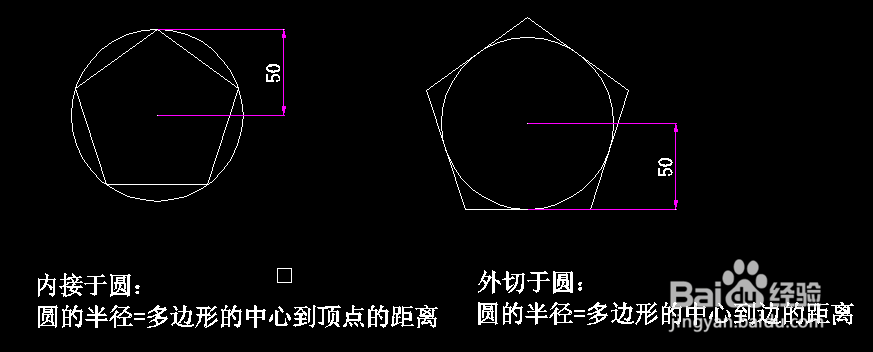
1.指定边的数目
2.中心点
--内接于圆 中心点到角点的距离为半径值
--外切于圆 中心点到边的中点为半径值
右击选择“边”
通过边的长度(边上两个点)来确定
步骤:点击多边形图标(POL)--输入边数--E--指定第一个端点--输入边长
#习题:画一个边长为100的 多边形
_____________________________________________________侯老师QQ813450951
*矩形 rec
1.指定第一个点后拖出大小,输入XY的长度
步骤:点击图标(rec)—点击起点—输入@X,Y
* 注意:XY轴的正负方向
2.圆角
右击设置圆角大小,再来输入XY轴的大小
步骤:点击矩形图标(rec)—圆角(f)—输入圆角半径—确定起点—输入@长,宽
*注意:圆角设置后会成为默认值,再次绘制的话要讲圆角改为零
#习题:绘制一个圆角半径为20,长宽分别为(100,80)的圆角矩形
样条曲线 SPL
1.绘制波浪线
2.确定时点击三次确定键
#习题:随意画一条样条曲线:如下图
第五节:
椭圆 el
1.指定一条整轴的长度在去绘制另外一条半轴
2.中心点 + 两条半轴
椭圆弧
1.绘制出椭圆弧中完整的部分然后直接截取其中一段
2.方向是逆时针旋转出来的
*图案填充和渐变色 bh
图案填充
1.选择图案
2.边界
添加拾取点 (内部点 封闭对象)
3.点击预览观察效果
esc返回对话框进行调节比例和角度
渐变色
一般使用白色填充
如果有其他颜色,调节着色中滑块让颜色更纯
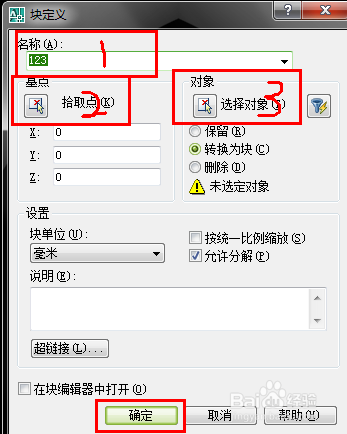
创建块 b
1.名称(记住)
基点(插入点)
选择对象
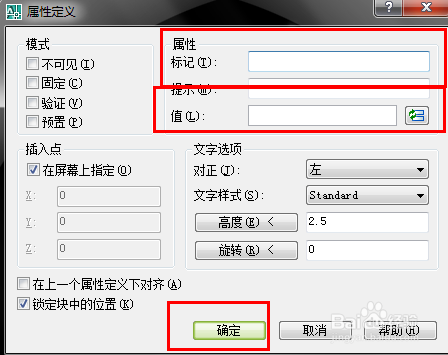
2.创建有文字的对象
绘图菜单栏 / 块 / 定义属性 / 标记 / 输入文字 / 放在对象上 / ...
文字的大小(缩放调节)
插入块 I
1.点击确定后直接指定插入点即可
2.缩放比例
勾选统一比例
3.角度
控制方向
调入外部模块
直接选中模块ctrl+c(复制)然后到图纸中ctrl+v(粘贴),指定插入点即可
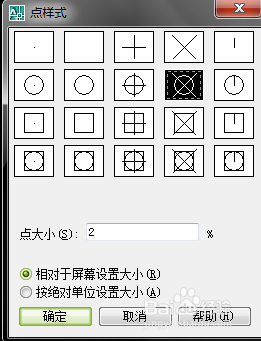
点 po
1.工具栏中点只去点击小点
2.点样式是在格式菜单栏中
3.捕捉点
对象捕捉中设置“节点”
4.分段
绘图菜单栏 / 点 ...
定数等分(div)和定距等分(me)
注意:都可以用块来代替点进行分段
5.注意
点击块,右击,进入块编辑器,可以修改块,或者用分解工具(X)分解后修改
如果工具无法使用提示点击F1查看
直接输入redefine,点击确定后输入工具的英文名称
———————————————————————————侯老师QQ813450951
第六节:
*多线 ML
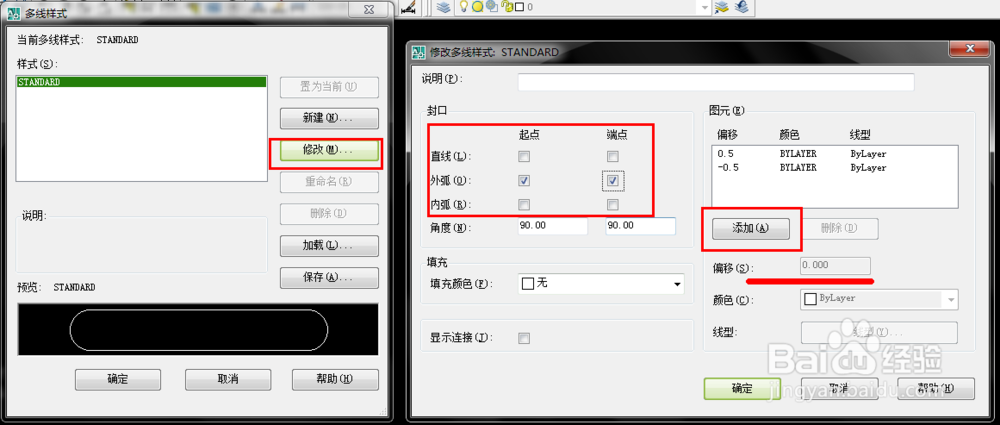
1.设置多线样式 / 格式菜单栏
封口
图元
调节线条的数量和位置
位置通过调节偏移来完成
2.绘制多线
方法和直线相同
线条的宽度 图元中的单位 乘以比例大小
对正
标注用外部标注使用上对正
标注用内部标注用下对正
面域 reg
1.将封闭对象转化为一个面
2.观察方法
视图菜单栏 / 视觉样式 / 概念
3.运算
修改菜单栏 / 实体编辑 / ...
交集和并集 同时选择
差集 例如:大圆减去小圆
先选择大圆点击确定再去选择小圆点击确定
表格 table
1.工具中创建
2.调节大小
选中表格调节蓝色点
3.输入内容和修改
直接双击即可
4.调节大小和修改样式
格式菜单栏 / 表格样式 ...
5.确定键 ctrl+回车
单元格内换行 alt+回车
文字 T
1.拖出文本框进行输入
双击文字修改
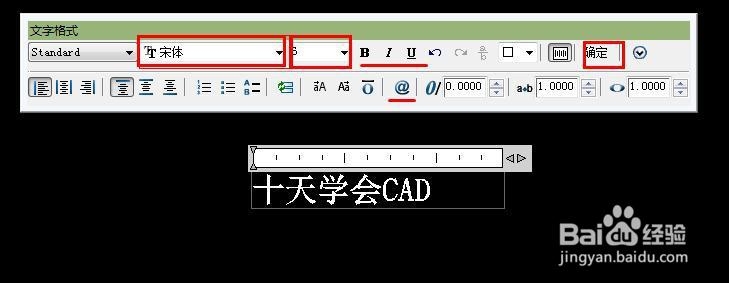
2.大小 格式菜单栏 / 文字样式
3.符号的输入
选择“@”进行选择符号
直径 %%c 度数 %%d 正负 %%p
4.堆叠
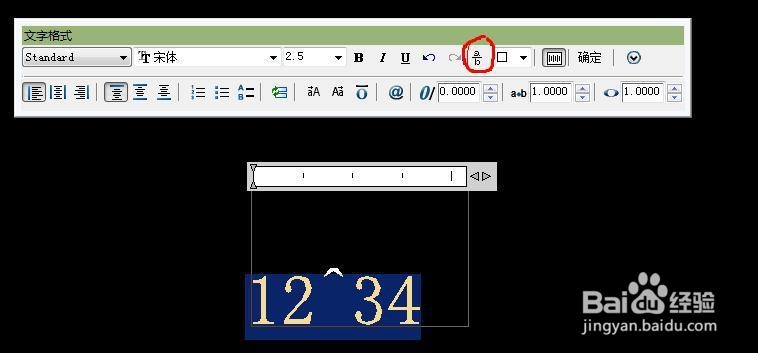
将文字全部输入好,在要堆叠的地方加上shift+6(^),选中堆叠的文字点击堆叠即可】
复制 co:把一个对象移动到另一个位置,原对象还存在
移动 M :把一个对象移动到另一个位置,原对象不存在
镜像 mi
绘制对称的对象
在有文字时注意:
直接输入mirrtext修改新值
为“1”文字镜像
为“0”文字直接复制过去
偏移 O
1.线偏移是原有对象,圆偏移放大或缩小
2.任意对象都可以进行偏移
3.偏移相当于复制
方法:o,输入偏移距离,选择对象,指定方向任意点击一点
———————————————————————————侯老师QQ813450951
第七节:
阵列 ar
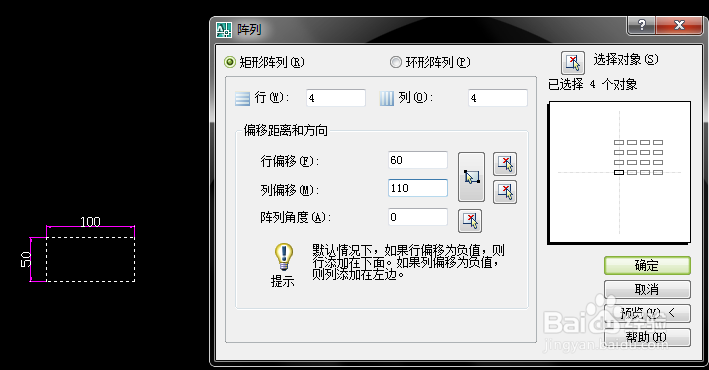
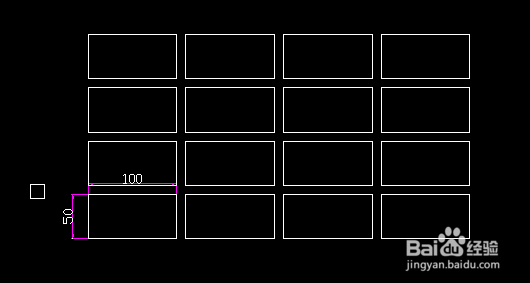
1.矩形阵列
行偏移 Y轴的距离值+间距
列偏移 X轴的距离值+间距
注意:XY轴的正负方向
通过拾取来确定距离值
2.环形阵列
中心点 旋转点
角度 所有对象的总角度
注意方向(正负)
旋转 RO
方法:ro——选择对象——指定旋转中心——(C、R)——输入旋转角度——空格确认
缩放 sc
1.按照比例缩放
比例因子就为放大缩小的倍数
基点 为放大缩小时一个不变的点
2.参照
通过对象中的某个长度进行缩放
参照长度通过拾取点来完成
拉伸 S
注意:只能用绿色选框进行选择
只去选择要拉伸的部分,全部选择的话是移动的作用
延伸 EX
直接点击确定键进行延伸
延伸要延伸到另外一个对象上
按住shift是修剪和延伸的切换
方法:ex,选择边界,右击,靠近边界处选择要延伸的对象,右击,确定
打断于点
将对象上按照一个点切成两个对象
方法:点击工具图标,选择要打断的对象,点击要打断的点
打断
将对象上两点之间的部分减去
整体对象是逆时针打断的
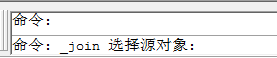
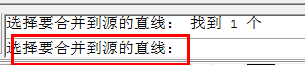
合并
将打断的对象合并起来
倒角 cha
1.在没有设置大小的时候可以将两条线连接到一起
方法:cha—a—0—0—点击两条不平行的直线
2.倒角的方向
第一个倒角距离是在先选择的直线上
3.多个
进行多次倒角
圆角 f
方法:f空格r空格输入圆角半径,点击要圆角的两条边
作用:使棱角间圆滑过渡
分解 X
可以把一个块或者一个三维实体进行分解,使之不再是一个整体
方法:x,点击要分解的对象,空格
____________________________________________________侯老师QQ813450951
第八节:
标注

标注样式 D
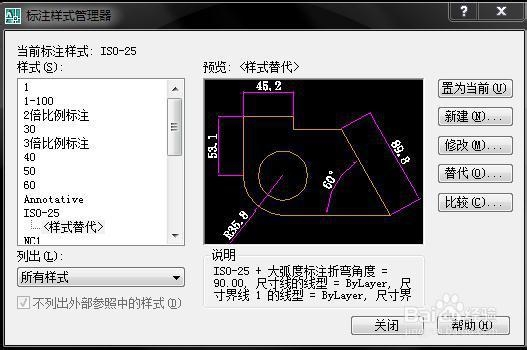
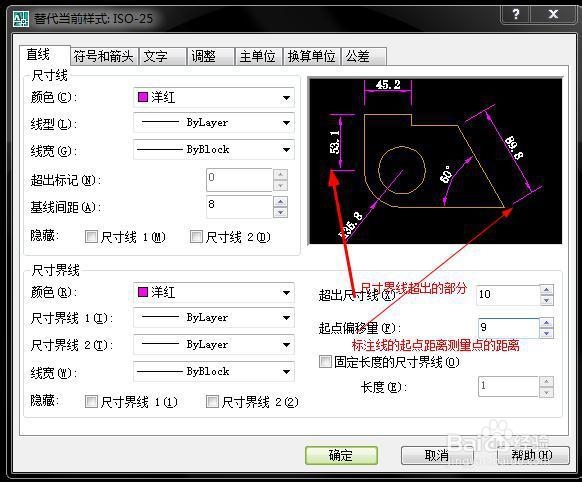
1.直线
超出尺寸线:尺寸界线超出测量点的距离
起点偏移量:标注线的起点距离测量点的距离
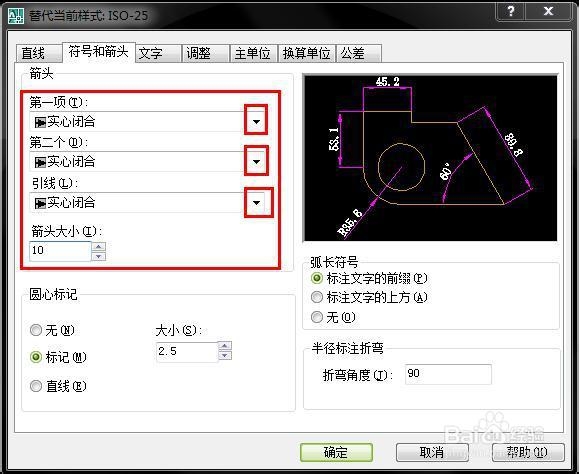
2.符号和箭头
机械图 实心闭合
房型图 建筑标记
箭头大小
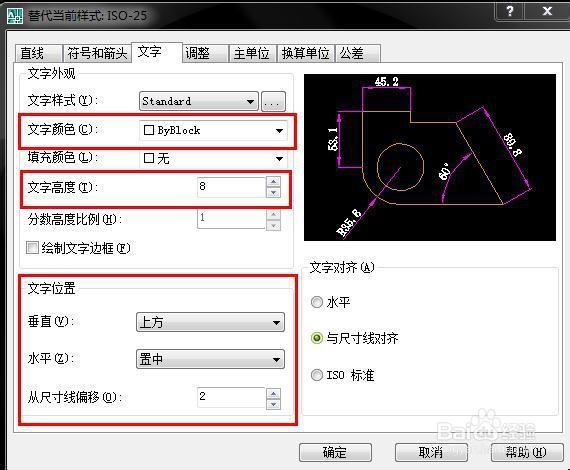
3.文字
文字的颜色、大小、位置
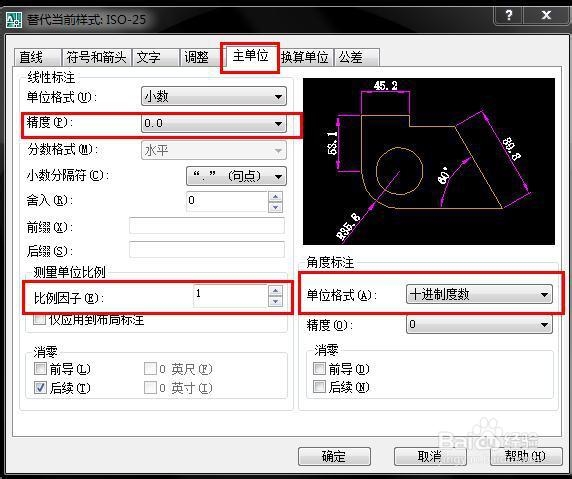
4.主单位
精度 : 精确到小数点后几位
比例因子 : 标注出来的大小和实际大小之间的比例
单位格式:十进制度数、度/分/秒、百分度、弧度
5.换算单位
标注出来的大小可以显示出英制大小
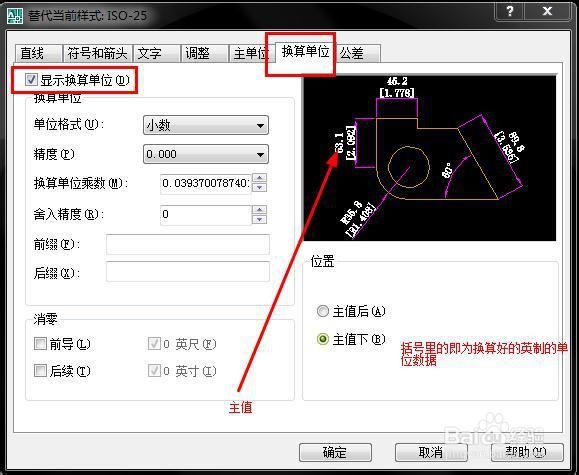
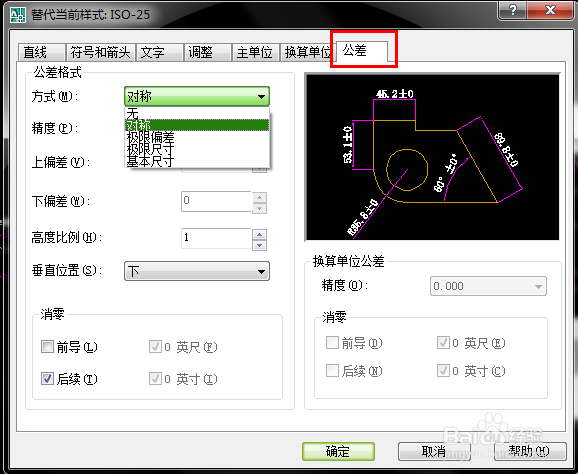
6.公差
基线和继续
前提都要以线性标注做为基准做出下个标注
基线 始终是以线性标注的起点作为基准点做出下个标注
继续 都是以结束点为起点做出下个标注
快速引线 LE
解释和注释的作用
指定引线的两条线后,取消文字的输入,用文字工具来输入文字
形位公差:各种公差符号:垂直,同心,平行,对称,跳动 等
编辑标注 ED
修改标注的内容
选择工具 选择新建 将零删除 输入内容 点击确定 选择对象
点击确定
直接使用“ddedit”
连续修改内容的方法
编辑标注文字
修改对象的文字和尺寸线的位置
点击工具图标,再点击要编辑的标注,任意放置标注文字的位置
—————————————————————————————————侯老师QQ813450951
第九节:
图层

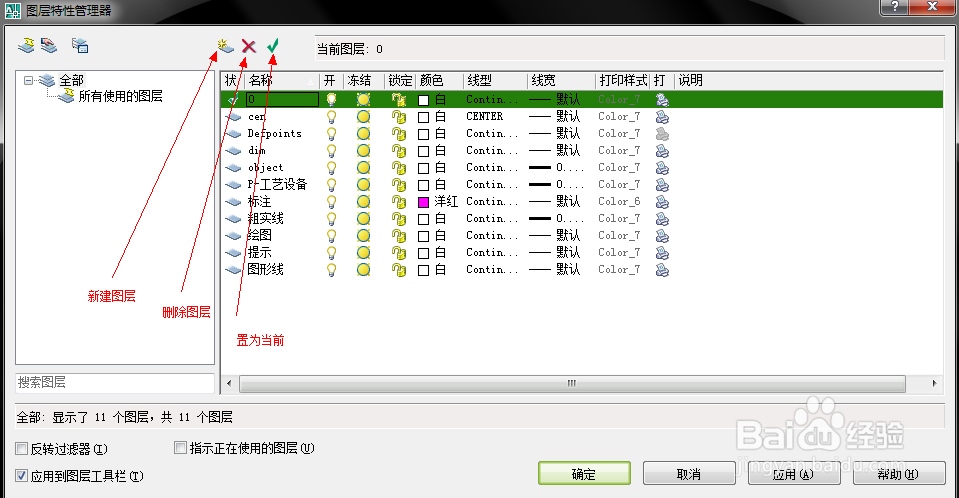
1.新建图层
点击图层 工具栏中图层特性管理器
修改 名称 颜色 线性 线宽
线性 中心线 center
虚线 dashed
2.绘制对象
选择绘制的图层进行绘制对象
线条线性的比例修改
直接双击绘制的对象进行修改
3.图层的按钮
图层的开关 显示和隐藏的作用
冻结 有隐藏的作用并且图层无法使用
锁定 对象显示,但是无法进行修改
4.保存
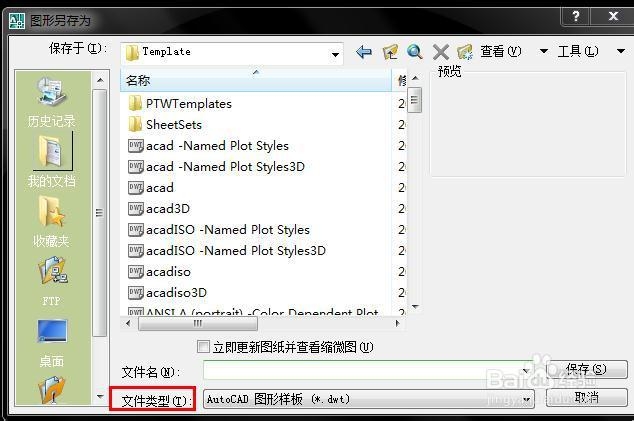
文件 / 保存 / 保存类型[图形样板(.dwt)]
下次打开CAD,新建图纸(保存的图纸)
打印 ctrl+p
注意
打印区域
窗口 框选要打印的部分
打印的图纸方向
点开右下角小箭头选择方向即可

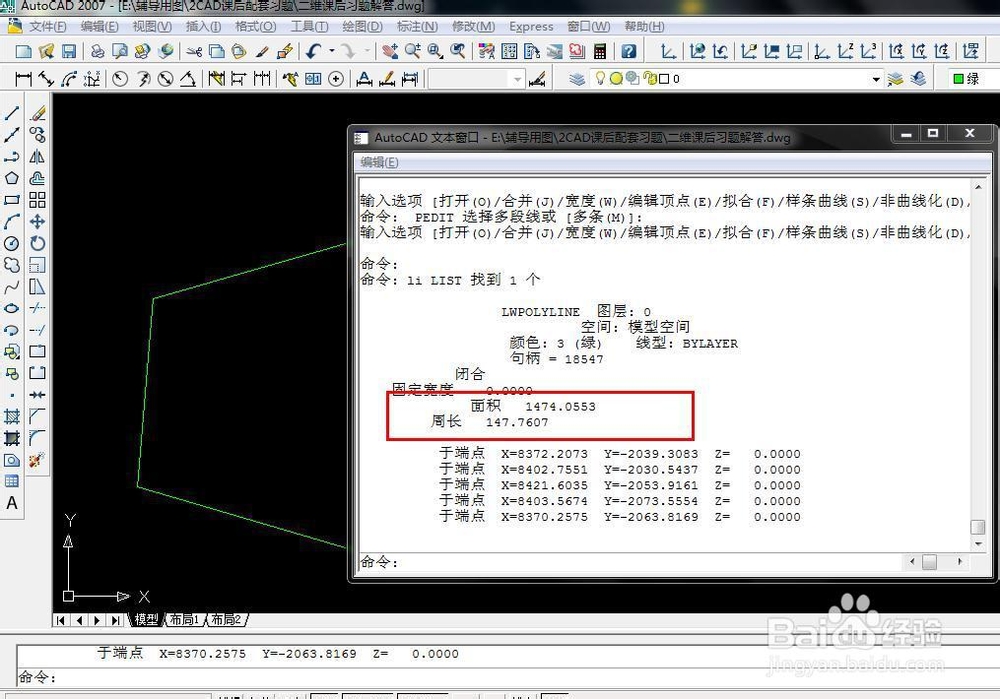
面积的测量
直接使用area命令
规则的对象都是水平垂直的直线对象,可以直接点击每个角点来测量
不规则对象将其先合并为多段线,然后,选中,按li
描绘出对象上的图片
通过附着图像图片导入CAD中,然后调节图片的比例(缩放),进行线条
的描绘
文件的转化
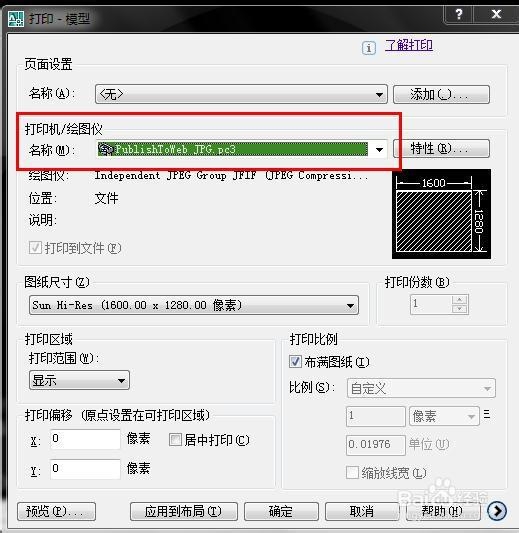
转化为jpg图片
在打印中,打印机中选择有关jpg的模式,直接点击确定即可
以上编写教程只是cad入门简单部分,cad基础的二维应用,这是根据本人从学习到工作两年多积累的一部分知识,在此跟大家分享。希望能帮助那些有心学习,但无基础的同学们,共同进步!
如果有什么问题的话,希望大家帮我指正,共同学习,共创辉煌!
希望明天的我们会更好!
一份付出,一份收获!能真正学到知识才是硬道理!
-----------侯老师教育