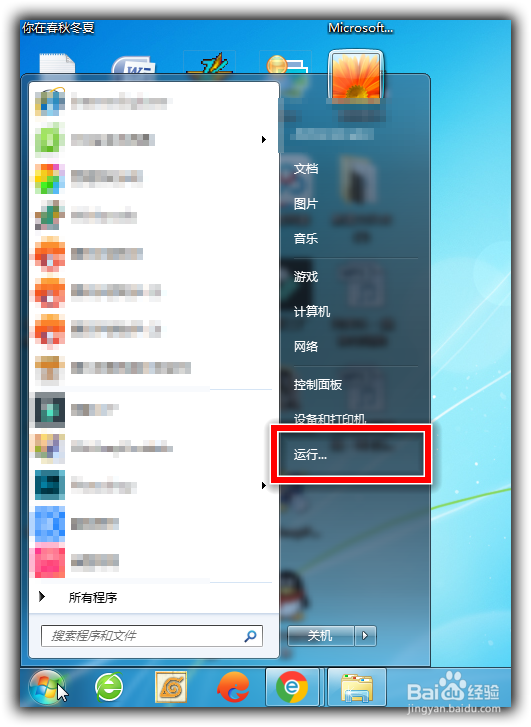
1、点击电脑桌面左下角系统图标,选择运行
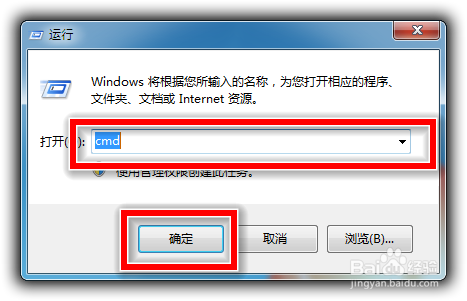
2、在运行窗口输入‘cmd’命令,确定
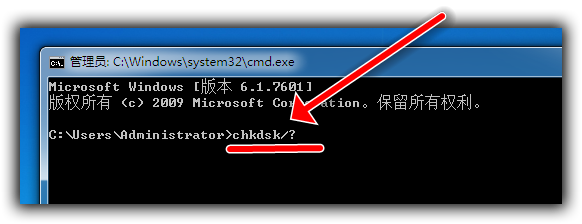
3、在命令窗口中我们输入‘ chkdsk /? ’回车键
这个命令意思是如何使用系统检查磁盘当前状态命令。
4、会出现下图红框中详细chkdsk工具命令解释说明。
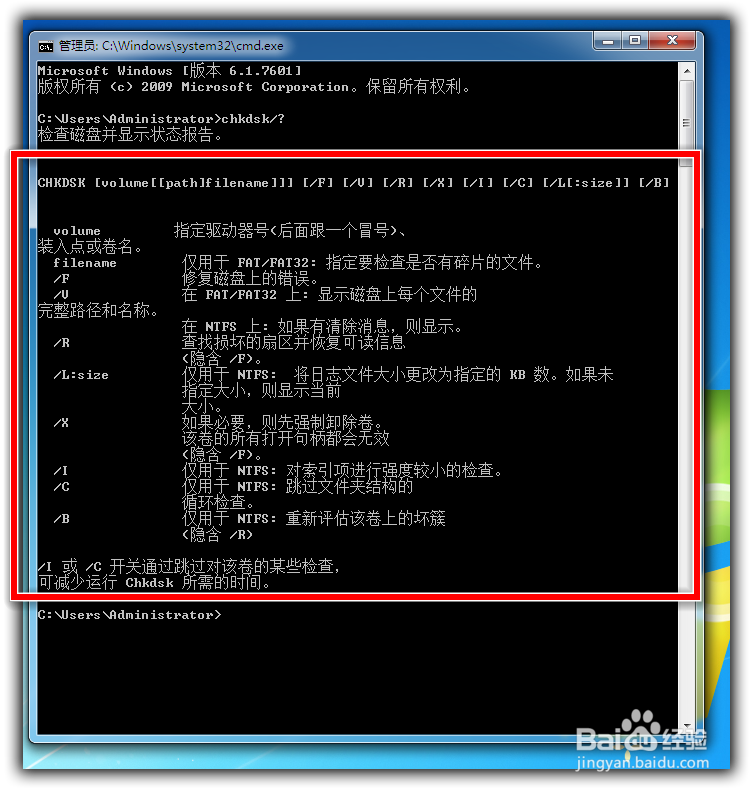
5、蓝框中是我们即将要输入命令的格式规范,红框中是各个符号的解释。

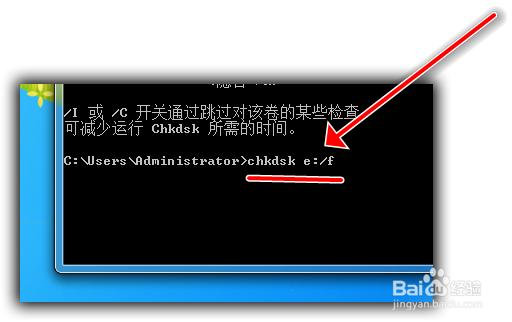
6、那么接下来我们操作演示一遍,我们如果要修复E盘上的错误
只要输入‘ chkdsk e:/f ’回车键
7、接下来就是电脑自动执行命令,完成后我们可以看到各项的信息。
完成。

1、1. 电脑运行cmd命令
2. 输入chkdsk /?
3. 输入chkdsk / e; /F
4. 完成