1、按组合键(win+R)打开运行窗口。
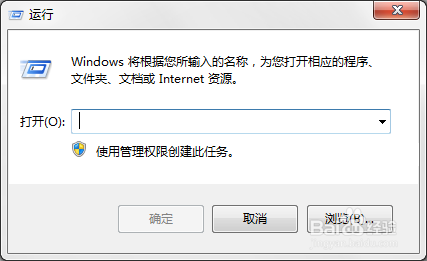
2、输入“regedit”,按回车确认,打开注册表编辑器。

3、打开注册表编辑器后,依次展开“HKEY_CURRENT_USER/Software/Microsoft/Windows/CurrentVersion/Explorer/CabinetState”。
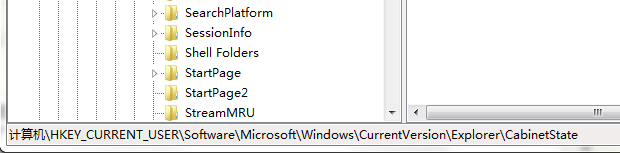
4、在右边窗口中鼠标右键新建一个字符串值,并命名为“UseSearchAsst”。
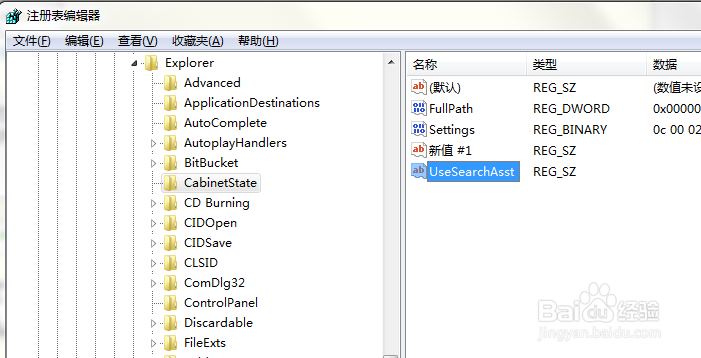
5、双击UseSearchAsst,打开编辑窗口,将数值数据设置为“NO”。
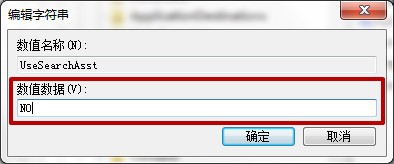
6、点击“确定”即可。
1、双击桌面计算机图标,打开控制面板。(或者点击开始按钮选择控制面板)
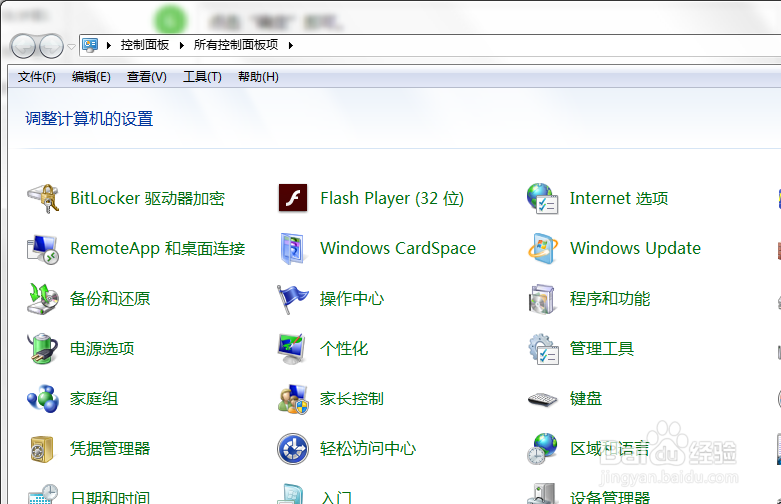
2、选择“程序”打开。
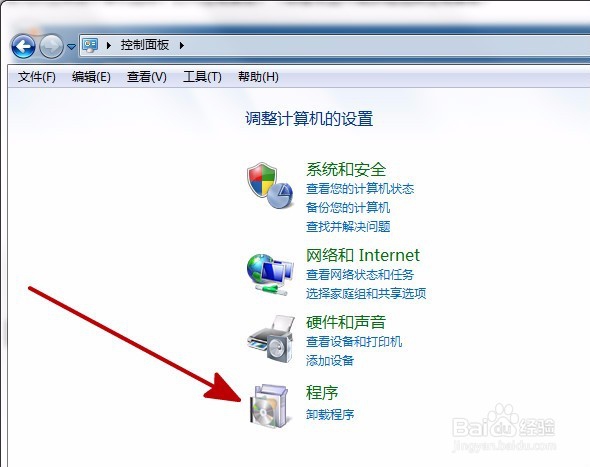
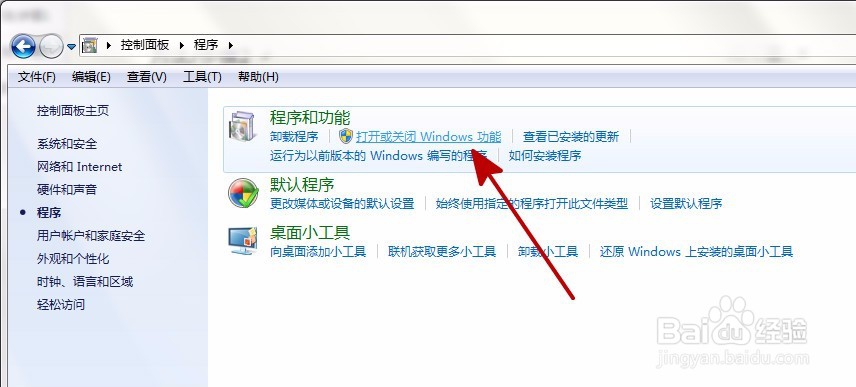
3、找到“打开或关闭windows功能”,点击打开。
4、找到 “Indexing Servive”和“Windows Search” 这两项,打勾。
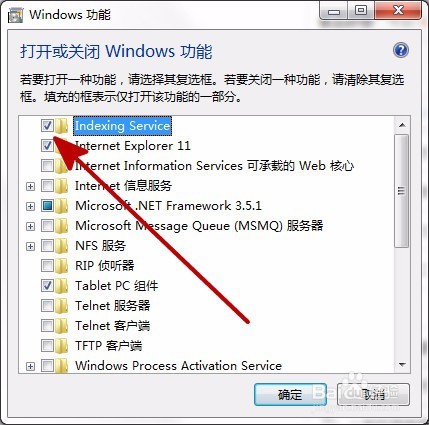

5、点击”确定“,会提示“windows正在更改功能”。
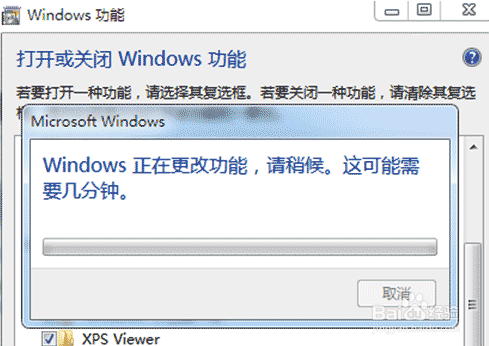
6、耐心等待,结束后重启电脑,修复成功。