1、在“QQ影音”主界面中,点击左上方的“QQ影音 ﹀”按钮。
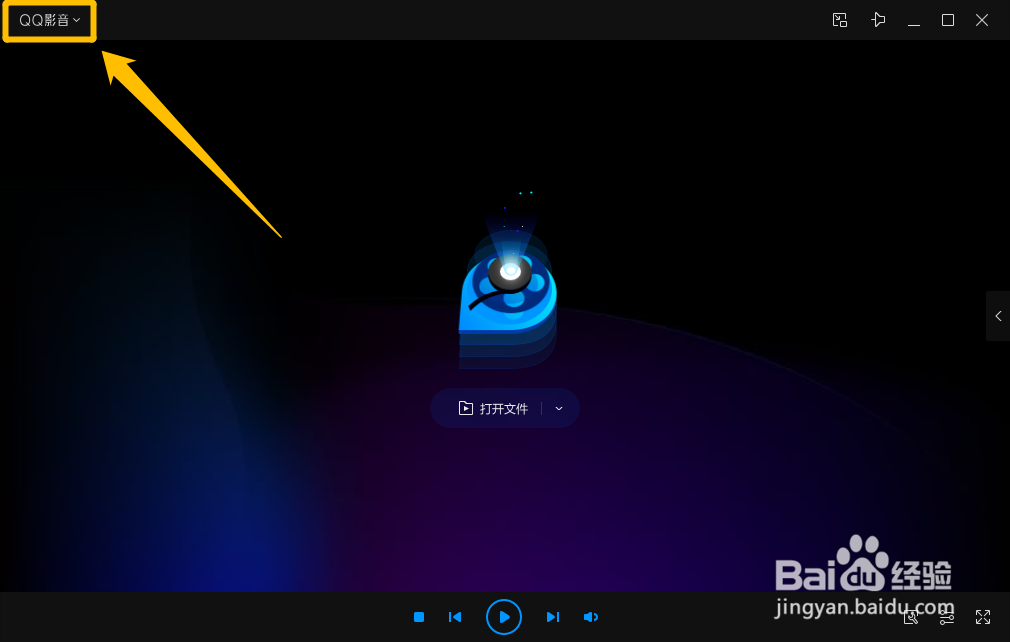
2、点击左上方的“QQ影音 ﹀”按钮后,在展开的下拉框中选择“设置 > 系统设置”选项。


1、在“播放器设置”界面中,点击左侧的“图片设置”选项。
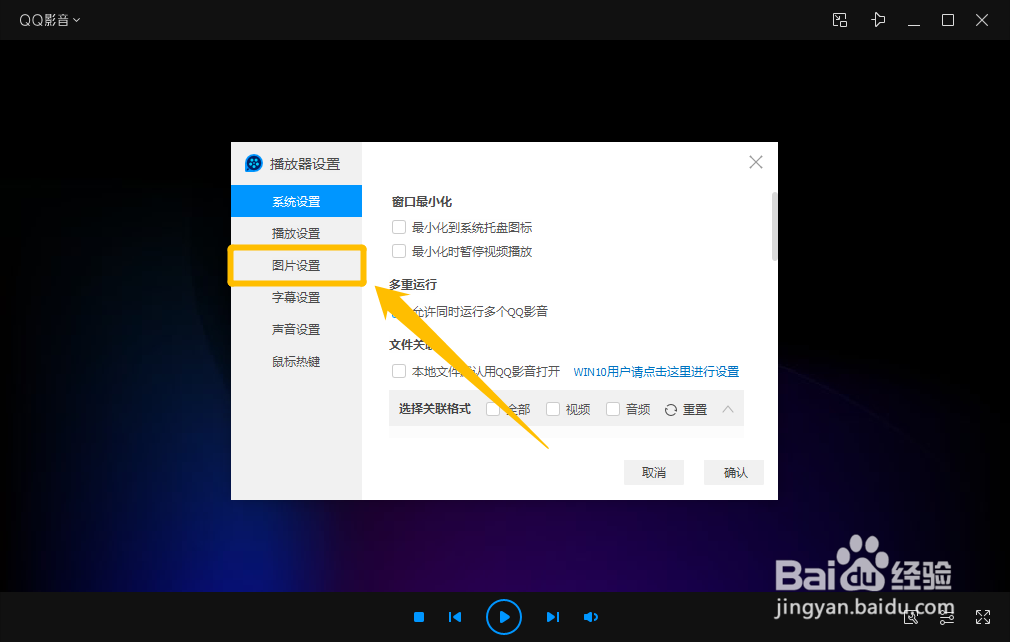
2、在“图片设置”选项中,勾选“截图”中的“保存成文件”选项的勾选状态。
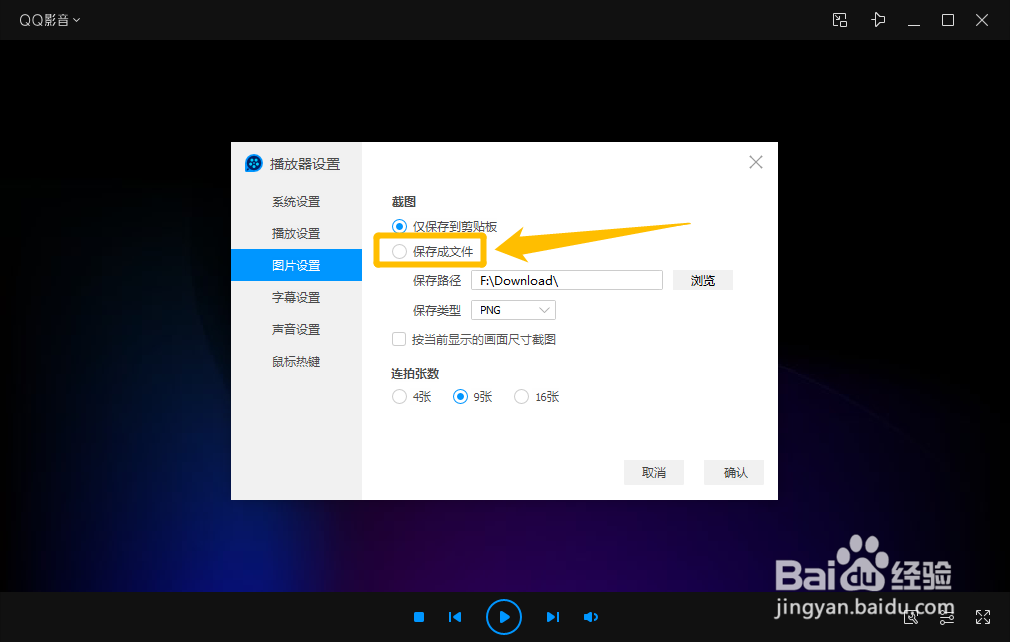
3、勾选“保存成文件”选项的勾选状态后,再设置截图的保存路径和保存类型。
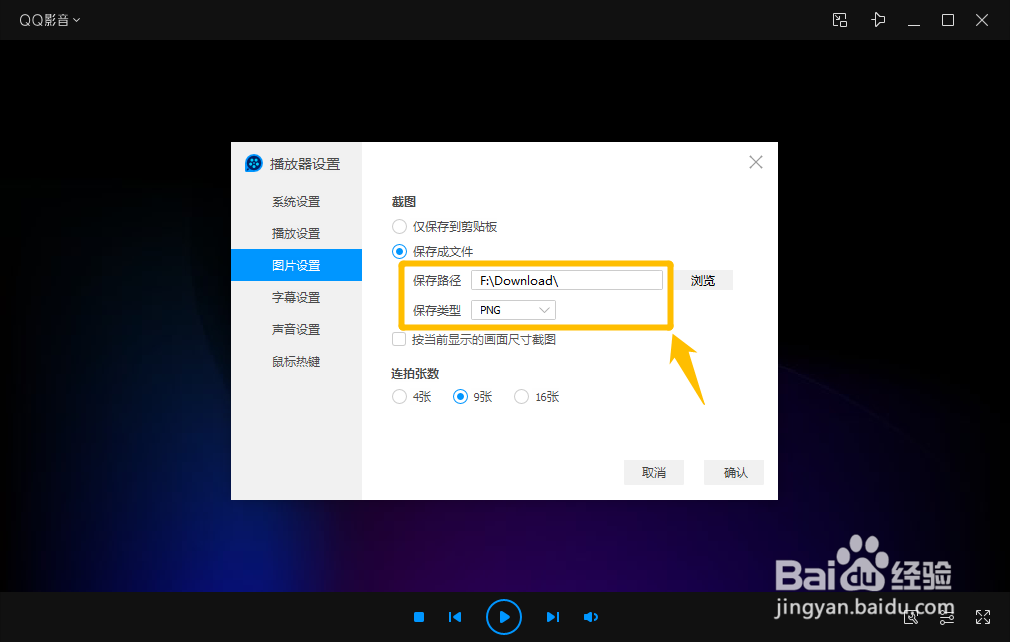
4、设置截图的保存路径和保存类型后,点击下方的“确定”按钮,这样就可以设置更改截图图片的保存路径了。

1、在“QQ影音”主界面中,点击左上方的“QQ影音 ﹀”按钮。
2、点击左上方的“QQ影音 ﹀”按钮后,在展开的下拉框中选择“设置 > 系统设置”选项。
1、在“播放器设置”界面中,点击左侧的“图片设置”选项。
2、在“图片设置”选项中,勾选“截图”中的“保存成文件”选项的勾选状态。
3、勾选“保存成文件”选项的勾选状态后,再设置截图的保存路径和保存类型。
4、设置截图的保存路径和保存类型后,点击下方的“确定”按钮,这样就可以设置更改截图图片的保存路径了。