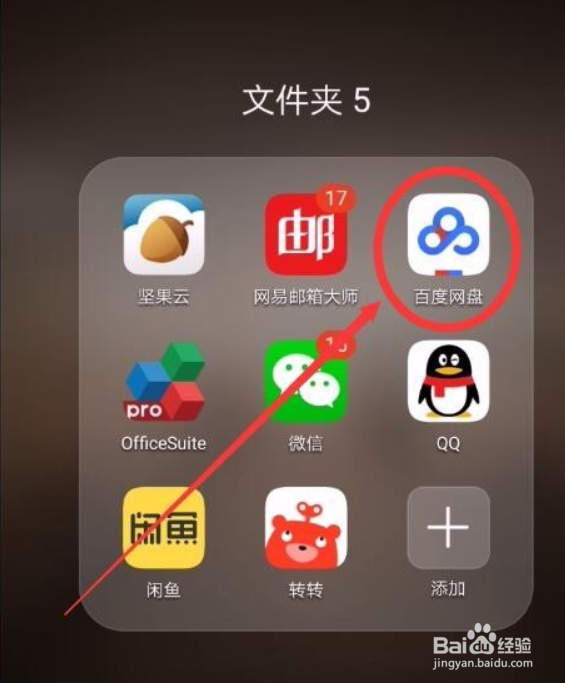
1、在手机上找到百度网盘图标,点击该图标进入百度网盘。
2、进入百度网盘界面后点击我的资源。

3、找到需要播放的视频,直接点击该内容,在点按左下角的打开按钮,这样视频资源将会在手机中播放。

4、手机界面会经过几秒钟加载视频,视频就会在手机界面中播放了。

5、视频界面会出现DLNA按键,点击此按键将在手机中播放的视频投射到处于同一wifi环境中的电视或其他设备上播放。

6、点击完DLNA界面会弹出一个选择接收设备界面,此时选中接收设备名称,然后点按确定按键。

7、此时手机界面中的视频播放停止,视频会在电视中继续播放。

1、1.在手机上找到百度网盘图标,点击图标。
2进入百度网盘,点击我的资源。
3.找到需要播放的视频,直接点击该内容,在点按左下角的打开,这样视频资源将会在手机中播放。
4.手机界面会经过几秒钟加载视频,视频就会在手机界面中播放了。
5。视频界面会出现DLNA按键,点击此按键将在手机中播放的视频投射到处于同一wifi环境中的电视或其他设备上播放。
6。点击完DLNA界面会弹出一个选择接收设备界面,此时选中接收设备名称,然后点按确定按键。
7.此时手机界面中的视频播放停止,视频会在电视中继续播放。