1、打开“钉钉APP”,点击“工作台”。

2、点击“审批”。

3、点击“进出公共场所申请”。
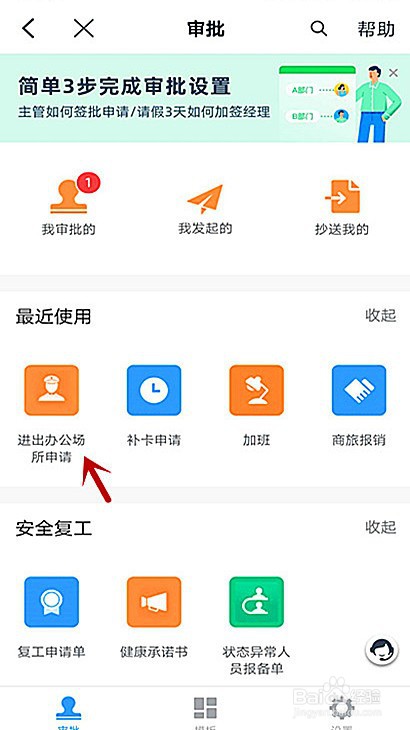
4、点击右上角“编辑”。

5、点击“流程设置”。

6、点击抄送人右侧“未设置”。
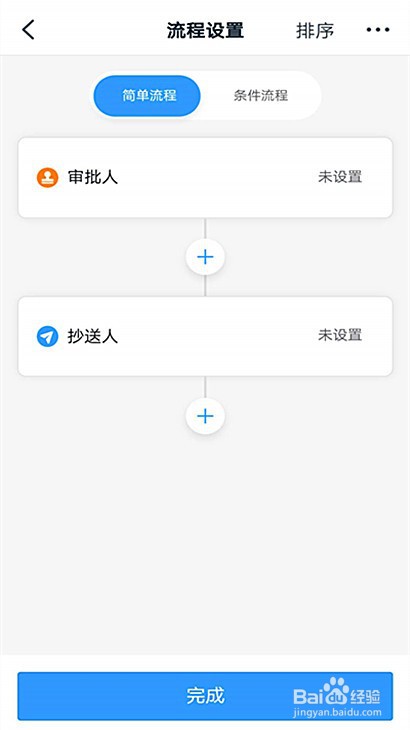
7、选择“抄送人”。

8、点击“确定”。

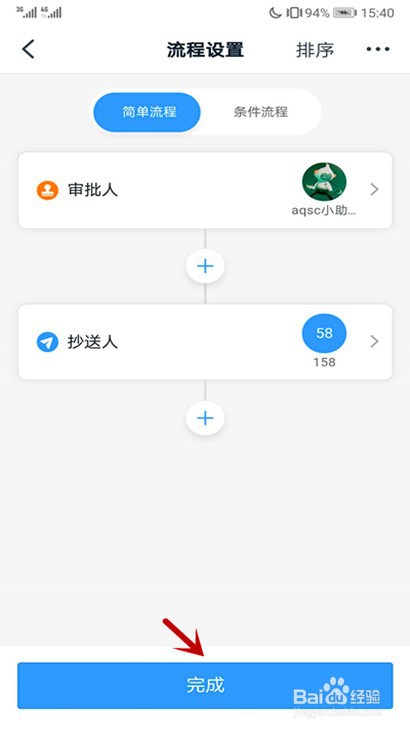
9、流程页面点击“完成”,然后返回编辑页面点击“发布”即可。
1、【1】打开“钉钉APP”,点击“工作台”;
【2】点击“审批”;
【3】点击“进出公共场所申请”;
【4】点击右上角“编辑”;
【5】点击“流程设置”;
【6】点击抄送人右侧“未设置”;
【7】选择“抄送人”;
【8】点击“确定”;
【9】流程页面点击“完成”,然后返回编辑页面点击“发布”即可。