1、打开Excel软件。

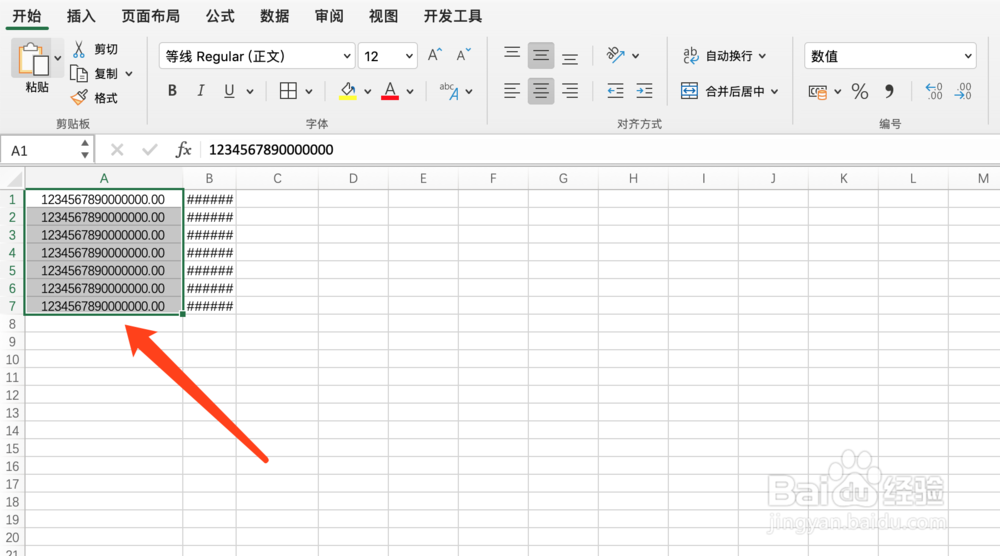
2、选择e+乱码的单元格数据。
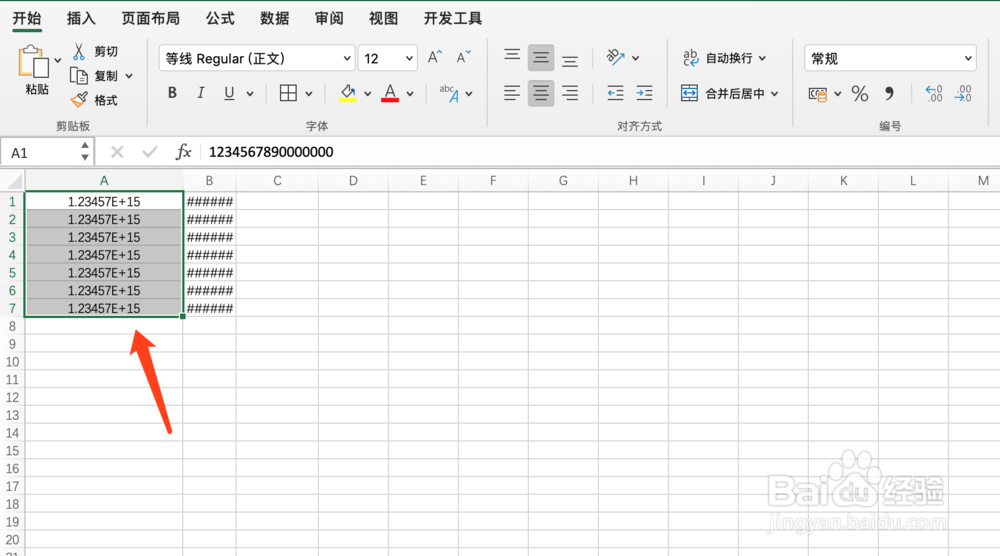
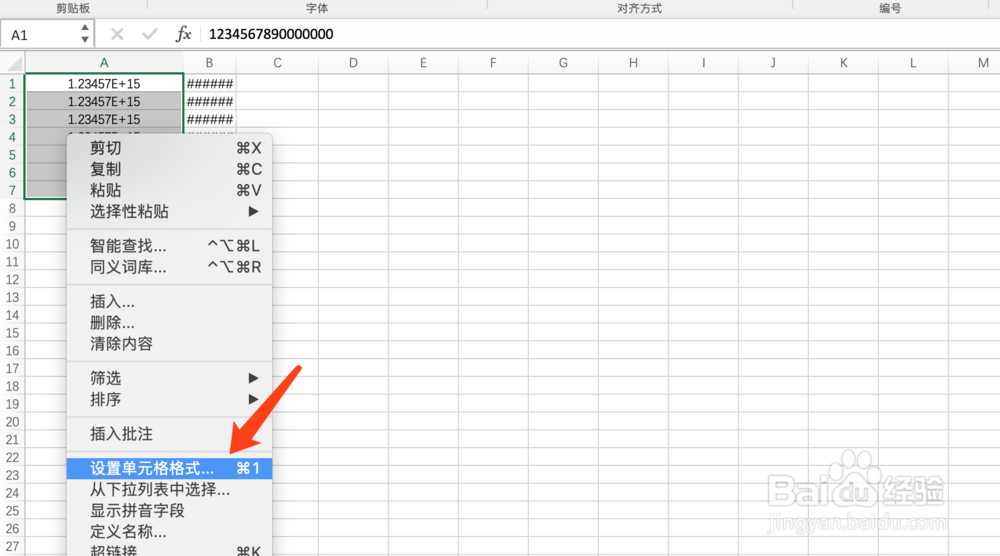
3、点击【鼠标右键】->【设置单元格格式】功能。
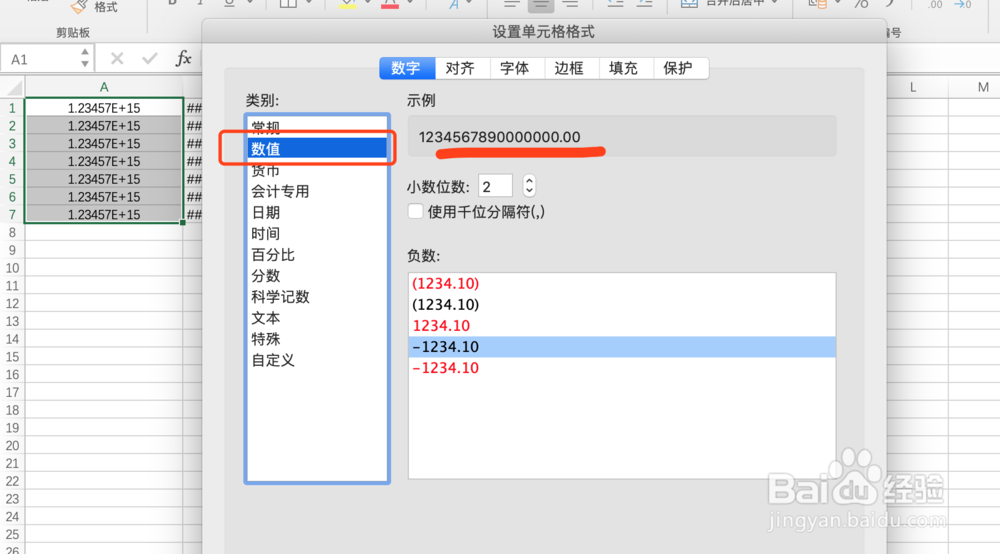
4、切换到【数值】或者【文本】。
(注此处因为是复制数字数据所以使用数值)
5、点击【确定】按扭。
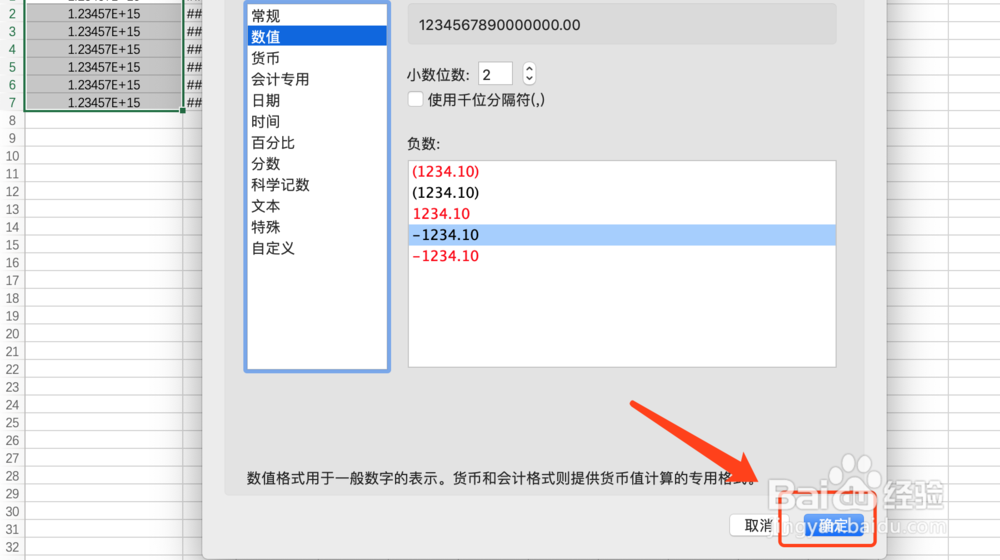
6、即可解决excel复制数据后出现e+乱码问题。
7、总结:
1、打开Excel软件。
2、选择e+乱码的单元格数据。
3、点击【鼠标右键】->【设置单元格格式】功能。
4、切换到【数值】或者【文本】。
5、点击【确定】按扭,即可解决excel复制数据后出现e+乱码问题。

1、打开Excel软件。

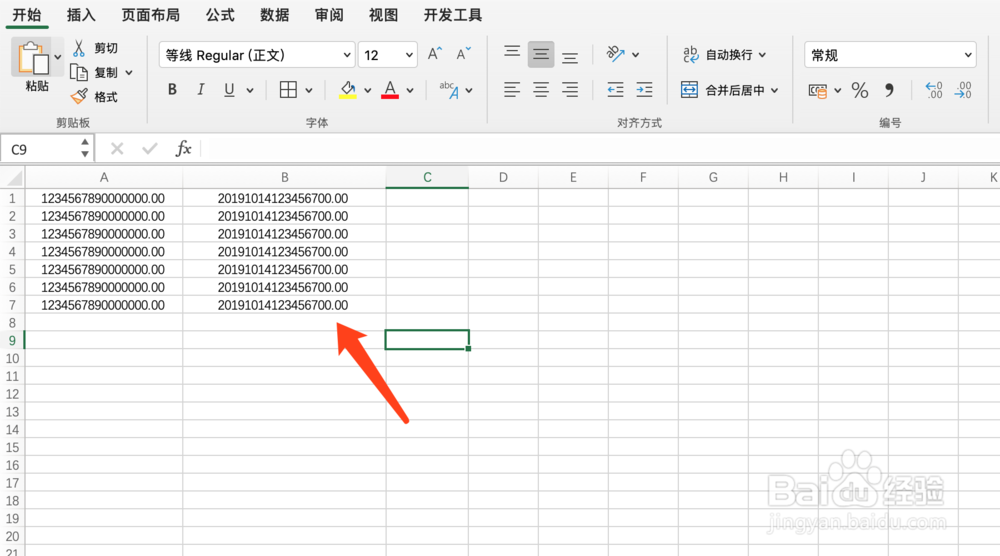
2、选中#号单元格后面的列分割线,并使用鼠标调整列宽。

3、即可解决excel中出现#号乱码数据问题。
4、总结:
1、打开Excel软件。
2、选中#号单元格后面的列分割线,并使用鼠标调整列宽。
3、即可解决excel中出现#号乱码数据问题。