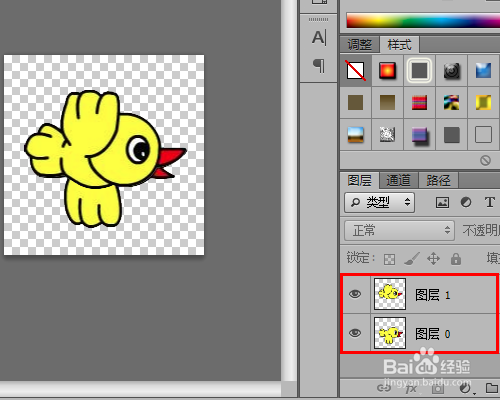
1、用 PS 创建一个包含多个图层的工程,每个图层上有一张不同的图片。
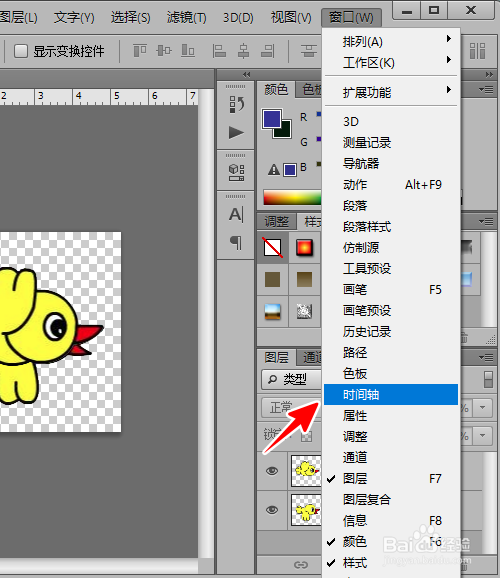
2、再点击菜单“窗口”-“时间轴”。
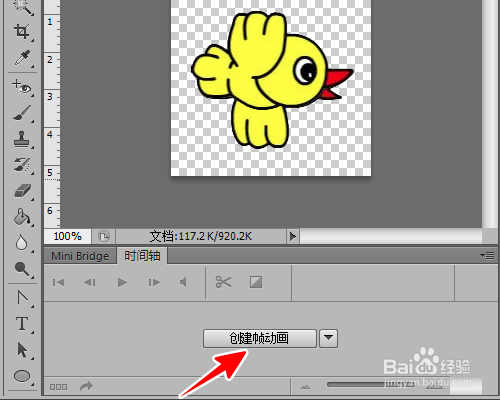
3、在时间轴窗口点击“创建帧动画”。
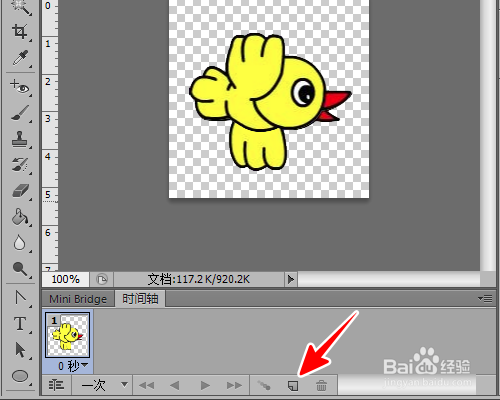
4、点击“复制所选帧”图标,复制多个帧,数目与图层数量相同。
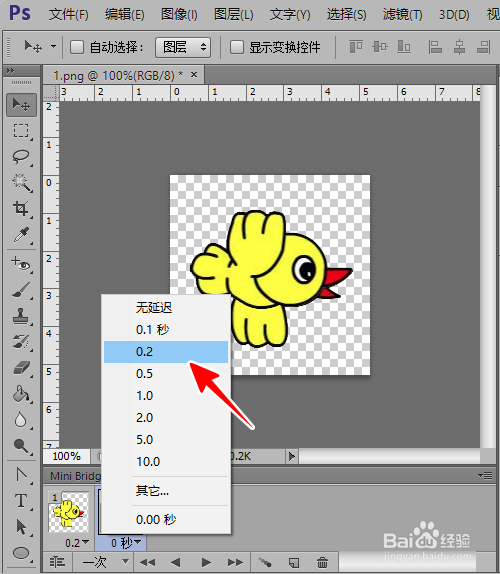
5、接着更改每个帧的延迟时间。
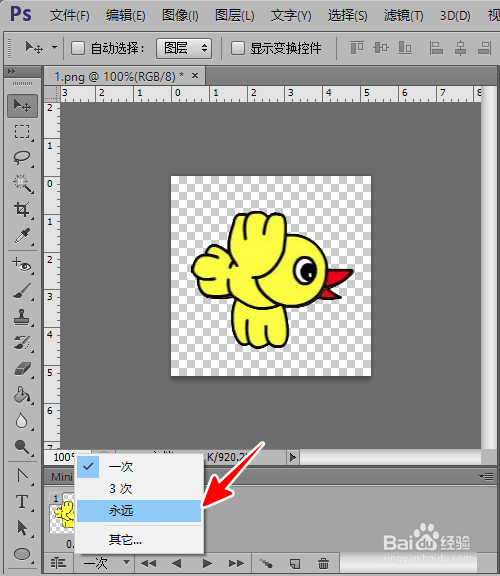
6、再将“一次”改为“永远”。
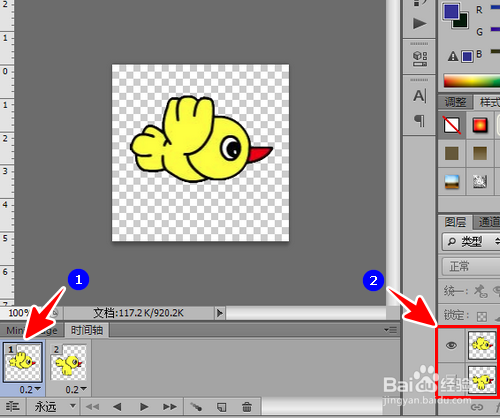
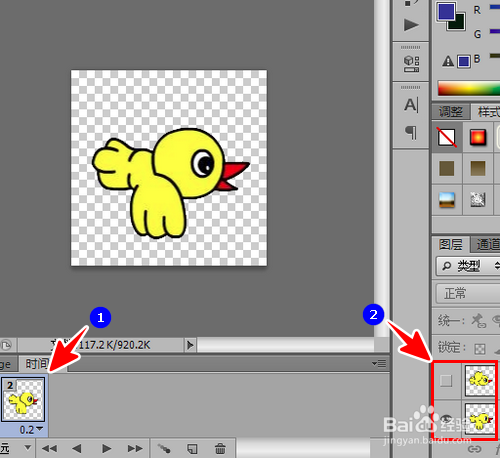
7、依次选中各个帧,隐藏对应的图层,使得每个帧的图案有所不同。
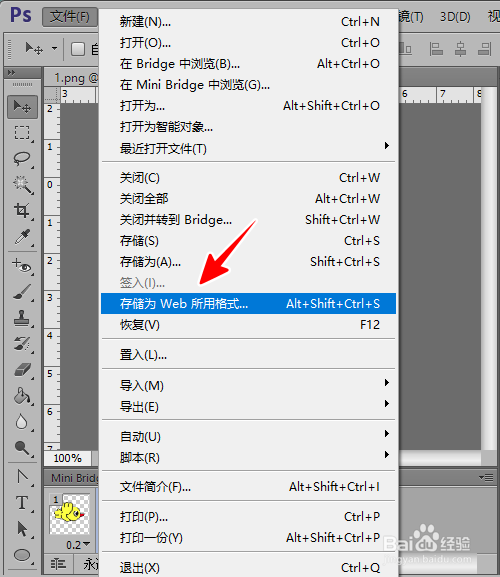
8、点击菜单“文件”-“存储为 Web 所用格式”。
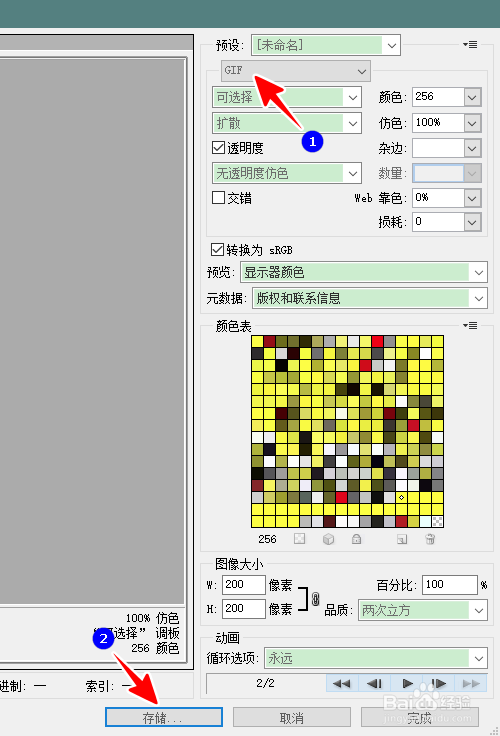
9、在新窗口中修改文件格式为 GIF,再点击“存储”。
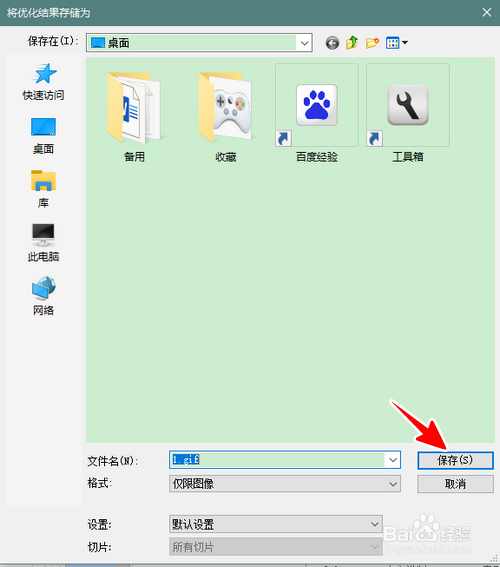
10、最后,在文件保存对话框中点击“保存”即可。
11、总结
1、用 PS 创建有多个图层的工程
2、在菜单中显示时间轴窗口
3、创建帧动画,并复制多个帧
4、更改各个帧的延迟时间,并设为永远
5、将各个帧的图案设为不同
6、将工程保存为 GIF 格式即可