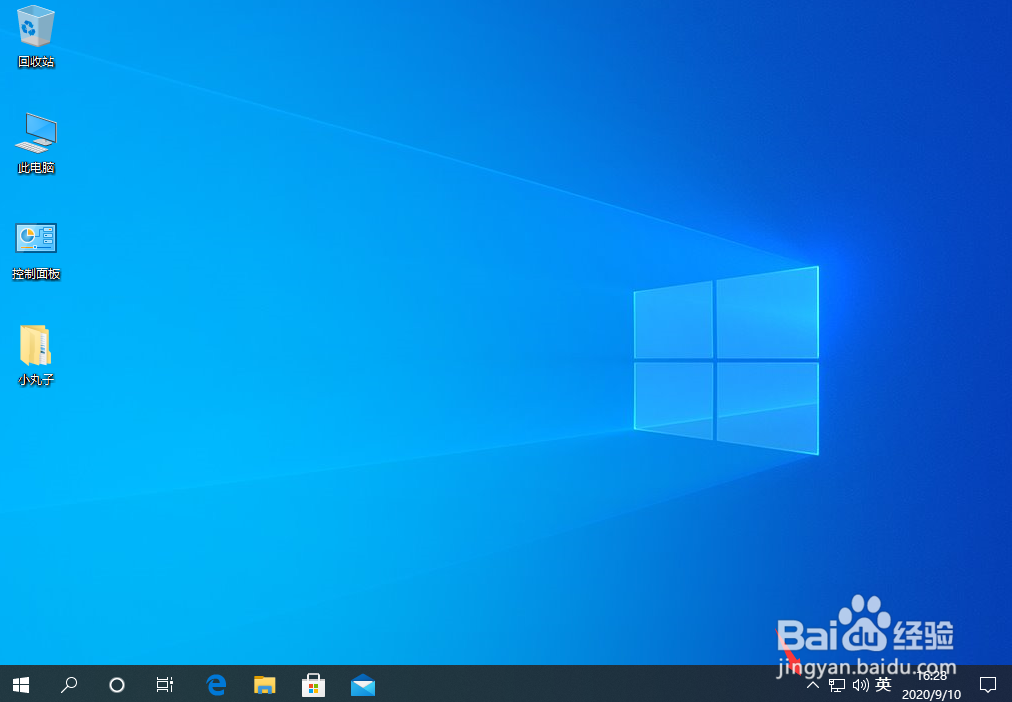
1、我们鼠标左键点击箭头所指的小箭头。
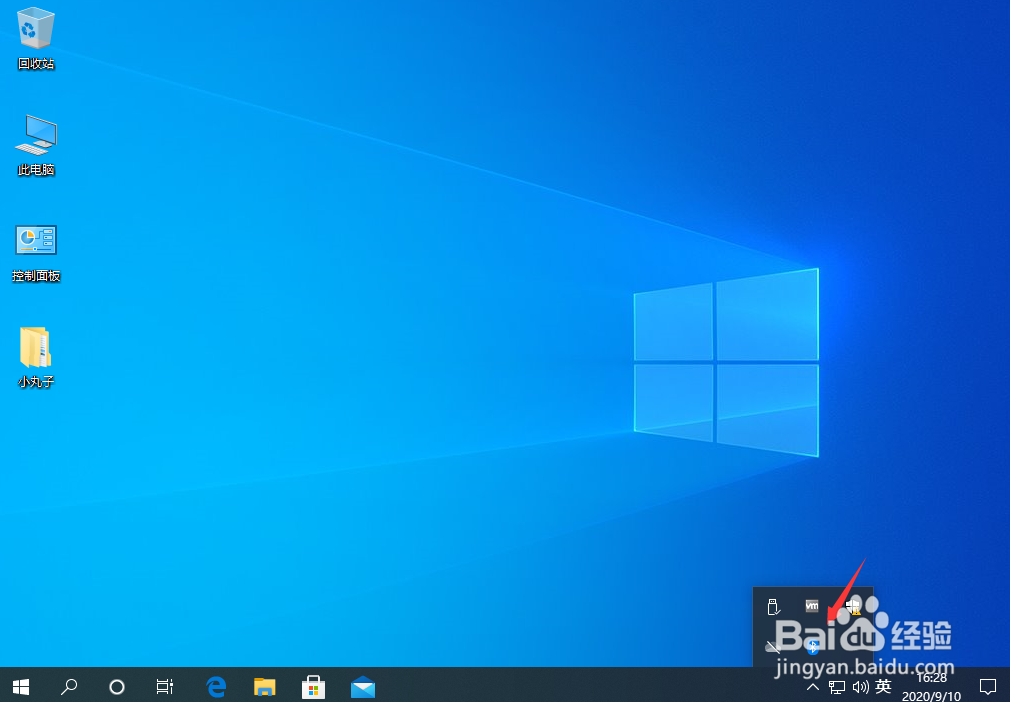
2、在弹出的菜单中,鼠标右键点击蓝牙图标。
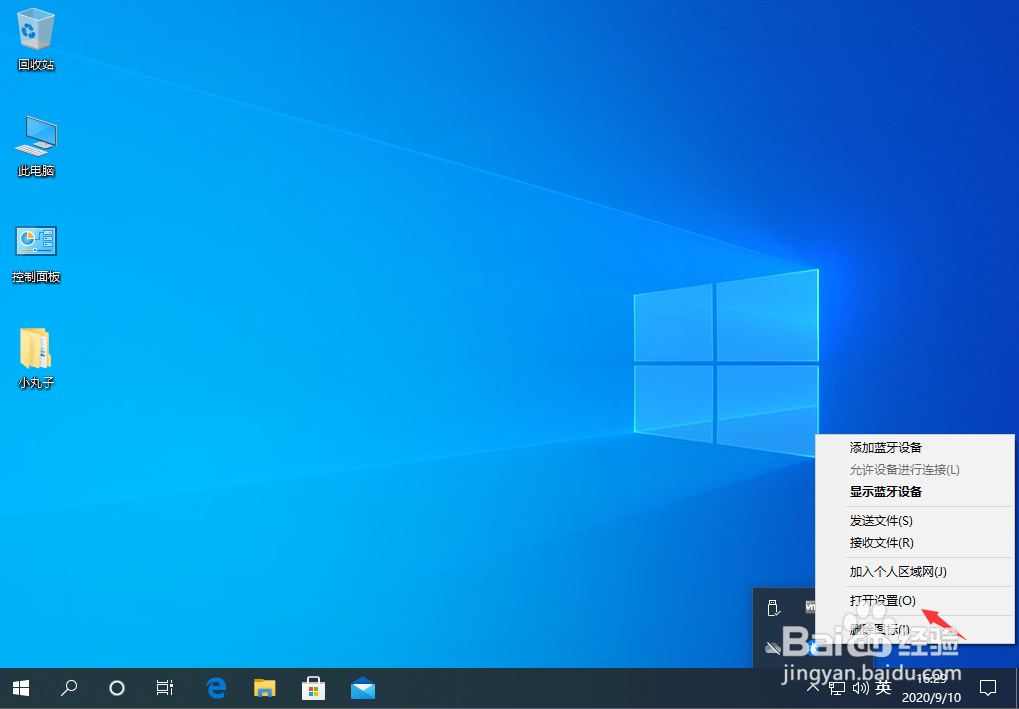
3、这时在弹出的菜单中打开设置。
4、进入系统设置窗口,点击箭头所指的开关,进行蓝牙关闭。

5、设置完成之后,点击窗口右上角的图标进行关闭退出设置。

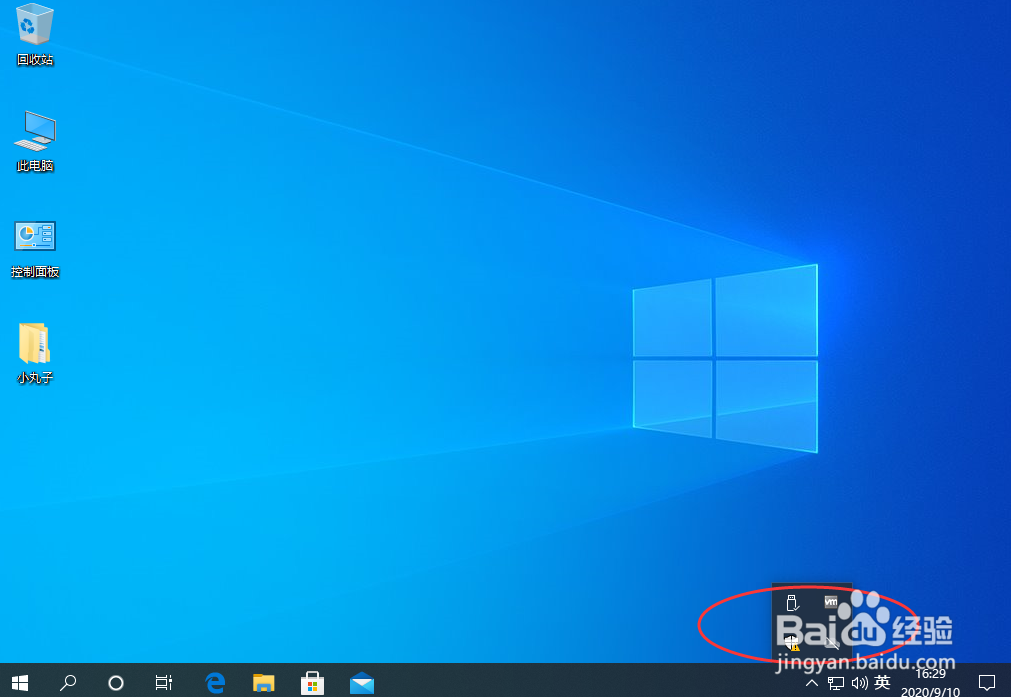
6、这时,我们可以看到蓝牙图标已经不在了。
1、我们鼠标左键点击箭头所指的小箭头。
2、在弹出的菜单中,鼠标右键点击蓝牙图标。
3、这时在弹出的菜单中打开设置。
4、进入系统设置窗口,点击箭头所指的开关,进行蓝牙关闭。
5、设置完成之后,点击窗口右上角的图标进行关闭退出设置。
6、这时,我们可以看到蓝牙图标已经不在了。