1、将任务栏按钮设为“当任务栏被占满时合并”
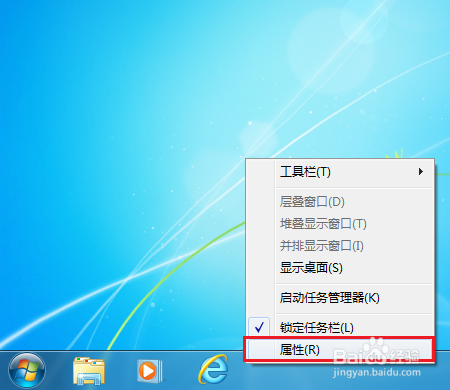
右击任务栏空白处,选择属性,将任务栏按钮设成“当任务栏被占满时合并”(若嫌任务栏图标太大,可勾选“使用小图标”),然后确认。

2、打开注册表编辑器
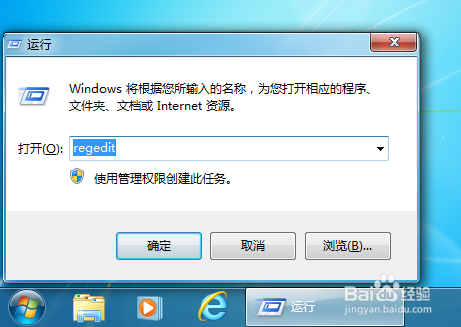
通过快捷键Win+R打开运行对话框,输入regedit(这时可能会弹出用户账户控制选项)选择是打开注册表编辑器。
3、新建MinWidth字符串
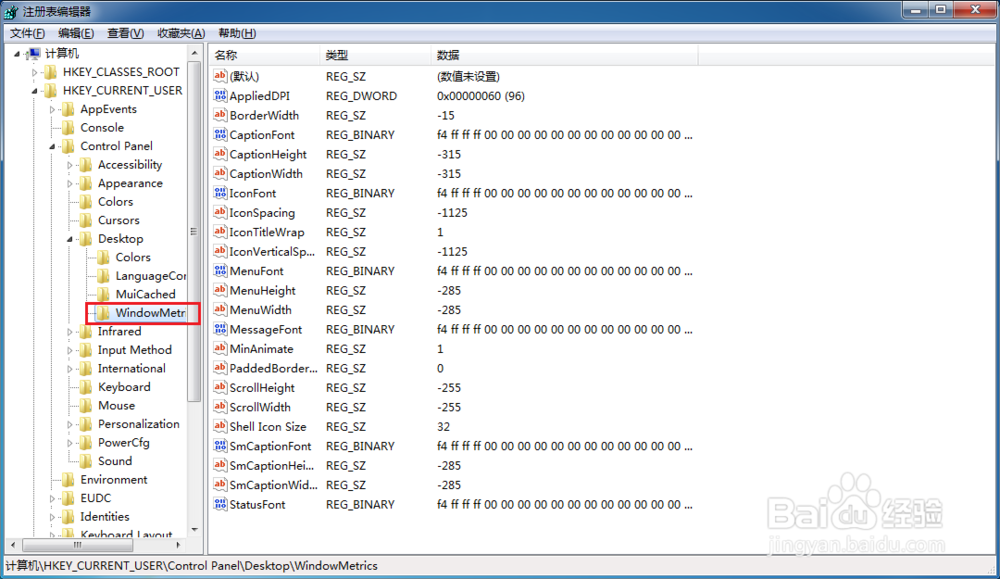
在注册表编辑器中定位到
HKEY_CURRENT_USER\Control Panel\Desktop\WindowMetrics
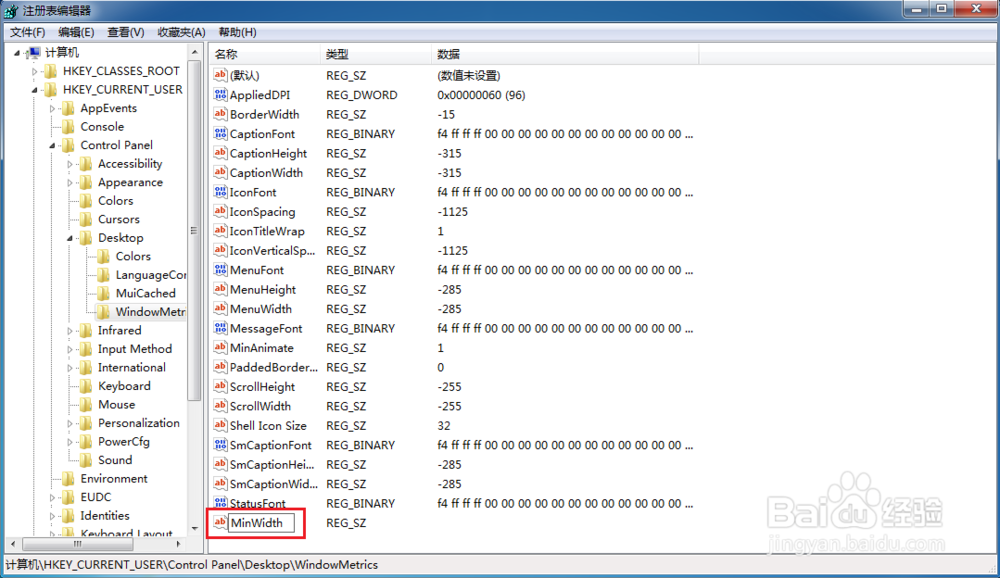
右击右侧窗口中空白位置,选择新建字符串,并命名为MinWidth
4、编辑MinWidth值
若第一步中未勾选“使用小图标”,则MinWidth的最小值为56;
若第一步中勾选了“使用小图标”,则MinWidth的最小值为32。
其他值可以自行尝试,以找到自己最满意的宽度。


5、重启电脑,以使改动生效