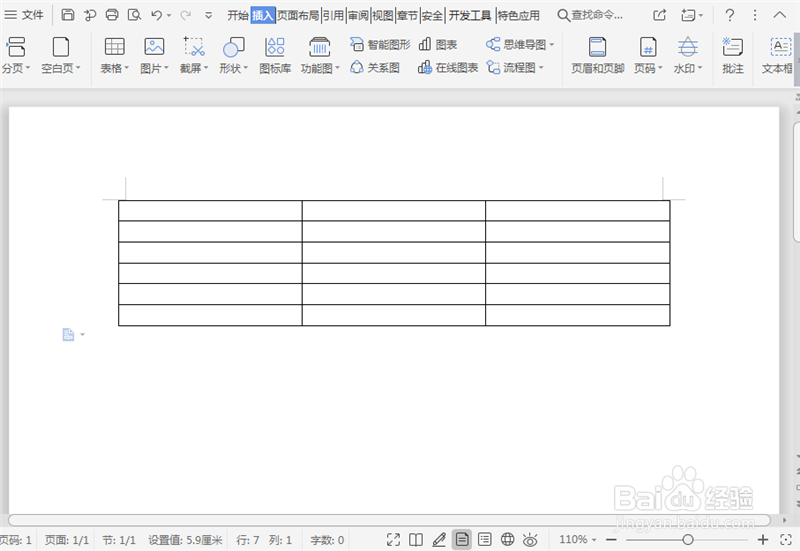
1、首先我们鼠标右键点击WPS中的表格,如图所示。
2、然后弹出来的选项,点击【表格属性】,如图所示。

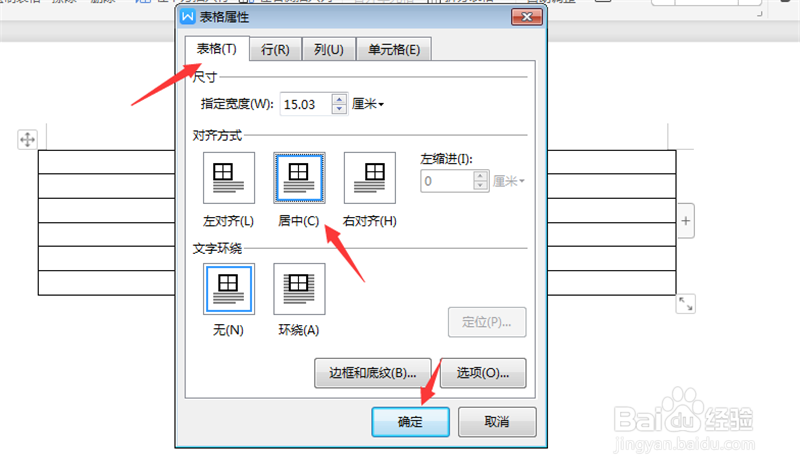
3、然后打开表格属性窗口,点击【表格】,在里面勾选【居中】,点击【确定】,如图所示。
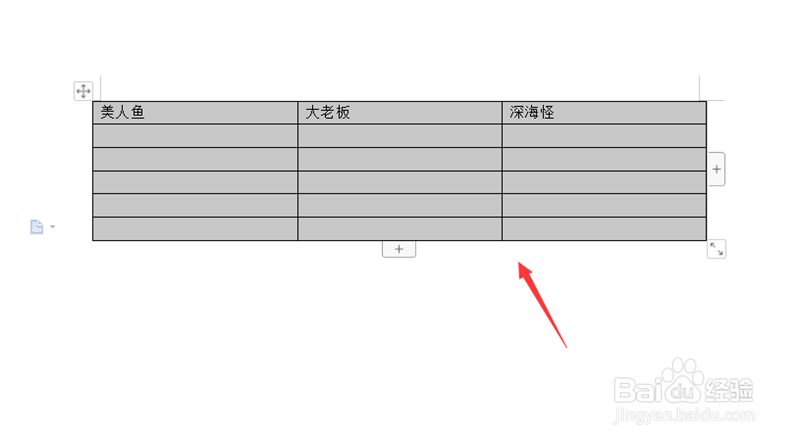
4、然后先然表格处于居中状态,在将表格选中,右键点击一下,如图所示。
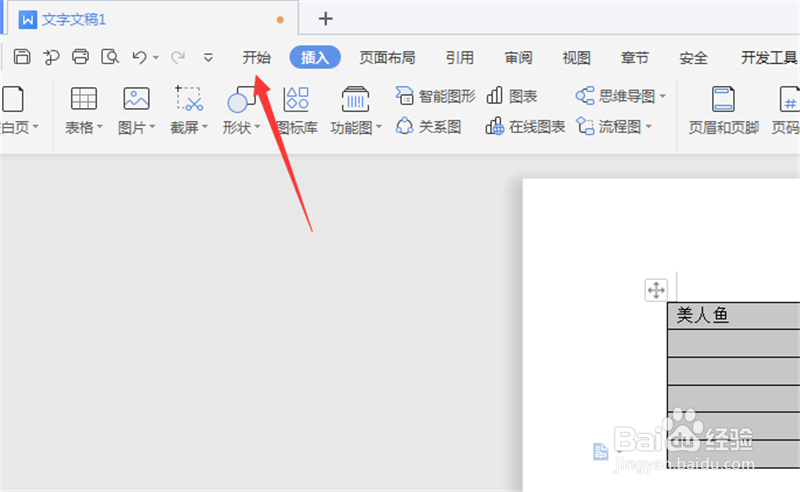
5、然后点击上面的【开始】选项,如图所示。
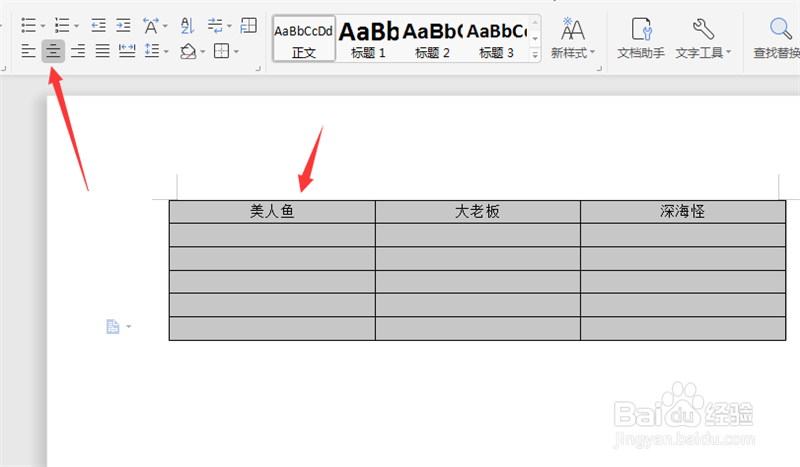
6、在里面在里面点击【文字居中】按钮,就可以让表格中的文字居中,如图所示。
1、1、鼠标右键点击WPS中的表格
2、点击【表格属性】
3、点击【表格】,在里面勾选【居中】,点击【确定】
4、表格处于居中状态,在将表格选中,右键点击一下
5、点击上面的【开始】选项
6、点击【文字居中】按钮,就可以让表格中的文字居中