1、1.将两个圆环绘制出来后,注意透视效果,使用直接选择工具,将锚点调整一下,远处的圆环比较细,近处的比较粗。
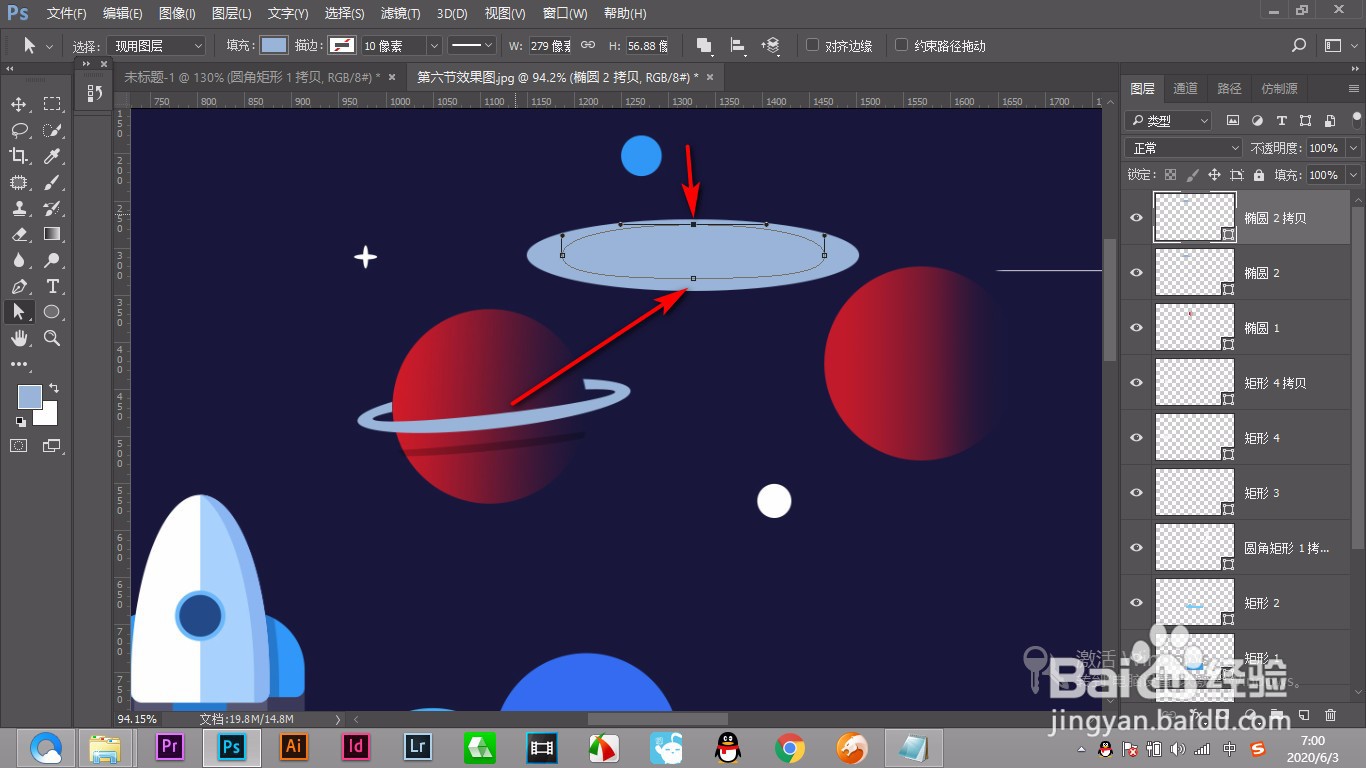
2、2.之后将两个图层合并到一起,使用路径选择工具选中里面的路径,点击减去顶层形状。
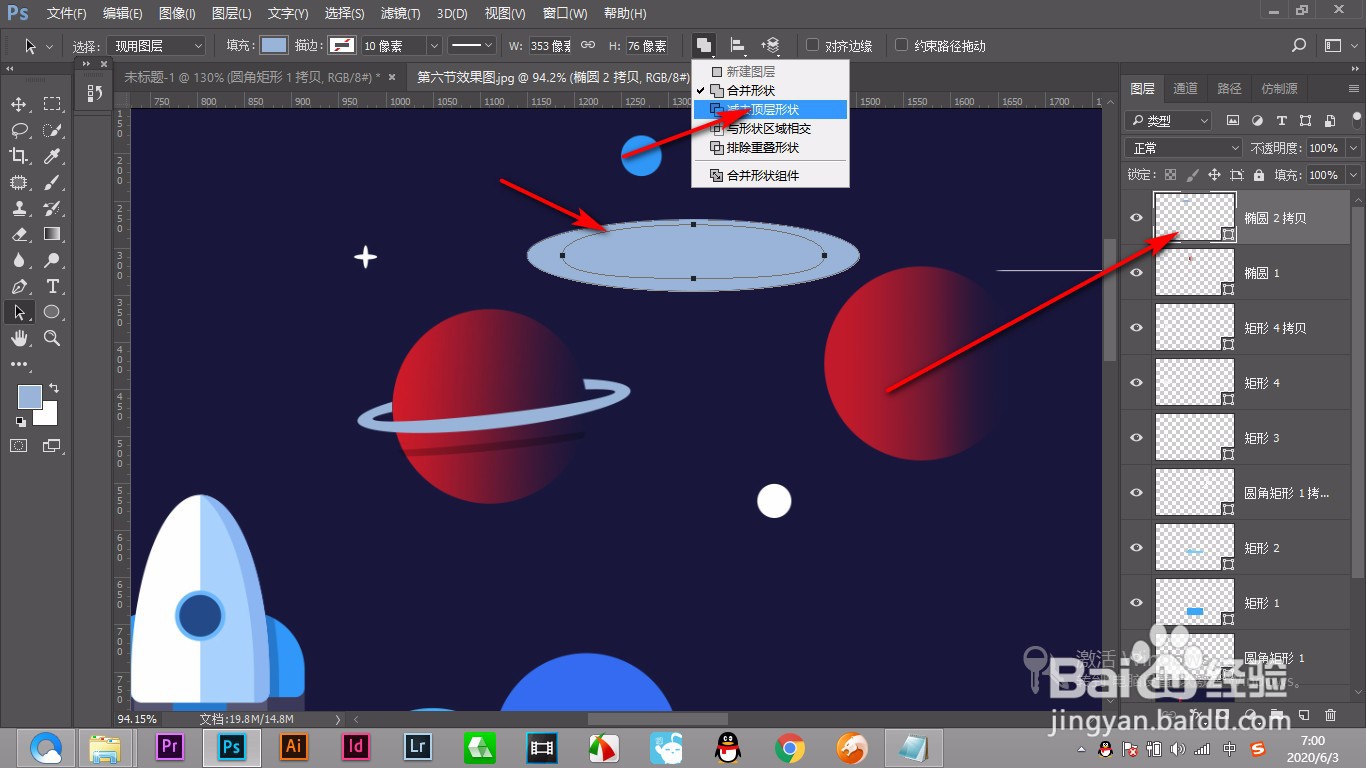
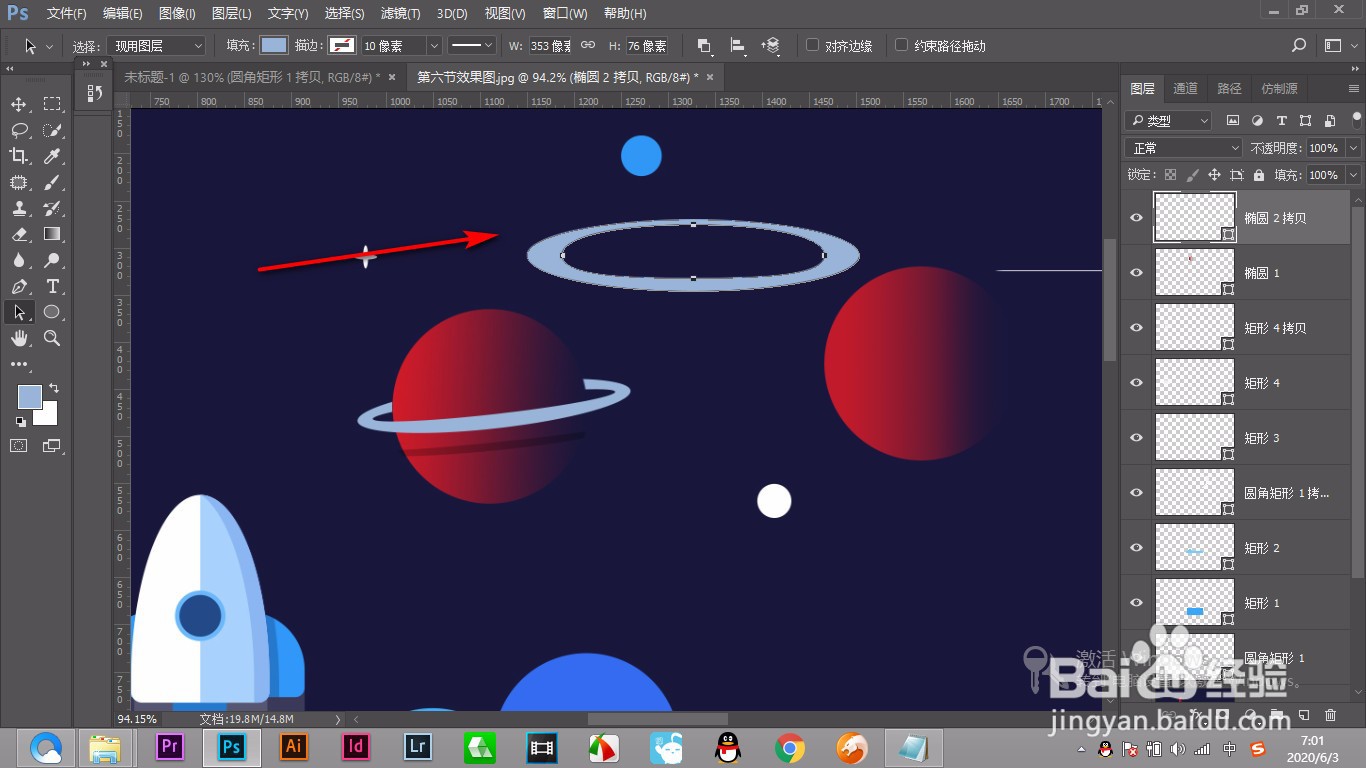
3、3.这个时候就将圆环得到了。
4、4.然后将圆环放到行星上调整一下角度,按住control键,点击圆形的缩览图建立选区。
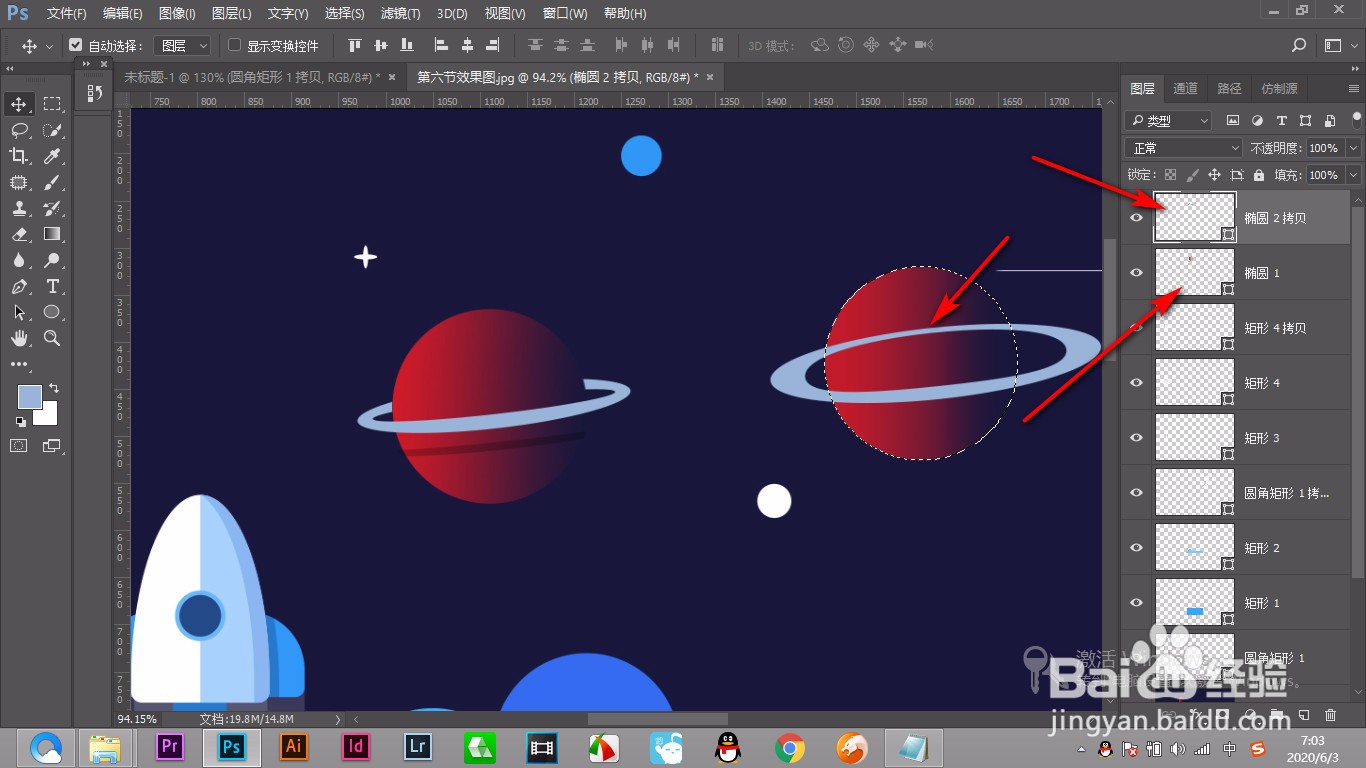
5、5.之后选择椭圆的图层,按住Alt键,点击蒙版按钮。,这样就将椭圆盖住了。
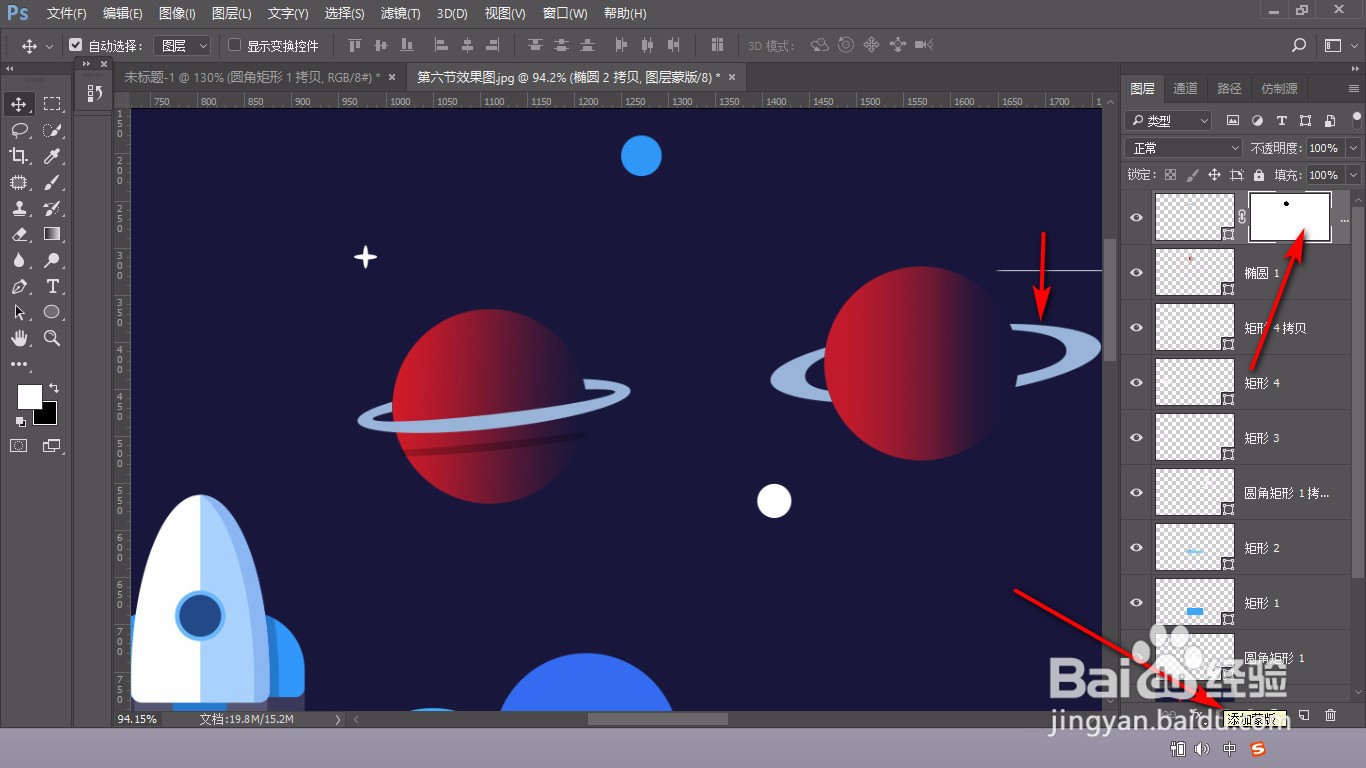
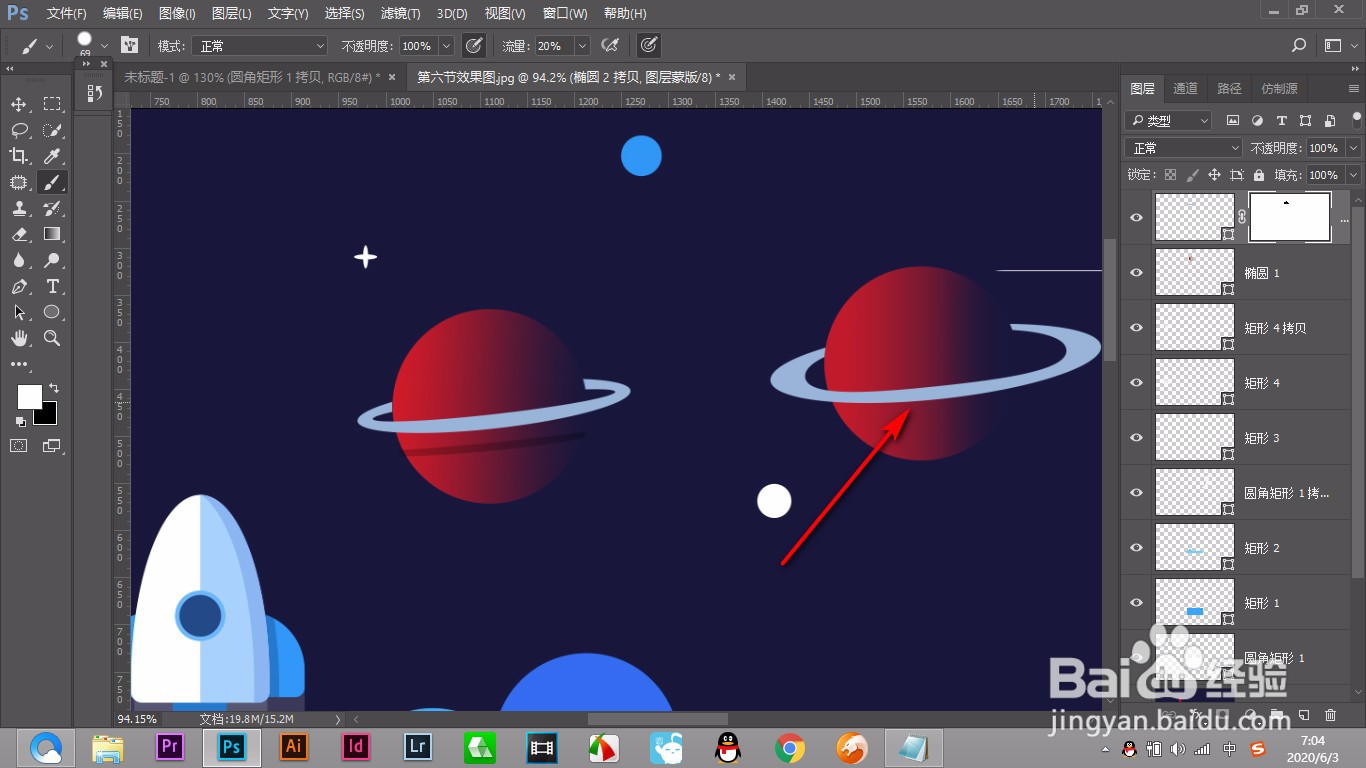
6、6.之后使用白色画笔,再将圆环涂抹出来,这样就做好了,效果还是挺好的。
1、1.将两个圆环绘制出来后,注意透视效果,使用直接选择工具,将锚点调整一下,远处的圆环比较细,近处的比较粗。
2.之后将两个图层合并到一起,使用路径选择工具选中里面的路径,点击减去顶层形状。
3.这个时候就将圆环得到了。
4.然后将圆环放到行星上调整一下角度,按住control键,点击圆形的缩览图建立选区。
5.之后选择椭圆的图层,按住Alt键,点击蒙版按钮,这样就将椭圆盖住了。
6.之后使用白色画笔,再将圆环涂抹出来,这样就做好了,效果还是挺好的。