1、在桌面上面找到 此电脑 图标,然后鼠标右键,在出现的菜单中点击 属性 选项。

2、然后在打开的 系统 页面中点击左下角的 安全和维护 选项。

3、然后再打开的页面中点击左侧的 更改用户账号控制设置 选项。

4、然后在弹出的页面中将它改为 从不通知 ,点击 确定 。然后需要重启才行。


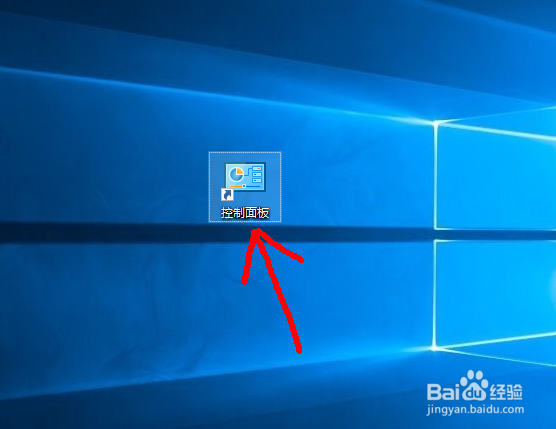
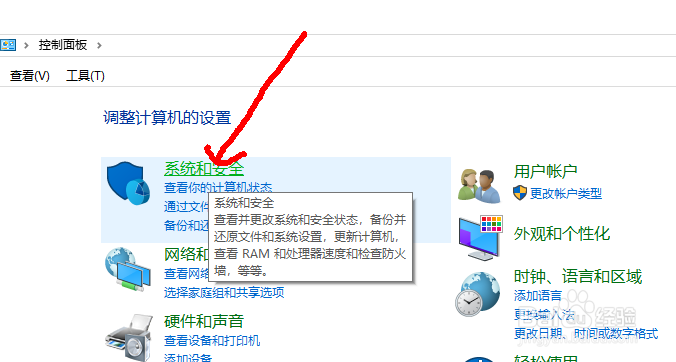
1、在桌面上面找到 控制面板 选项,打开它,在打开的页面中点击 提示和安全 选项。
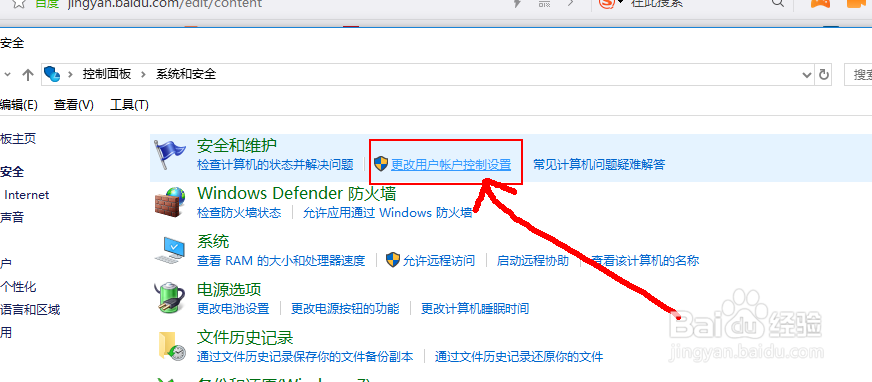
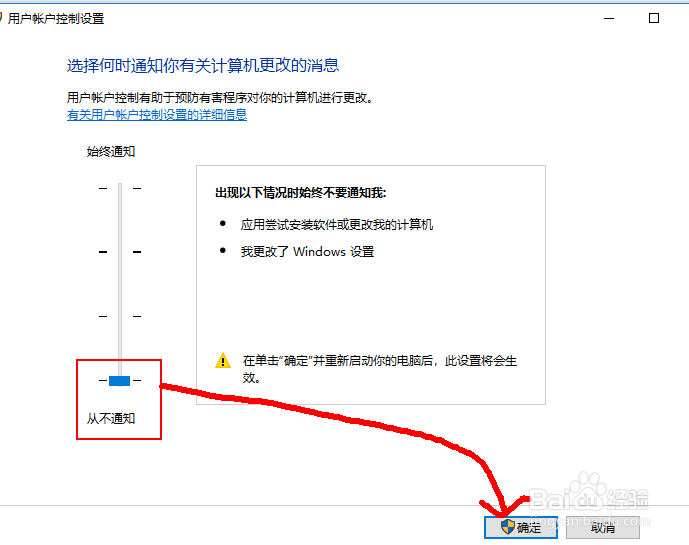
2、然后点击 安全和维护 选项下面的 更改用户账号控制设置 选项,在弹出的页面中将通知改为从不通知,点击确定。
1、在桌面上面找到 此电脑 图标,然后鼠标右键,在出现的菜单中点击 属性 选项。
2、然后在打开的 系统 页面中点击左下角的 安全和维护 选项。
3、然后再打开的页面中点击左侧的 更改用户账号控制设置 选项。
4、然后在弹出的页面中将它改为 从不通知 ,点击 确定 。然后需要重启才行。
1、在桌面上面找到 控制面板 选项,打开它,在打开的页面中点击 提示和安全 选项。
2、然后点击 安全和维护 选项下面的 更改用户账号控制设置 选项,在弹出的页面中将通知改为从不通知,点击确定。