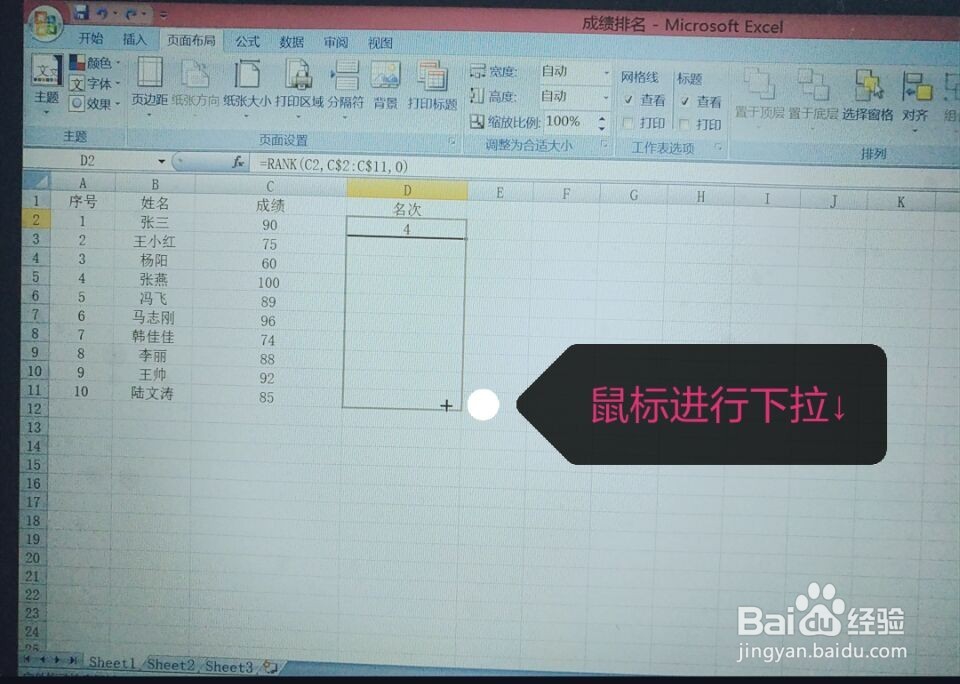
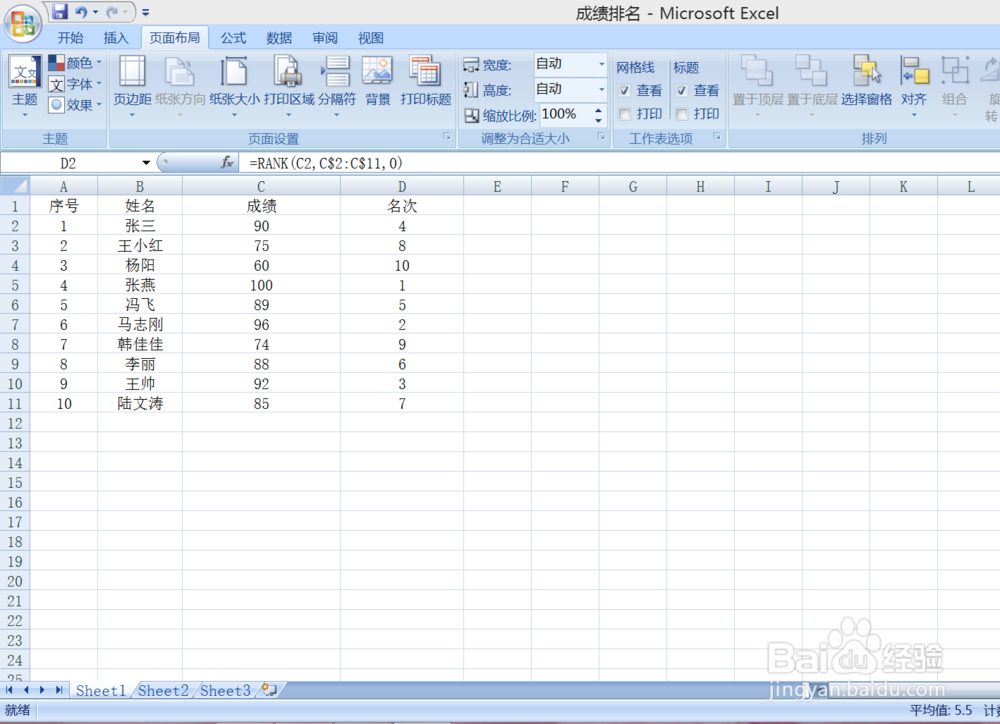
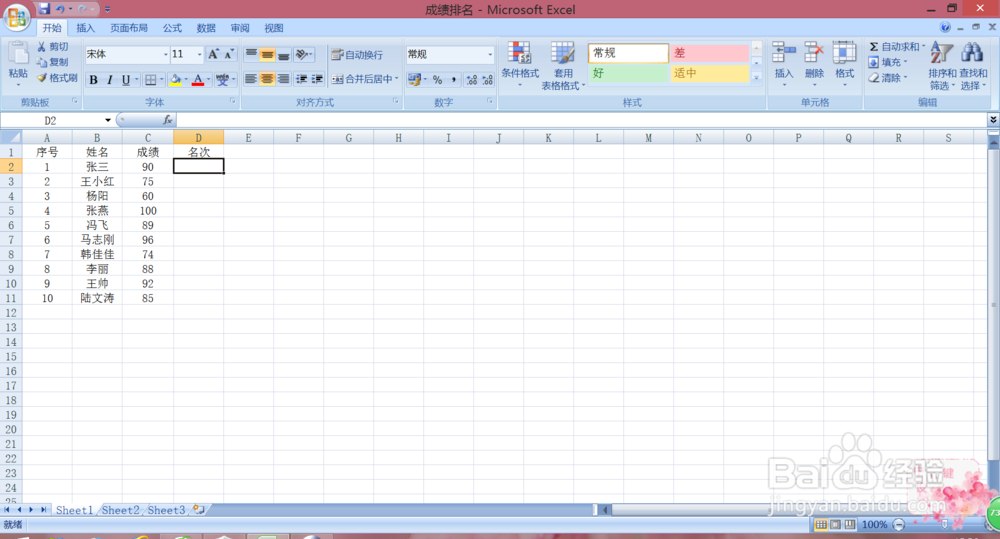
1、新建并命名Excel工作簿,输入基本信息,如图所示
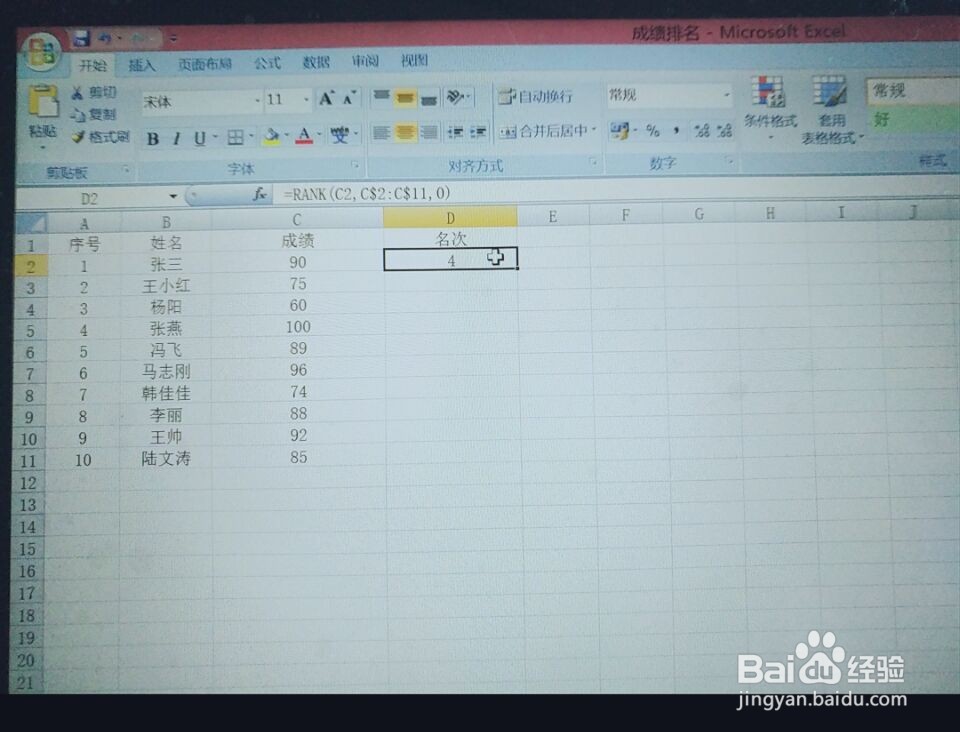
2、鼠标左双击D2单元格,在D2单元格中输入:“=rank(C2,C$2:C$11,0)”,按Enter键确定。此时显示名次数字“4”。
备注:
rank函数术语解释如下:
=rank(number,ref,order)
①rank,英文单词,表示“等级”
②number,表示需要进行排列的数据
③ref,英文单词“reference”的缩写,表示参照数据范围,也就是将要进行排序的数据范围,需要强调的是:在引用数据范围时间,一定要加上“$”,表示绝对引用,如格式 C$2:C$11
④order,英文单词,表示“顺序”,只有“0”和“1”两种选择。
“0”表示降序,
“1”表示升序。

3、将鼠标拖移动至D2单元格右下角至变成“+”,此时鼠标进行下拉即可完成名次排名(如图所示)

1、如果觉得“=rank(number,ref,0)”这样的rank函数记不住的话,我们可以这样操作:
①点击D2单元格
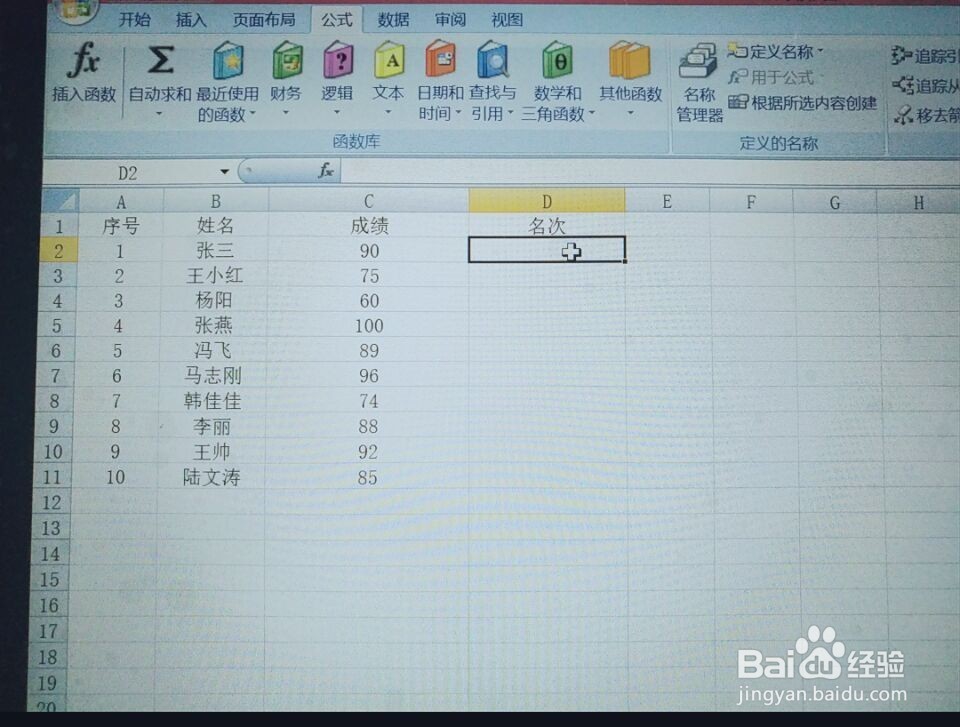
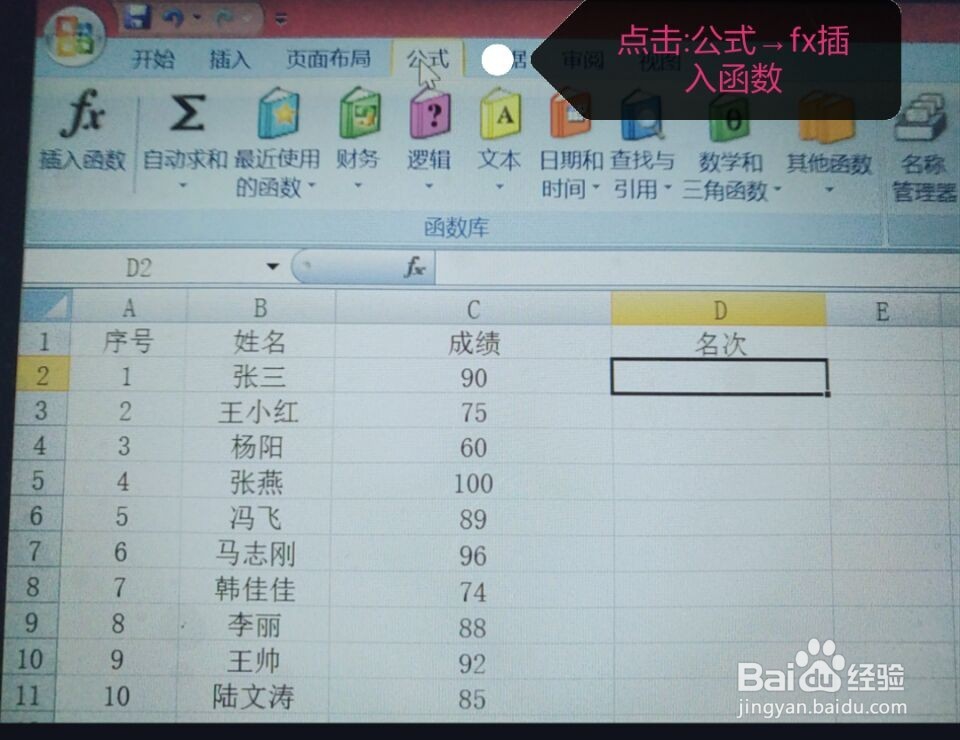
2、点击选项卡“公式”,选择“f(x)插入函数”功能项。
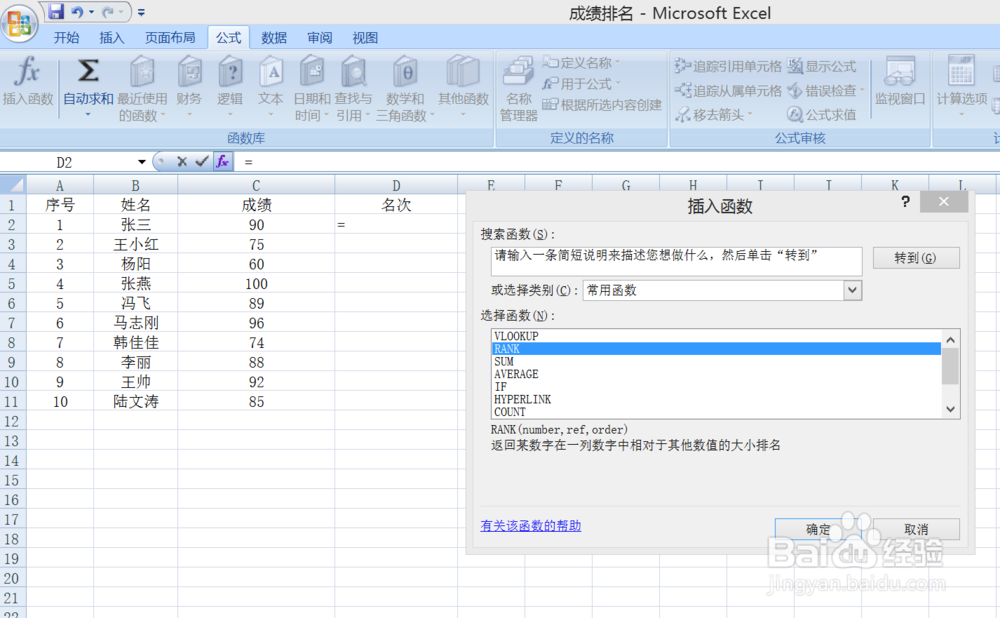
3、弹出插入函数对话框,选择“RANK”函数,点击“确定”。
4、弹出函数参数对话框,在各单项框中输入相应的信息,点击“确定”即可,如图所示。
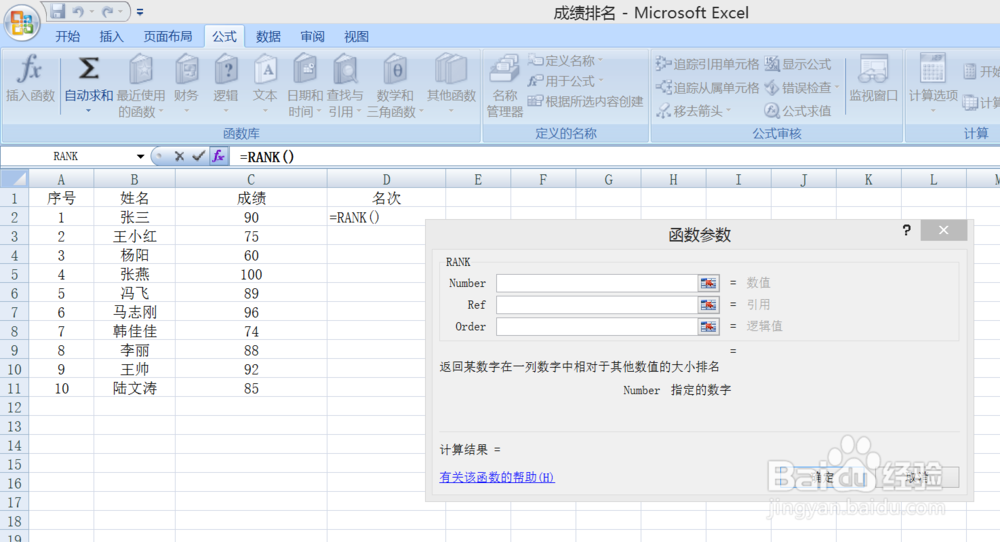
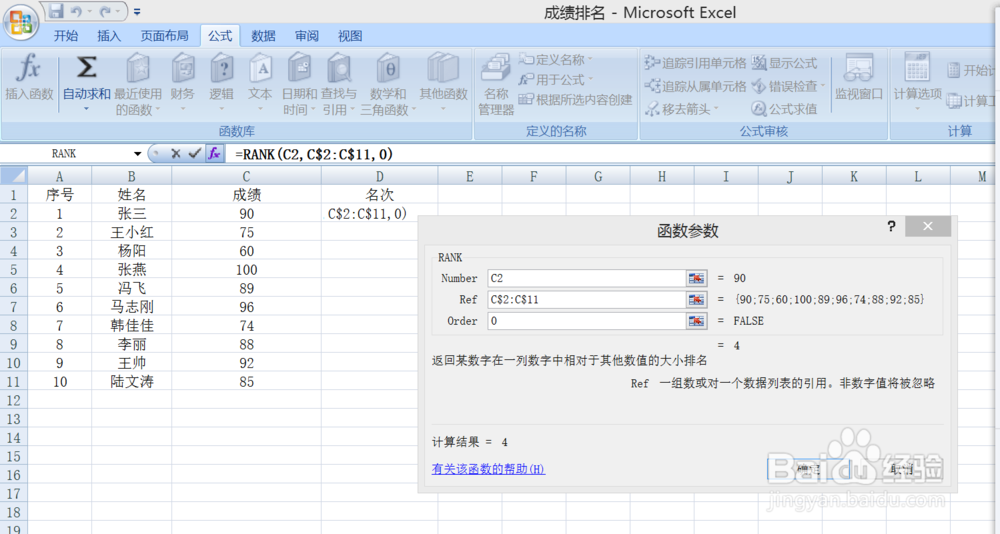
5、鼠标移动至“+”,进行下拉即可。