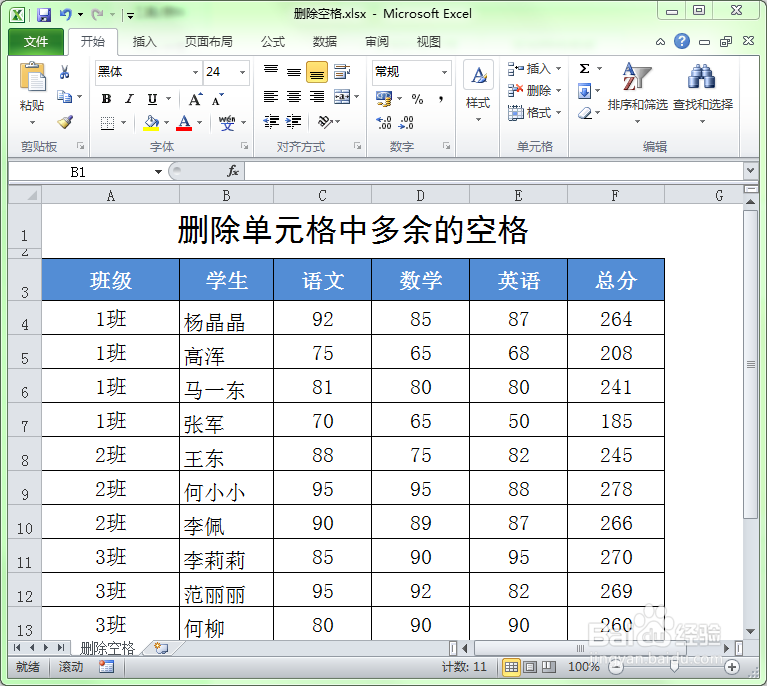
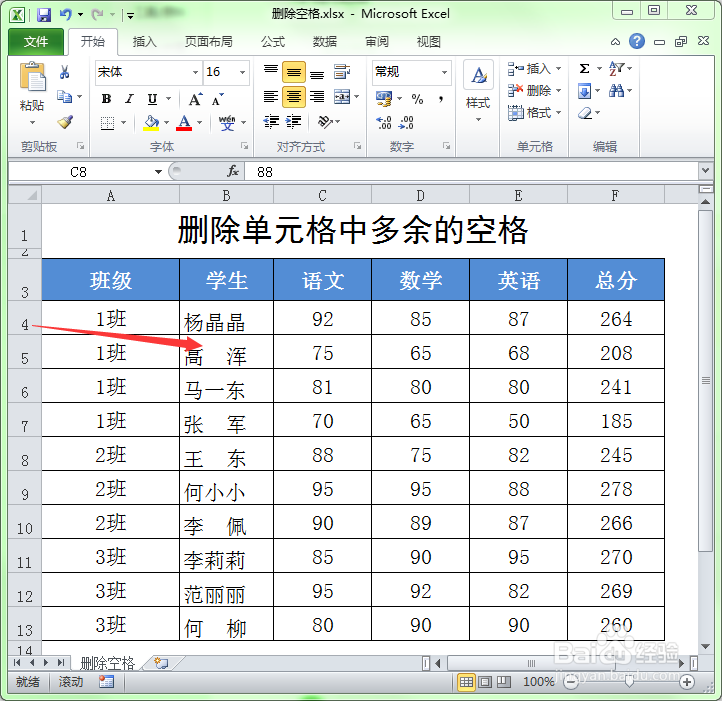
1、启动excel程序,打开一个包含有空格的电子表格。如下图,在姓名列中只有两个字的姓名中间都有空格。
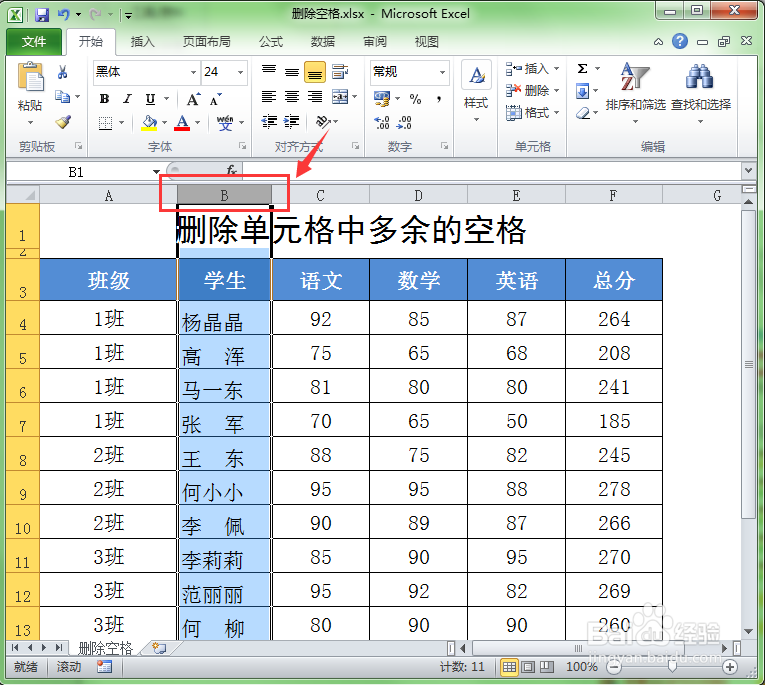
2、单击要删除空格所在的单元格的列号,选中替换区域。
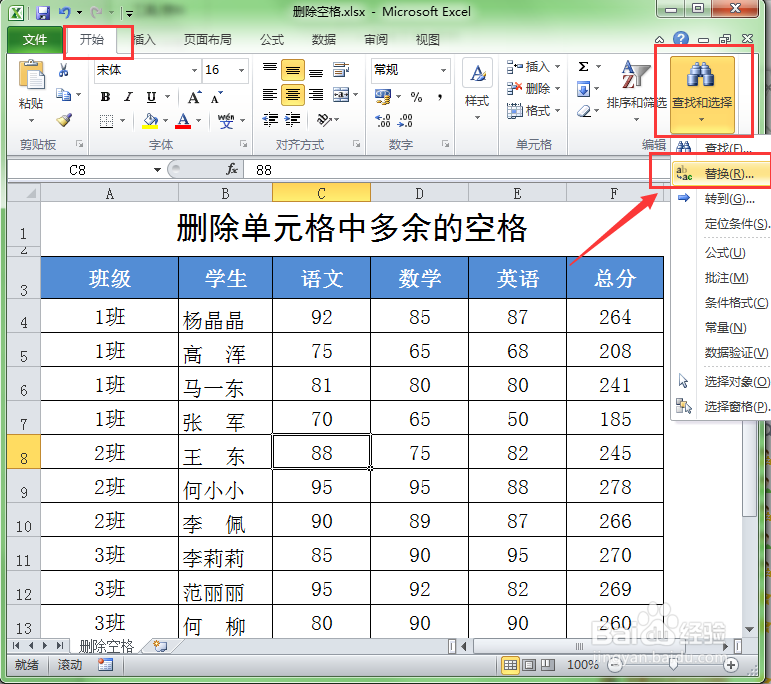
3、再选择开始菜单选项中的“查找与替换”下的“替换”。
4、在出现的替换对话框中,鼠标在“查找内容”的文本框中单击,然后按下键盘上的空格键,在其中输入一个空格。“替换为”的文本框中不需要输入任何内容。
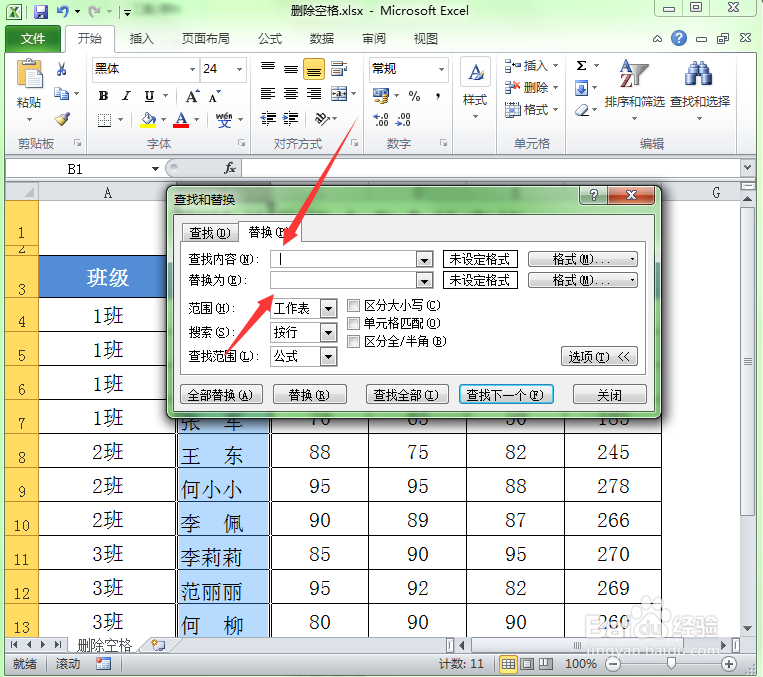
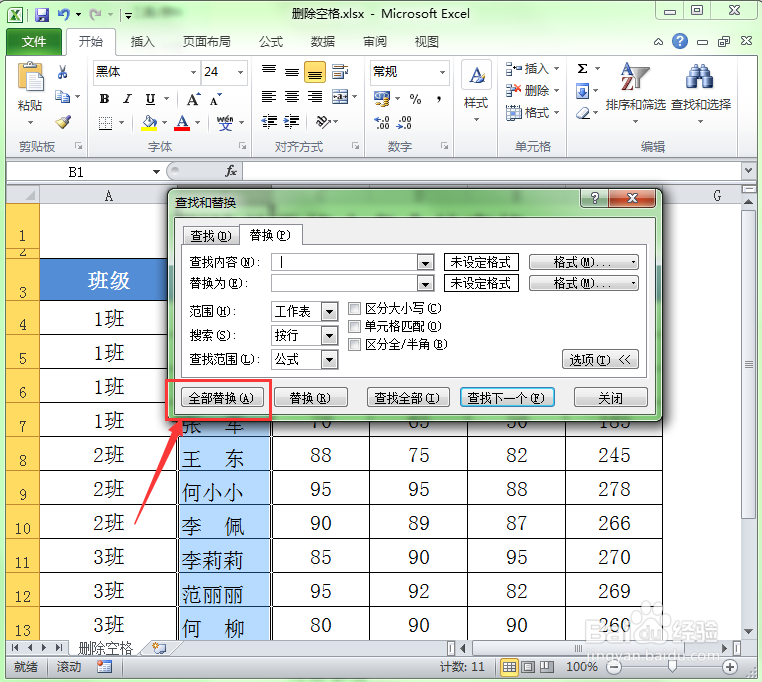
5、输入完后,点击对话框下方的”全部替换“。
6、替换完成后会出来一个提示框,显示替换了多少条内容。
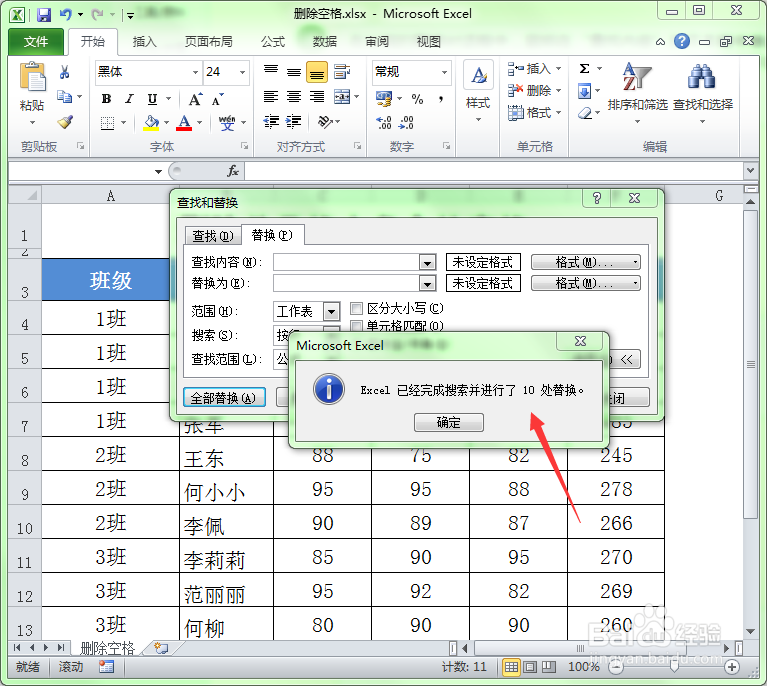
7、下图是替换完后的效果,可以看出,姓名中的空格已经被全部删除掉了。