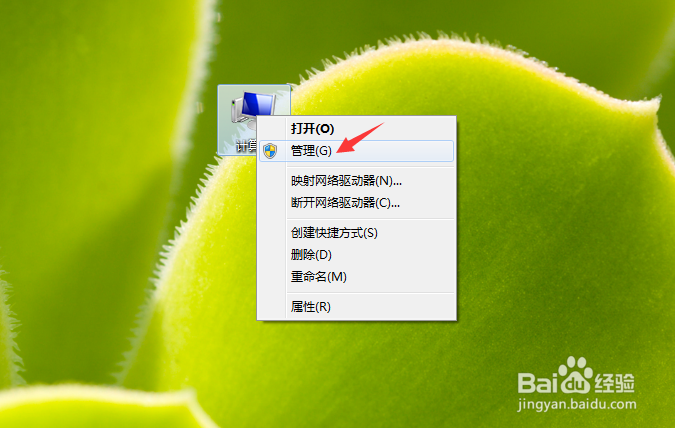
1、在电脑桌面上鼠标右键单击计算机,在弹出菜单中选择【管理】
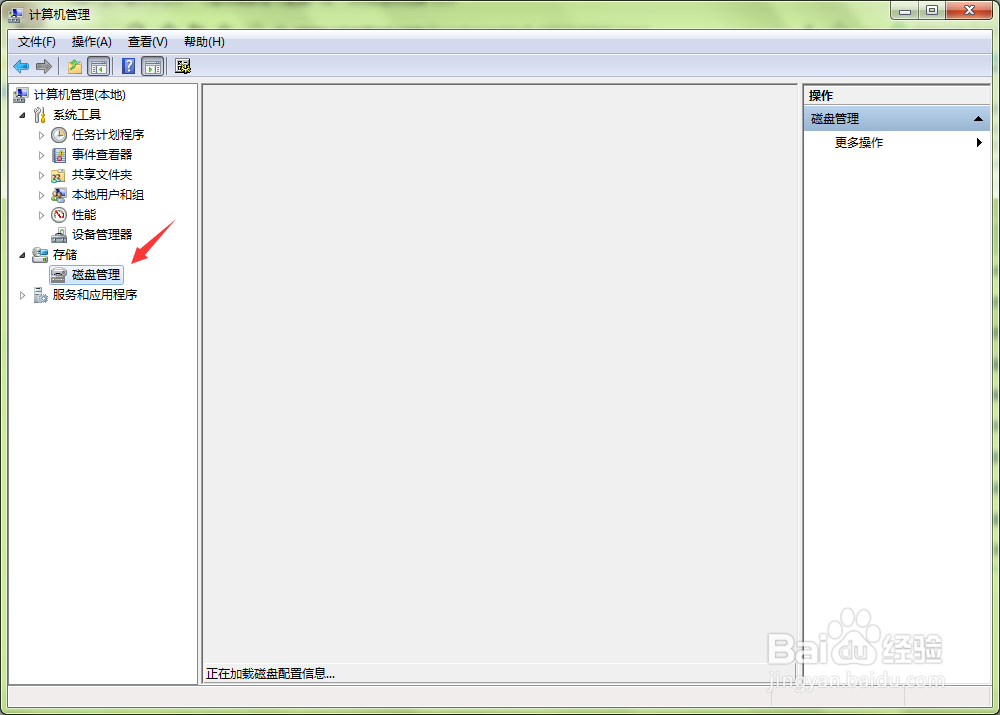
2、进入计算机管理窗口,点击窗口左侧的【磁盘管理】
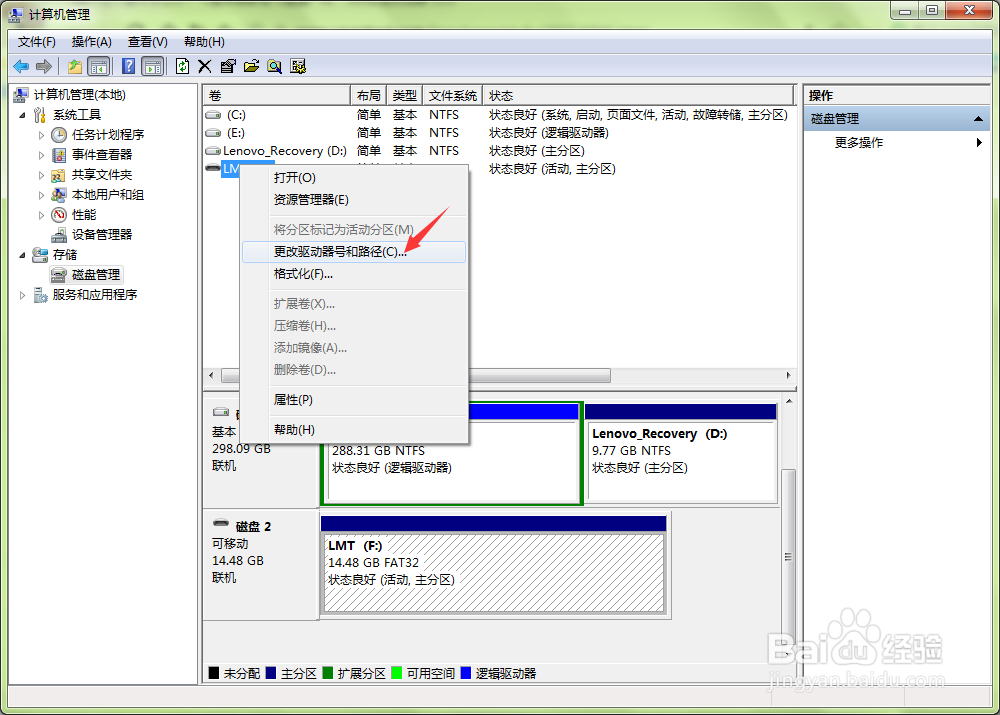
3、这时,我们在窗口右侧选中无法显示U盘的盘符,单击鼠标右键,选择【更改驱动器和路径】
4、进入更改驱动器和路径窗口,点击【更改】按钮
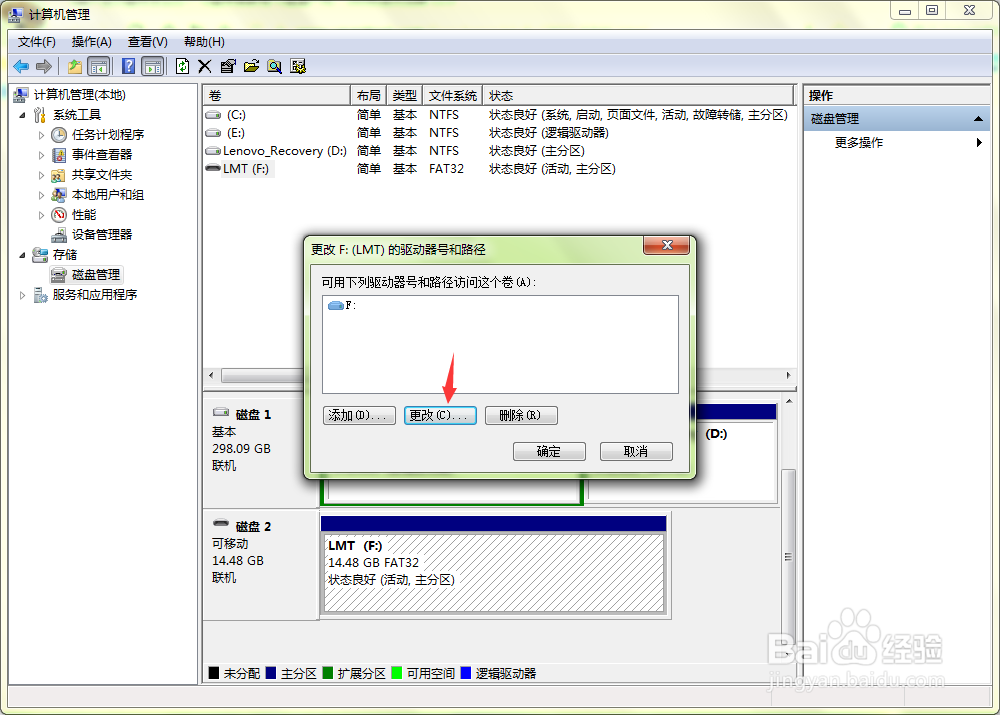
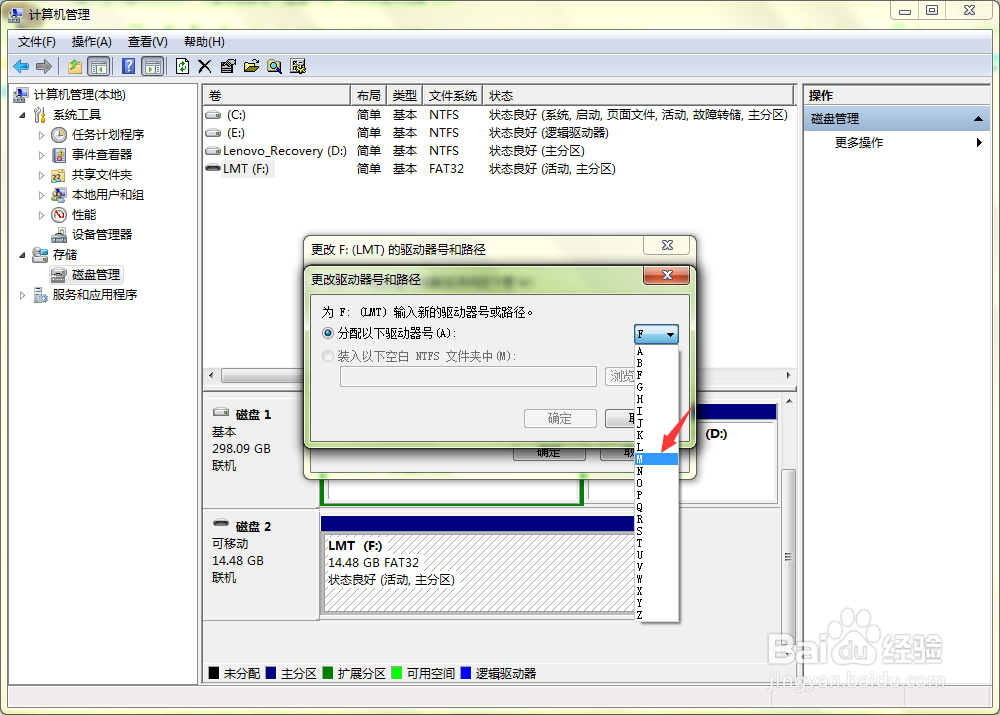
5、我们在驱动器号右侧选择一个计算机还没使用的盘符
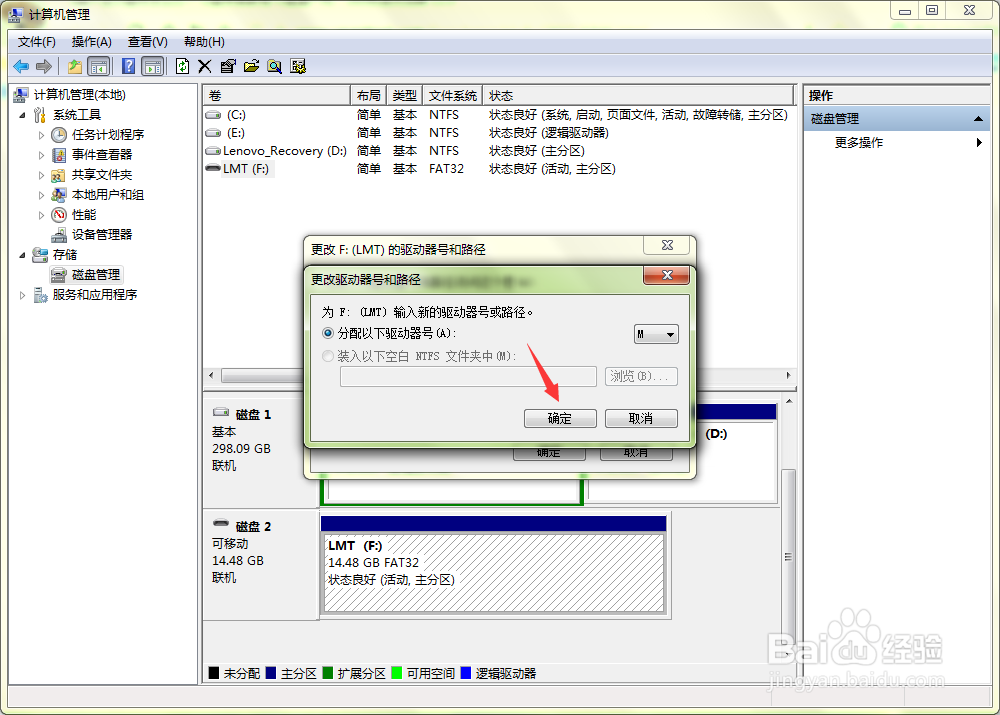
6、选择完毕,点击【确定】退出,重启电脑,看是否已经解决问题
1、按下键盘快捷键win+R,调用出运行窗口,输入regedit,点击【确定】

2、进入注册表编辑器窗口,依次打开HKEY_CURRENT_USER\Software\Microsoft\Windows\CurrentVersion\Policies\Explorer,如下图
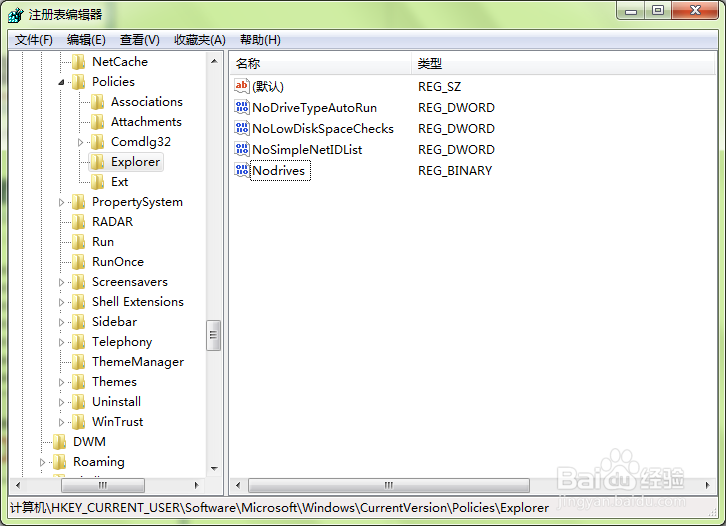
3、我们找到名为Nodrives的值,点击鼠标右键,选择【删除】
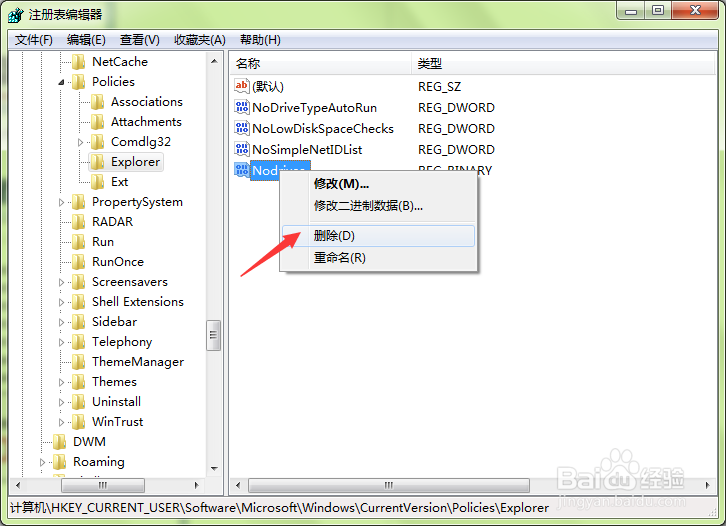
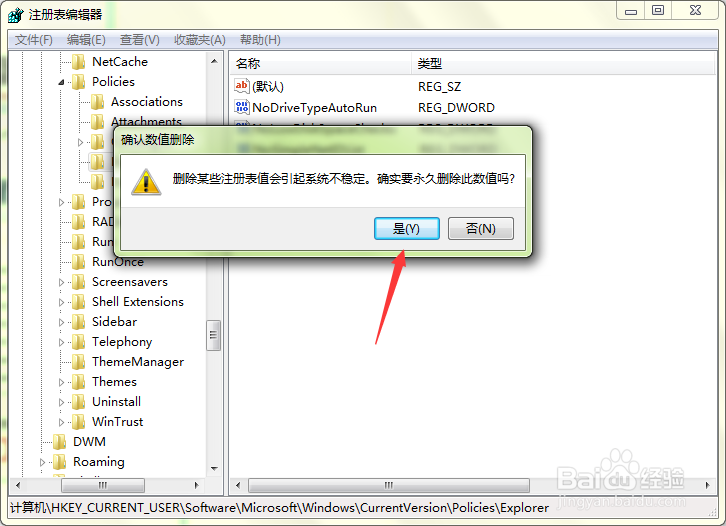
4、系统将弹出一个提醒窗口,无需理会它,直接点击【是】,重启电脑,看问题是否已经解决