1、在已经设置好页面的试卷的第一行输入试卷题目,把分栏的位置定在这行文字的下面,防止把题目也分栏了。

2、在工具栏上点击“页面布局”。

3、在页面布局下找到“分隔符”。

4、在打开的菜单里选择分节符类型上选择“连续”。

5、点出“页面布局”下的“分栏”图标。

6、在弹出的菜单里选择“更多分栏”。

7、在弹出的菜单中选择“两栏”。

8、在应用于选择“本节”。
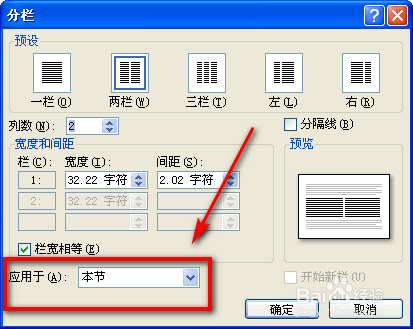
9、最后点击确定。

10、总结:
1.在已经设置好页面的试卷的第一行输入试卷题目,把分栏的位置定在这行文字的下面,防止把题目也分栏了。
2.在工具栏上点击“页面布局”。
3.在页面布局下找到“分隔符”。
4.在打开的菜单里选择分节符类型上选择“连续”。
5.点出“页面布局”下的“分栏”图标。
6.在弹出的菜单里选择“更多分栏”。
7.在弹出的菜单中选择“两栏”。
8.在应用于选择“本节”。