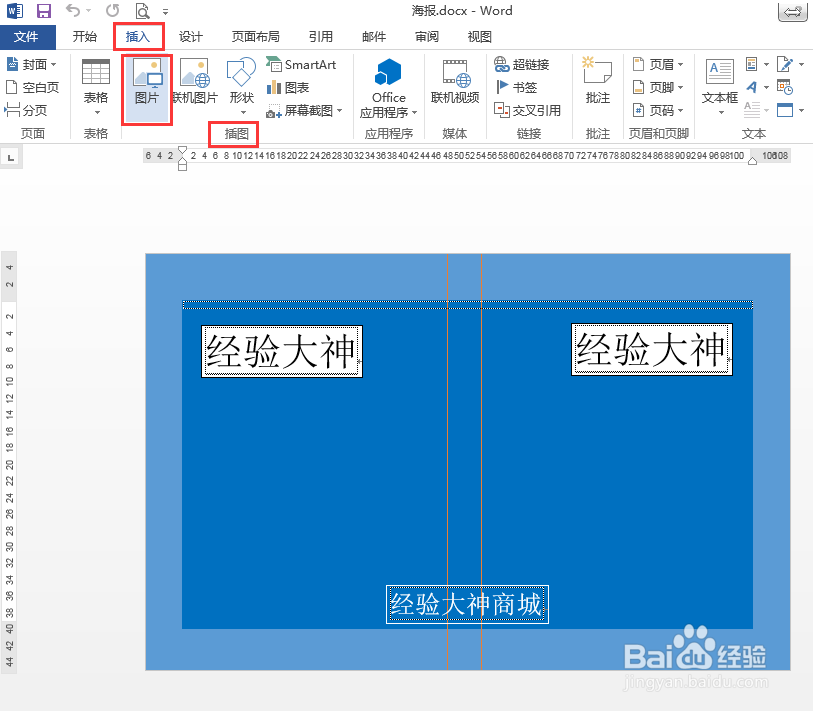
1、打开word2013文件, 切换到【插入】选项卡, 然后单击【插图】组中的【图片】按钮。
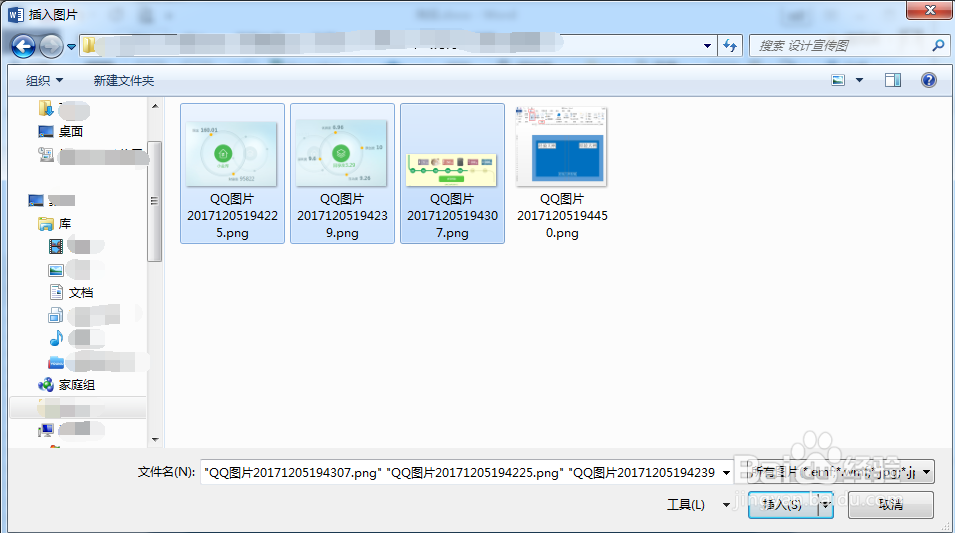
2、 弹出【插入图片】对话框, 从中选择要插入的图片素材文件。
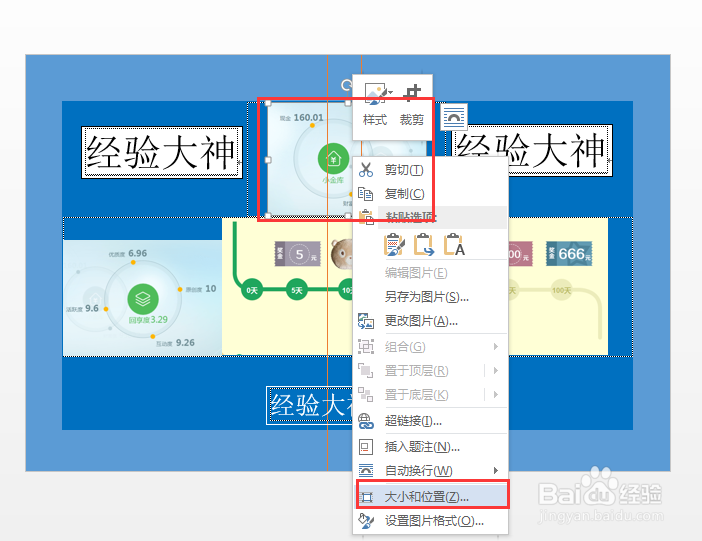
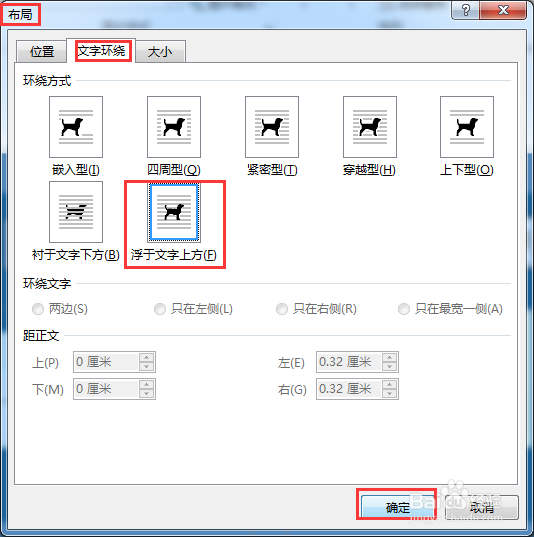
1、选中该图片, 然后单击鼠标右键, 在弹出的快捷菜单中选择【大小和位置】菜单项。
2、弹出【布局】对话框, 切换到【文字环绕】选项卡, 在【环绕方式】组合框中选择【浮于文字上方】选项, 然后单击“确定”按钮即可。
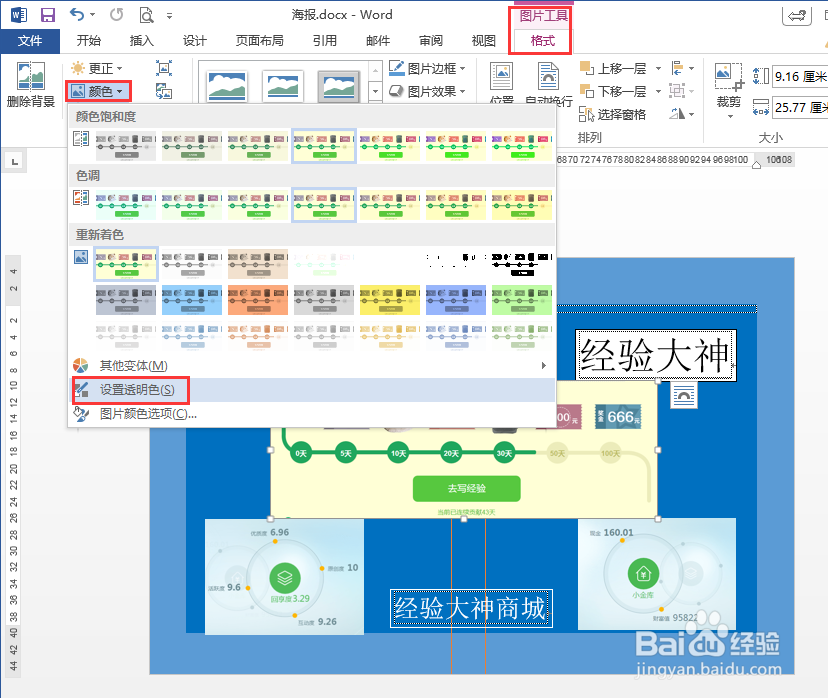
3、选中该图片, 在【图片工具】栏中, 切换到【格式】选项卡, 在【调整】组中单击“颜色”按钮, 在弹出的下拉列表中选择【设置透明色】选项 。
4、在图片上单击鼠标左键, 此时, 图片就变成了透明色。
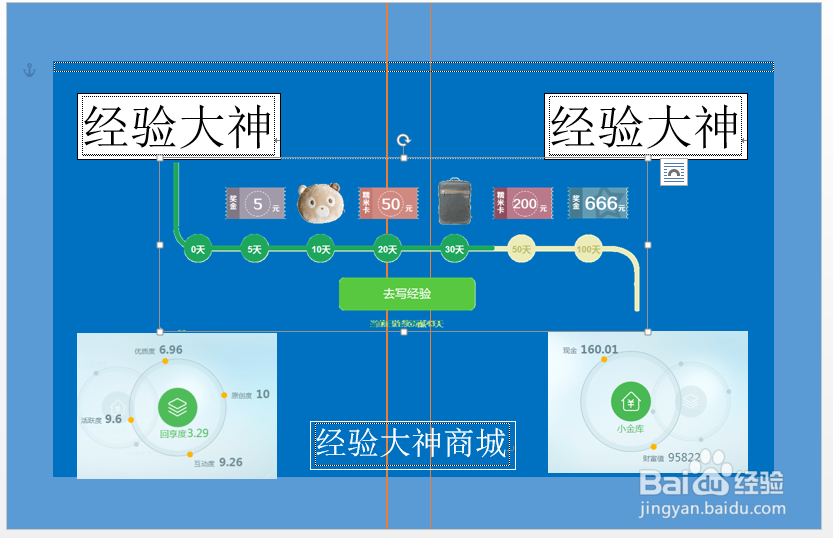
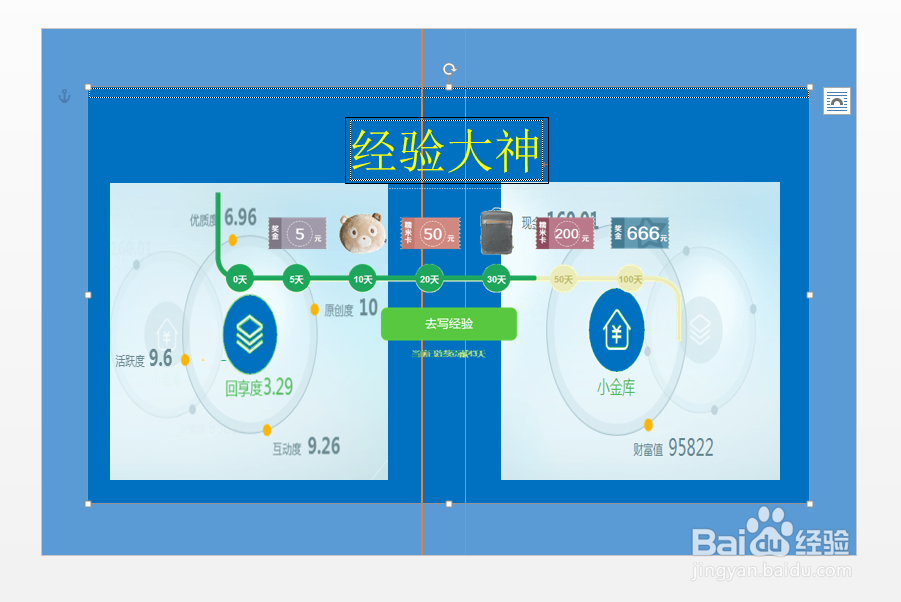
5、将所有图片拖动到合适位置,效果如图所示。