ppt如何删除文本框“单击此处添加标题”

时间:2026-02-16 02:50:34

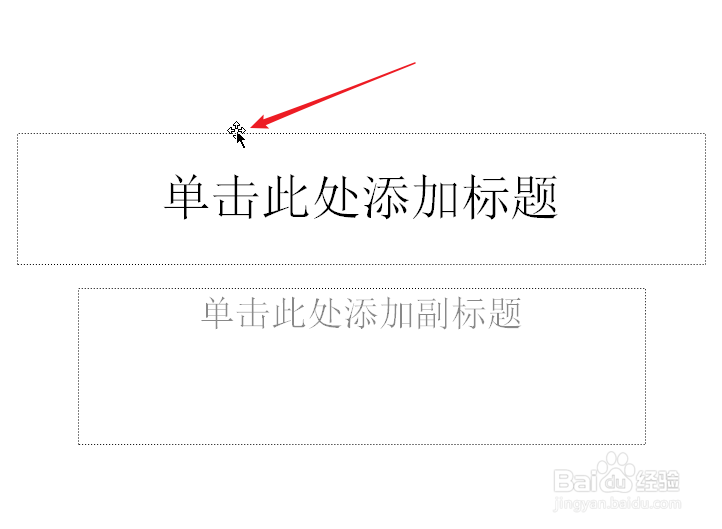
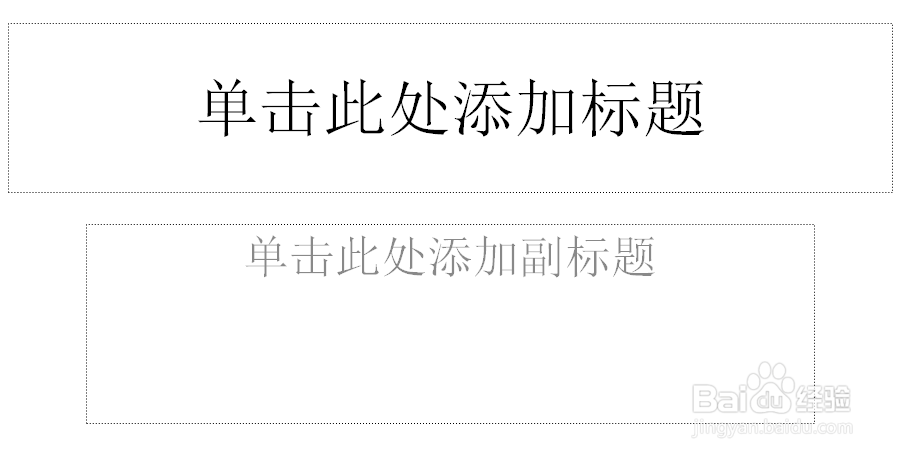
1、新建Microsoft PowerPoint打开,默认会有“单击此处添加标题”文本框出现。
ppt如何删除文本框“单击此处添加标题”

2、把鼠标移到文本框的虚线上,出现四周有角的图标时点击鼠标左键。

ppt如何删除文本框“单击此处添加标题”

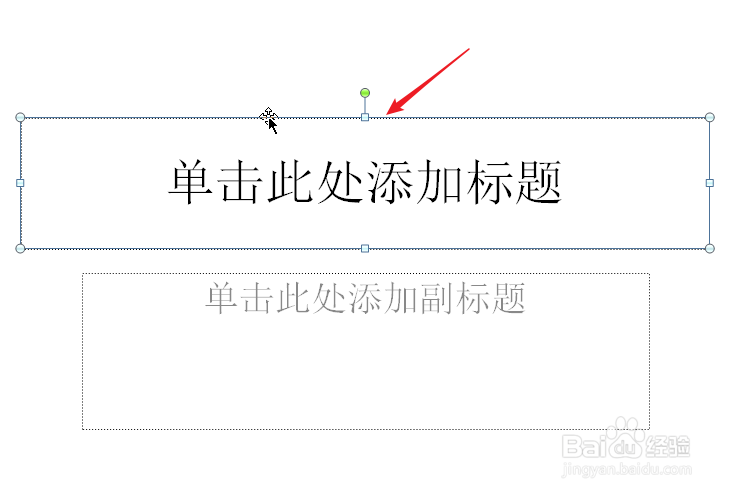
3、这样,文本框被选中状态。

ppt如何删除文本框“单击此处添加标题”

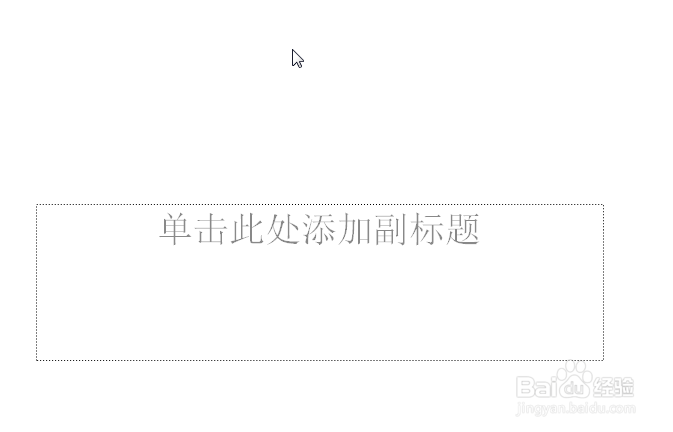
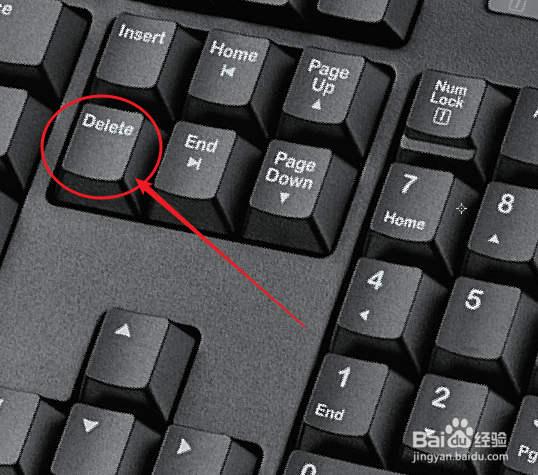
4、此时,按下键盘上的“Delete”删除键,“单击此处添加标题”文本框就被删除了。

ppt如何删除文本框“单击此处添加标题”

ppt如何删除文本框“单击此处添加标题”

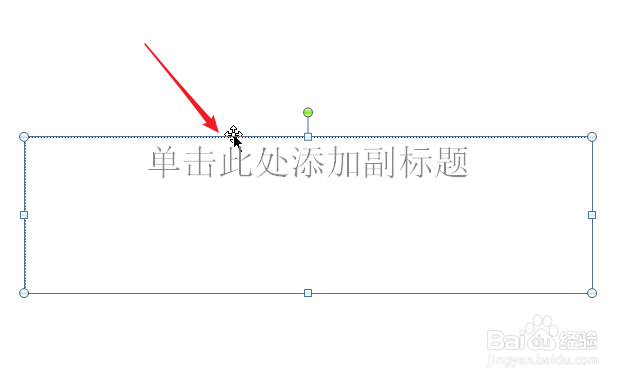
5、同样操作,也可以删除下面的文本框。

ppt如何删除文本框“单击此处添加标题”

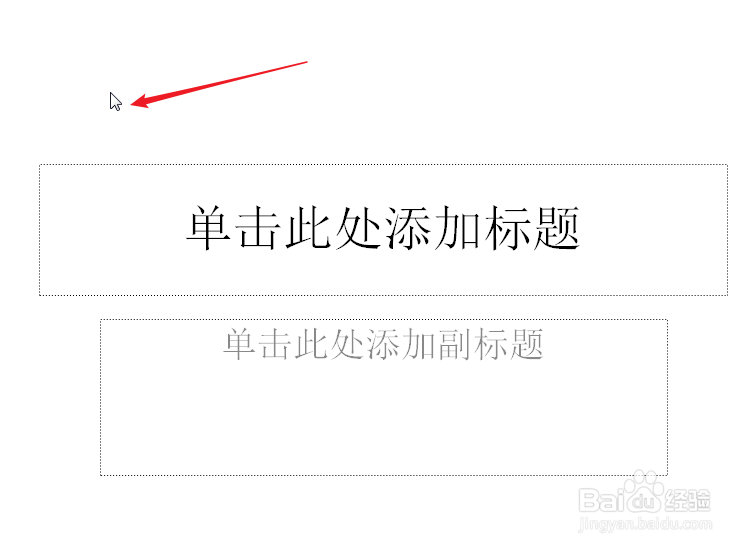
1、鼠标左键点击幻灯片空白处,选中此幻灯片。

ppt如何删除文本框“单击此处添加标题”

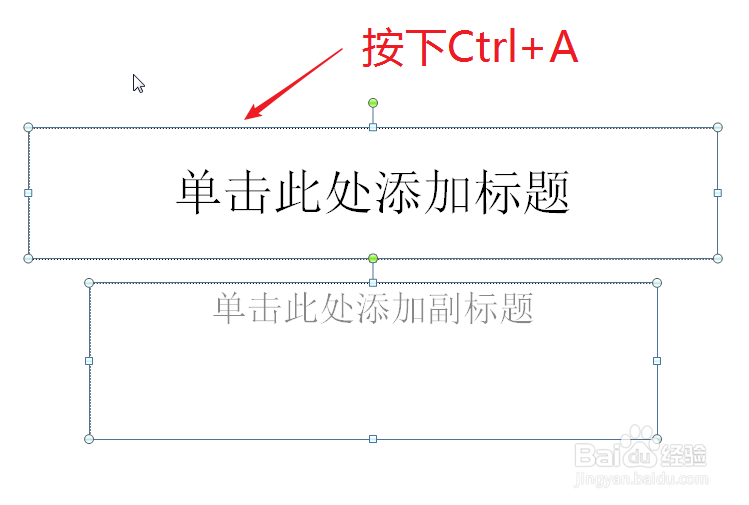
2、键盘上按下Ctrl+A组合键,此幻灯片中的两个文本框就全被选中状态。

ppt如何删除文本框“单击此处添加标题”

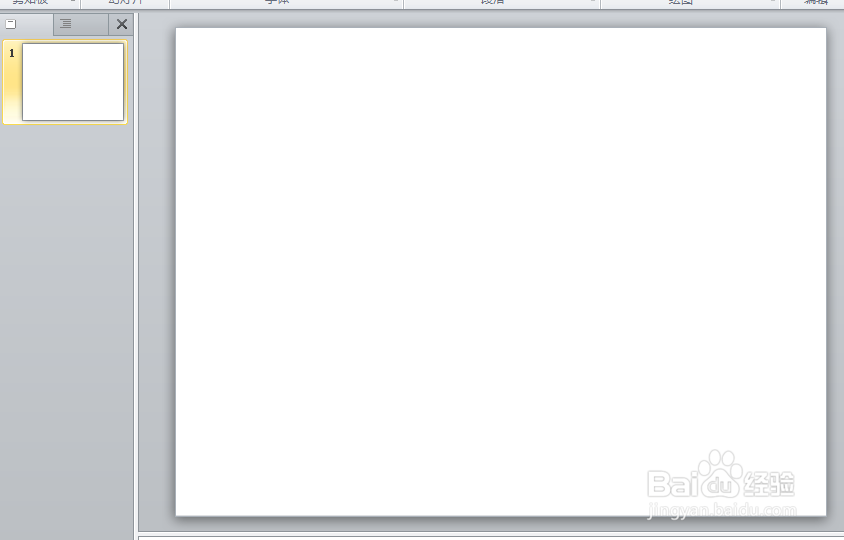
3、此时,按下键盘上的“Delete”删除键,一下子就删除了两个文本框,幻灯片就剩下空白了。
ppt如何删除文本框“单击此处添加标题”

ppt如何删除文本框“单击此处添加标题”

© 2026 智德知识库
信息来自网络 所有数据仅供参考
有疑问请联系站长 site.kefu@gmail.com