1、首先,我们打开电脑中的Photoshop作图软件

2、我们将人物脸部照片导入到PS当中,并将照片用放大镜进行放大

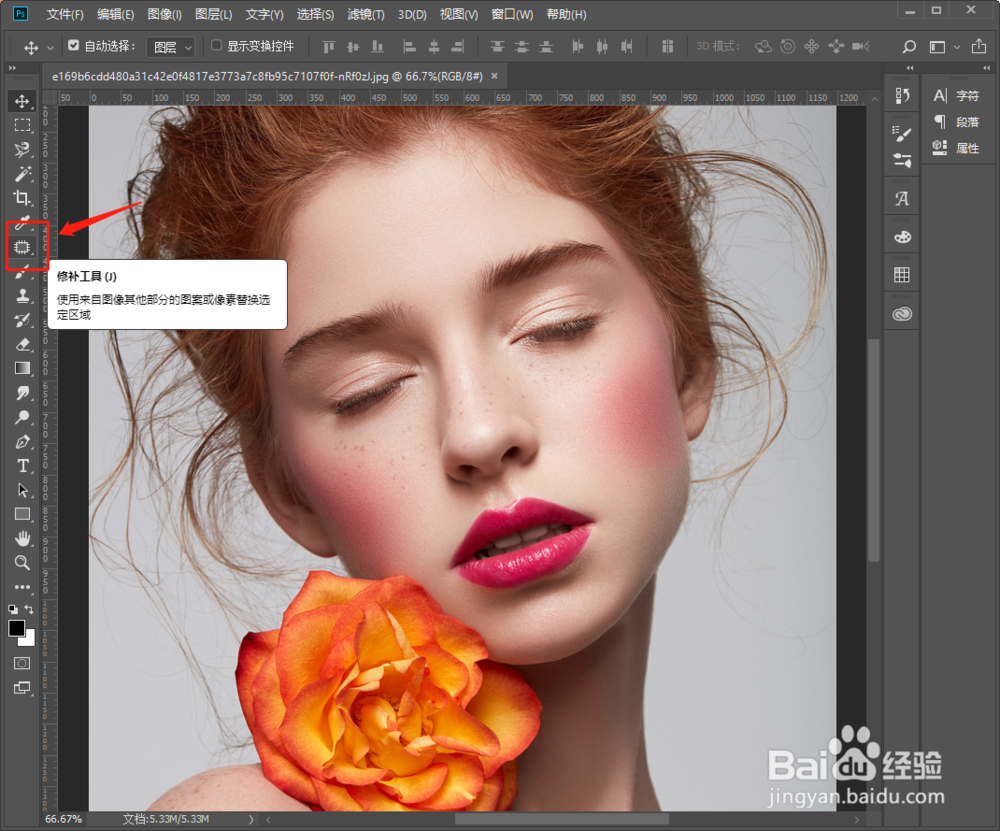
1、选择左侧工具栏中的修补工具,可使用其他部分的图案来替补所选的区域,如图所示
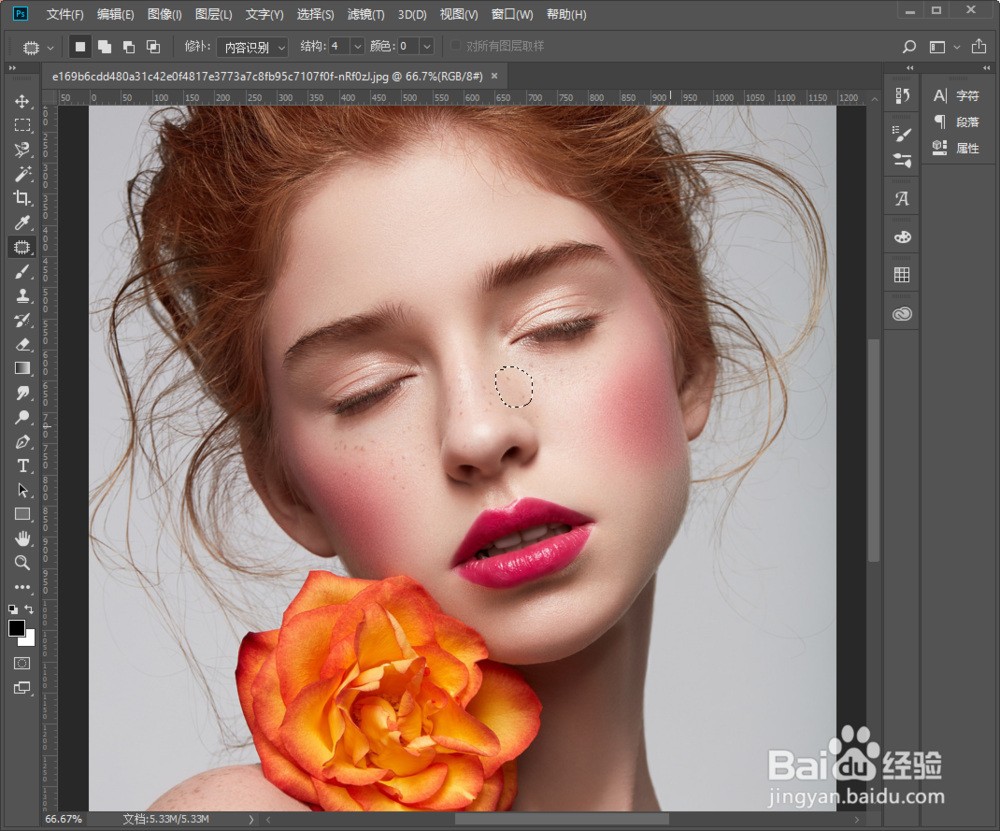
2、我们将其中一个比较明显的斑点进行区域选中
3、然后拖动斑点选区至其他部位,这样斑点选区就会被替补掉
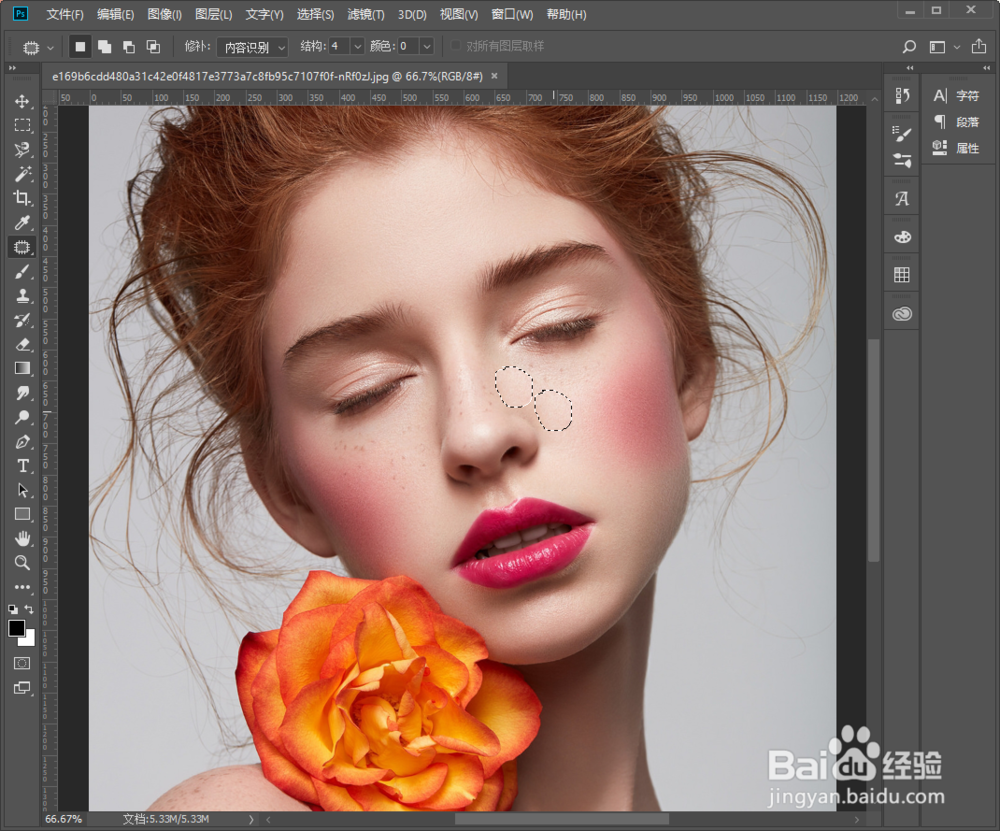
4、我们来看下,是不是没有那个斑点了呢?然后我们按照此方法,将其他斑点逐个修补即可

1、我们还可以使用工具栏中的仿制图章工具进行修复

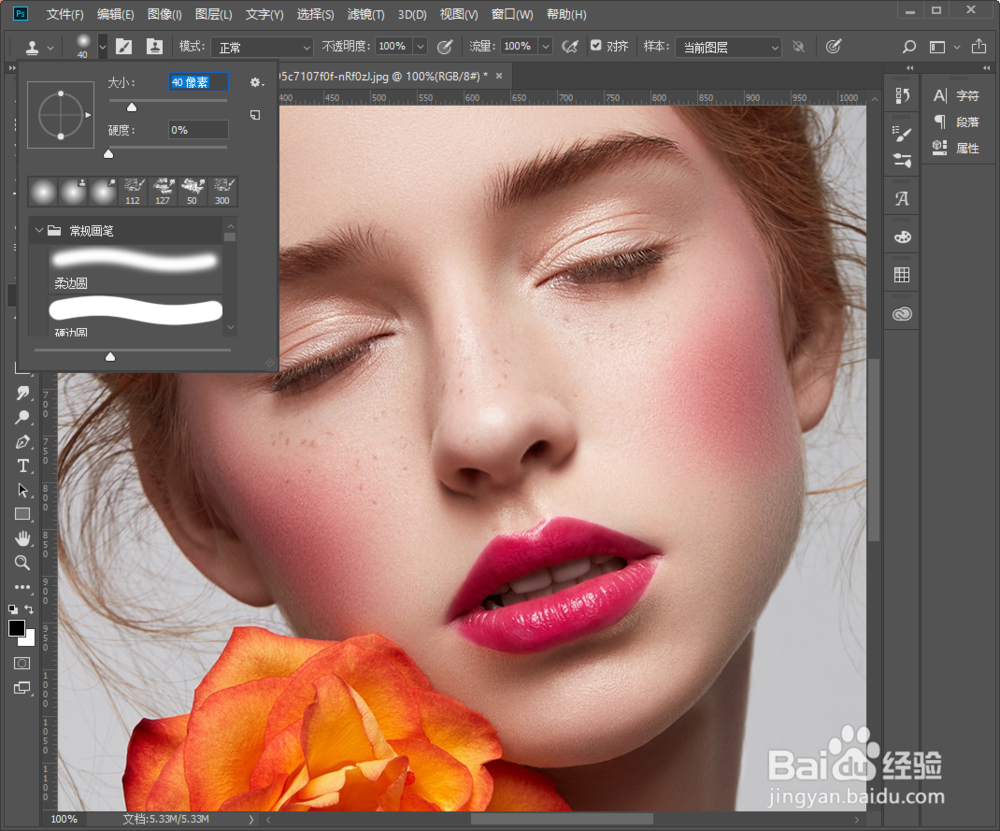
2、我们调整图章工具的画笔大小,然后按住Alt键在脸部皮肤中没有斑点的地方进行点击
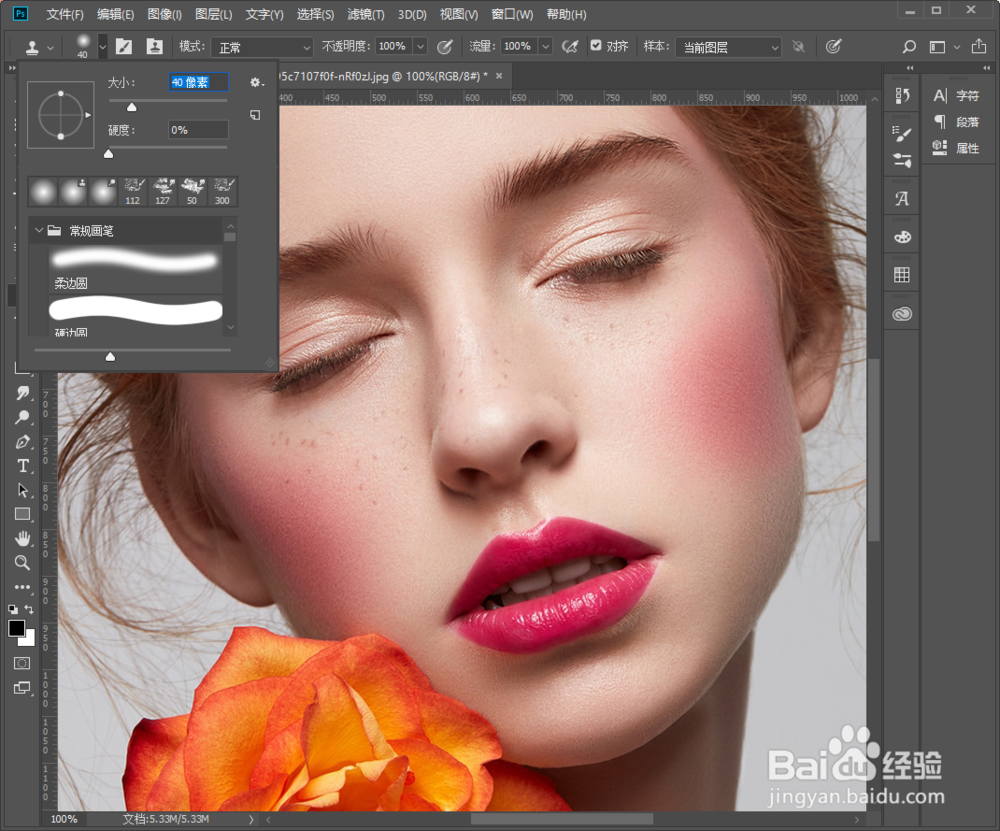
3、然后我们再去斑点的地方进行点击修复就可以了
1、以上两种方法都是可以解决简单的斑点修复问题哦
