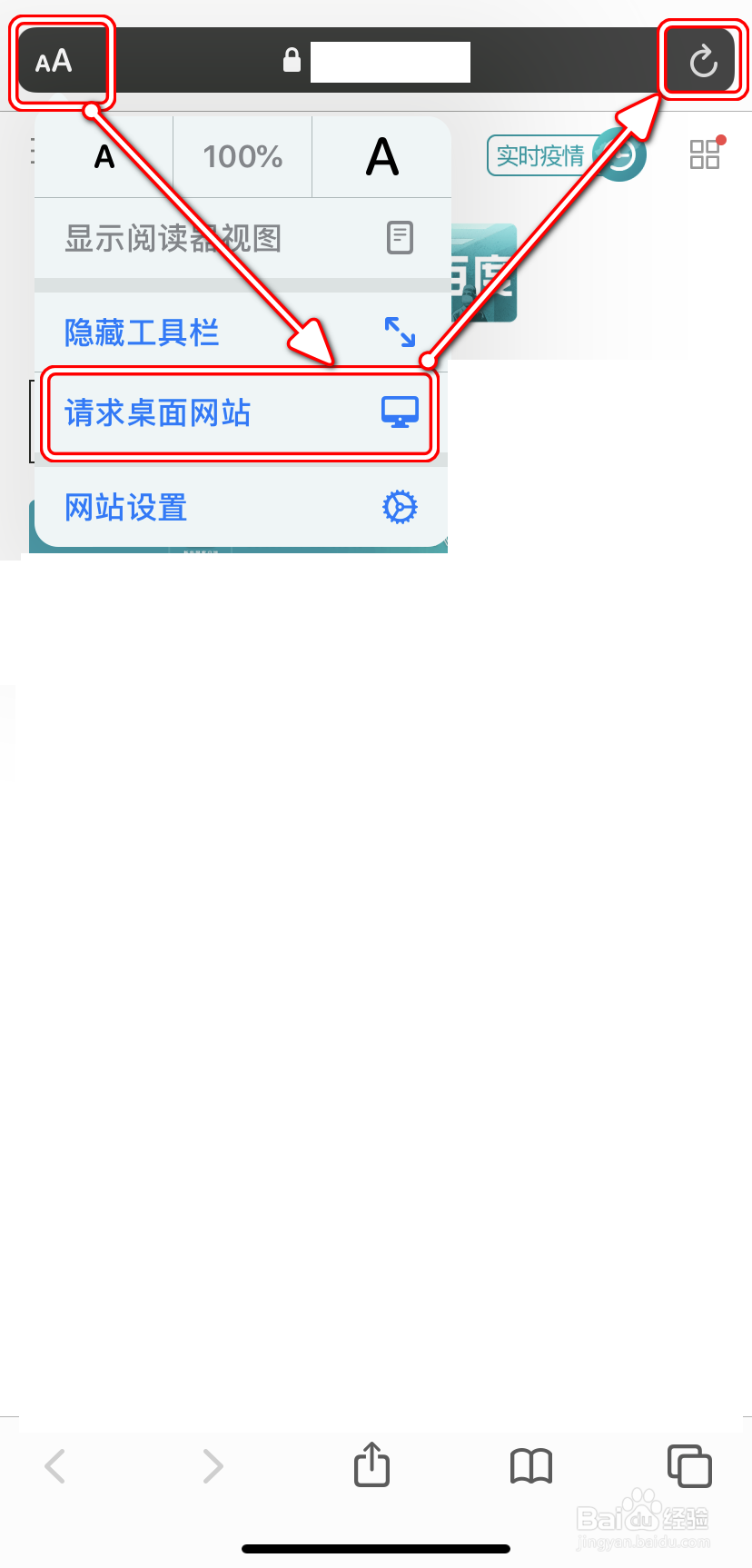
1、点击Safari地救注址栏左侧的“AA”图标,选择“请求桌面网站”,点击刷新按钮。
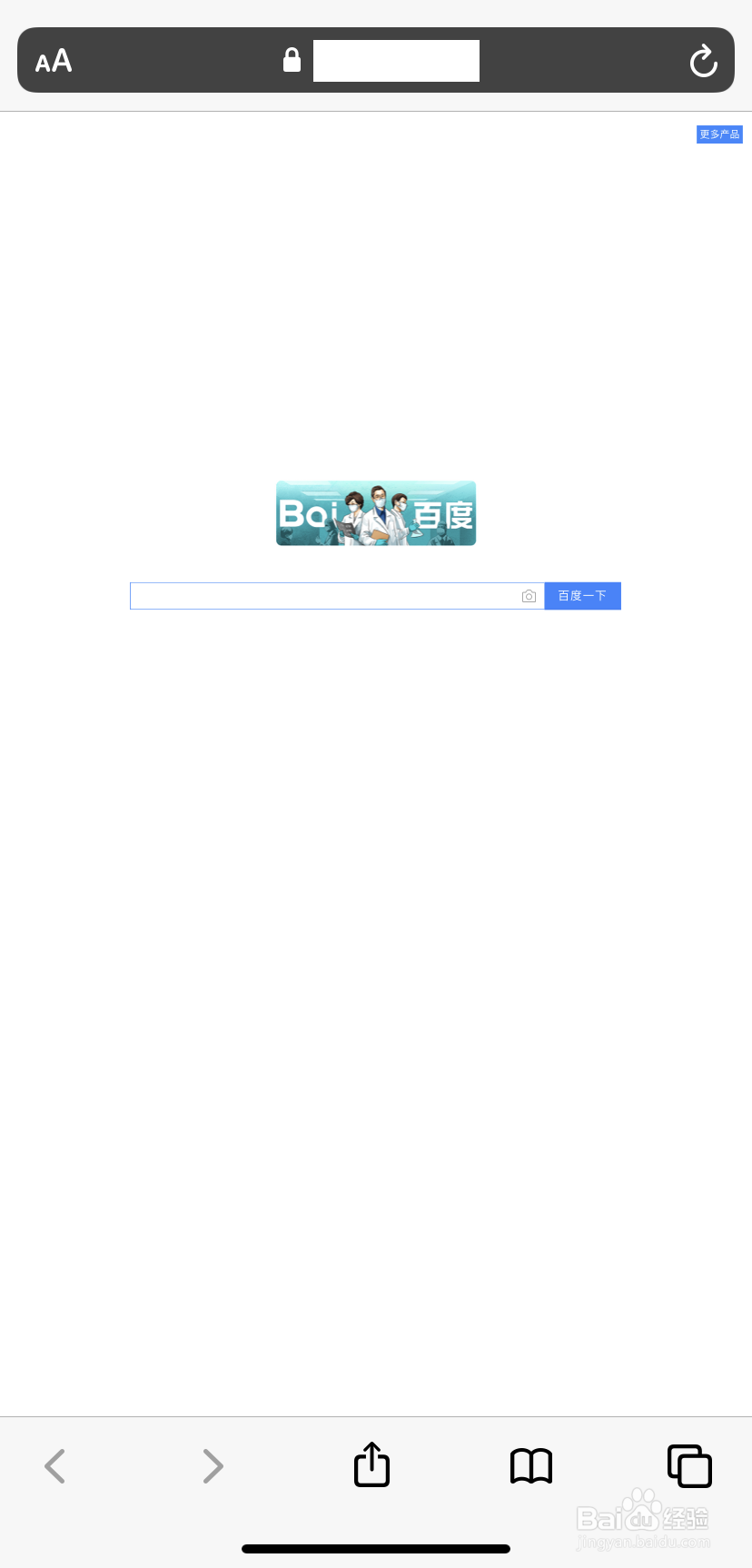
2、刷新之后即可请求到桌面网站。
P.s.:这个方法有一个缺点,就是设置是暂时性的,退出浏览器再进来请求桌面网站,需要重新设置。
3、下面讲一个长久性的方法。
打开设置,点撤购击【Safari浏览器】。

4、点击“网站设置”里面的【请求桌面网站】。

5、点击开启在“所有网站”都可以请求桌面网站。

6、再访问就直接是桌面网站。也可以点击“AA”图标切换为低胆盆移动网站。

1、1.点击Safari地址栏左侧的“AA”图标,选择“请求桌面网站”,点击刷新按钮。
2.刷新之后即可请求到桌面网站。
3.打开设置,点击【Safari浏览器】。
4.点击“网站设置”里面的【请求桌面网站】。
5.点击开启在“所有网站”都可以请求桌面网站。
6.再访问就直接是桌面网站。也可以点击“AA”图标切换为移动网站。
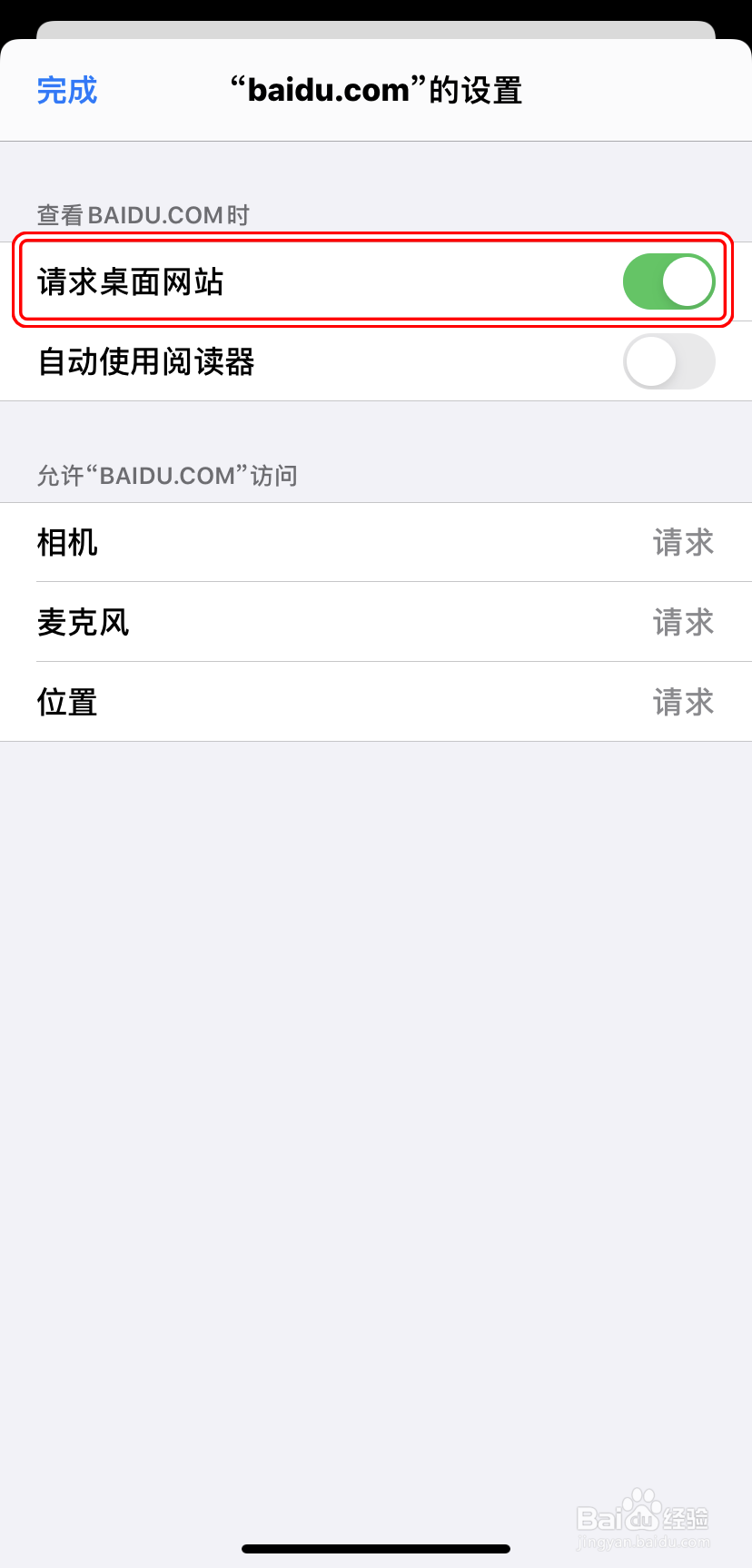
1、点击“AA”图标选择【网站设置】。

2、可以对当前访问的网站进行单独设置。
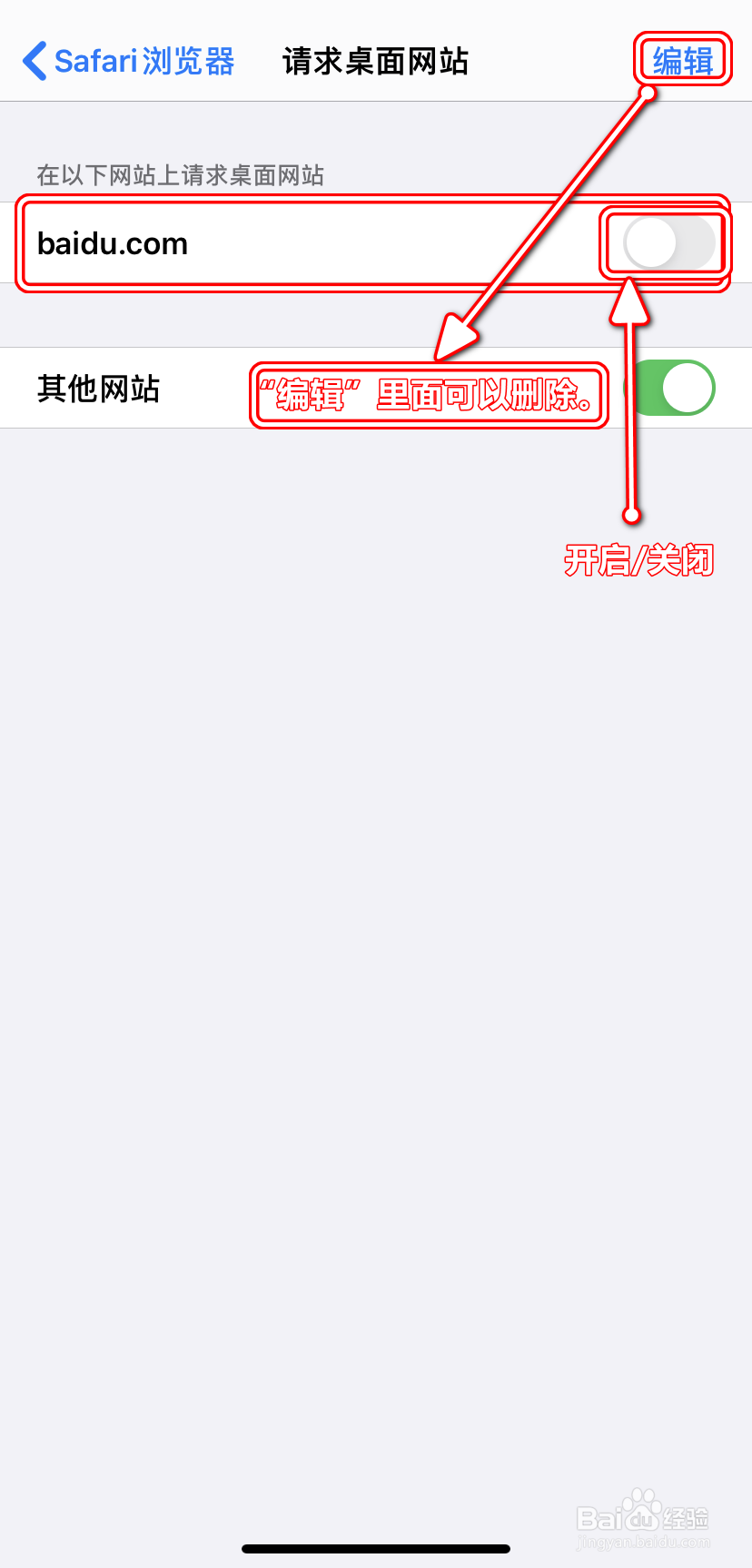
3、在系统的Safari设置里面可以开启/关闭和删除该设置。