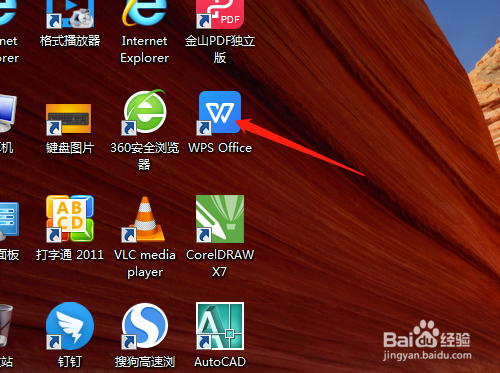
1、1. 双击打开桌面的WPS 2019软件。
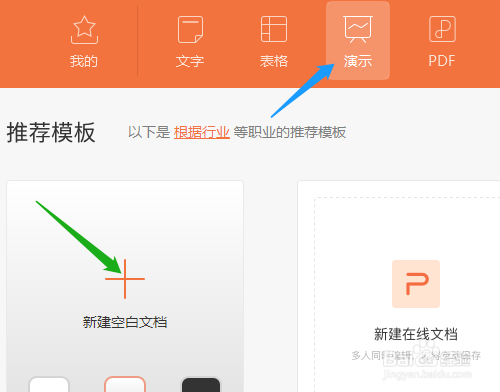
2、2. 选表格新建空白文档。
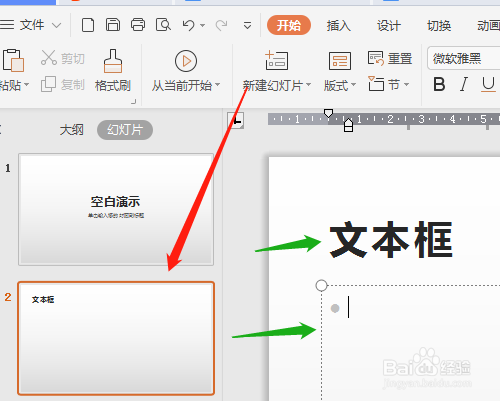
3、3. 单击新建幻灯片,输入标题文字,有两个透明文本框。
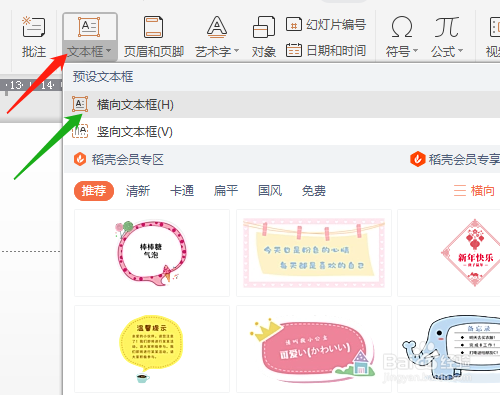
4、4. 单击文本框→横向文本框,绘制出是透明文本框。
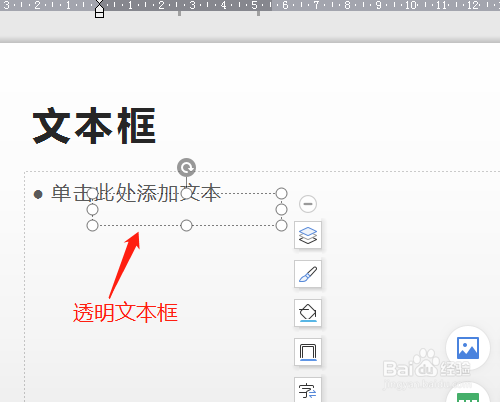
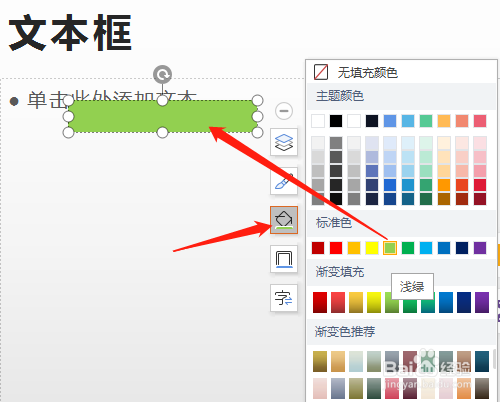
5、5. 单击填充图标,可以填充如浅绿色。
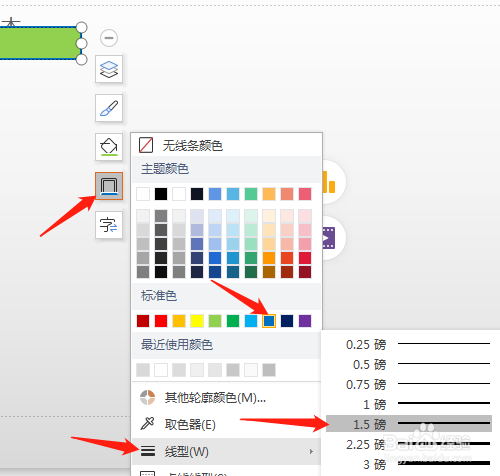
6、6. 单击轮廓图标,改轮廓颜色,选线型→1.5磅。文本框变粗改了颜色。
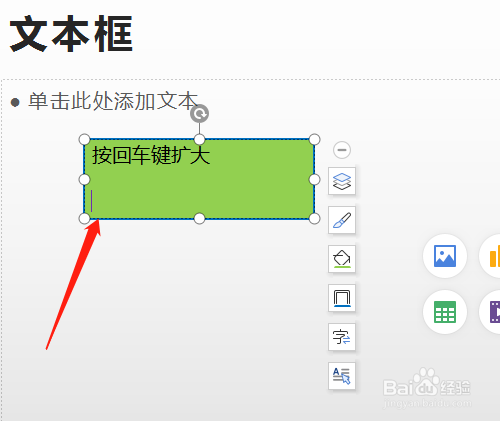
7、7. 文本框变粗改了颜色,输入文字。
1、1. 双击打开桌面的WPS 2019软件。
2、2. 选表格新建空白文档。
3、3. 单击新建幻灯片,输入标题文字,有两个透明文本框。
4、4. 单击文本框→横向文本框,绘制出是透明文本框。
5、5. 单击填充图标,可以填充如浅绿色。
6、6. 单击轮廓图标,改轮廓颜色,选线型→1.5磅。文本框变粗改了颜色。
7、7. 文本框变粗改了颜色,输入文字。