苹果的IOS系统和WINDOWS在MAC电脑上怎么切换

时间:2026-02-14 01:12:07

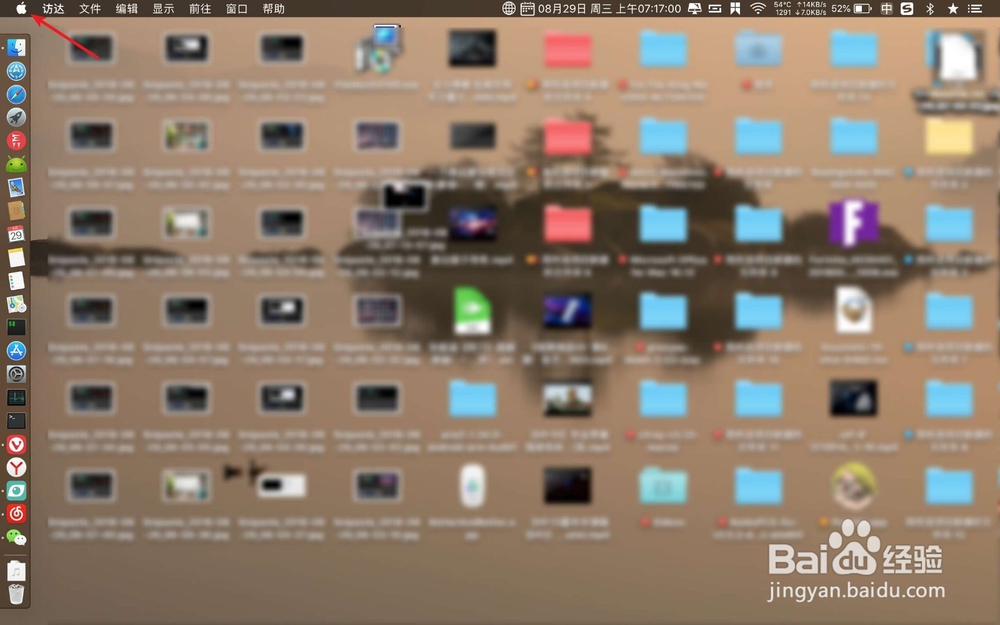
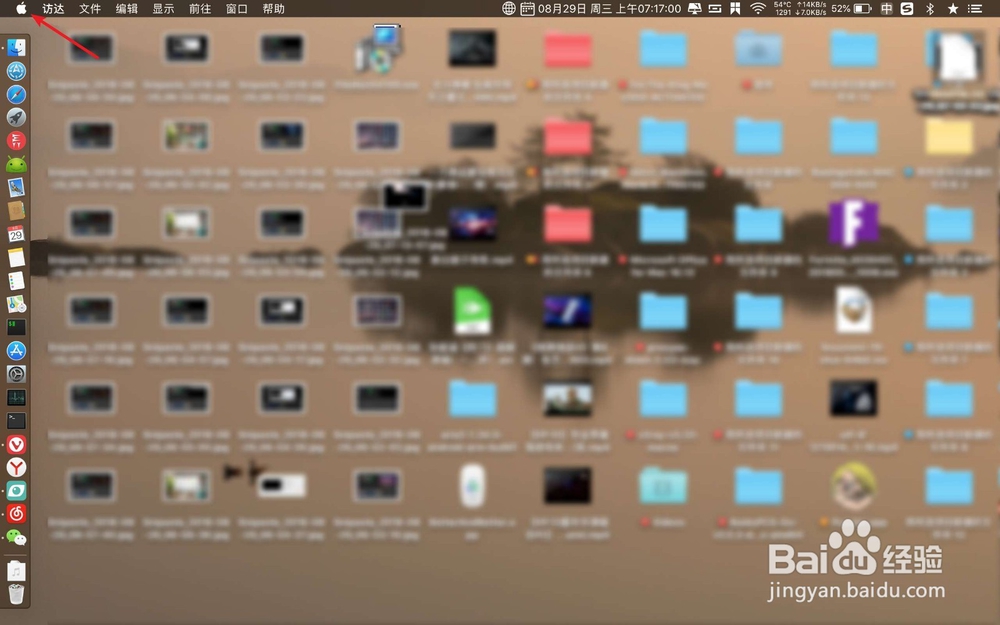
1、例如你已经开了mac,那么需要先关机,点击logo,选择其上的关机。
苹果的IOS系统和WINDOWS在MAC电脑上怎么切换

苹果的IOS系统和WINDOWS在MAC电脑上怎么切换

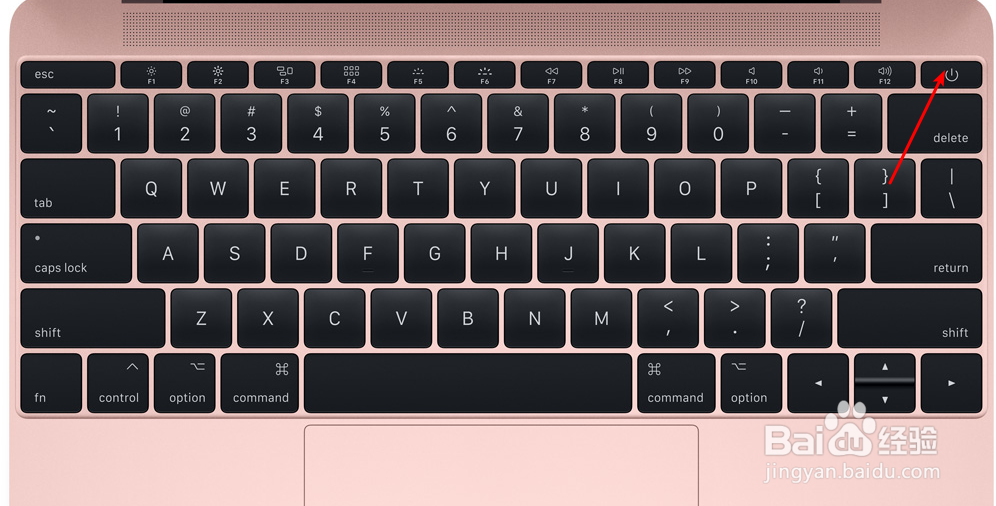
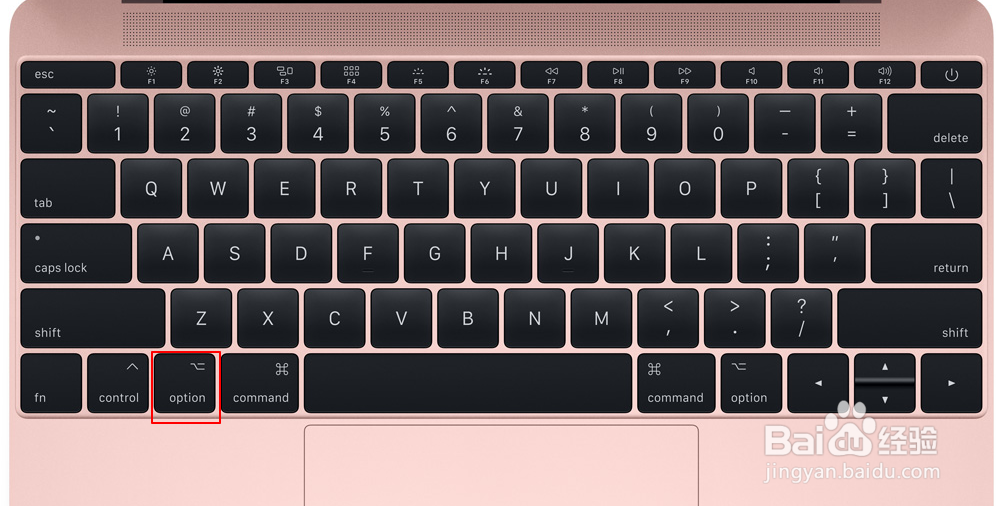
2、我们按【option】不要放开手,按一下电源键。(如果是未开机,那么按option,按电源键开机即可)
苹果的IOS系统和WINDOWS在MAC电脑上怎么切换

苹果的IOS系统和WINDOWS在MAC电脑上怎么切换

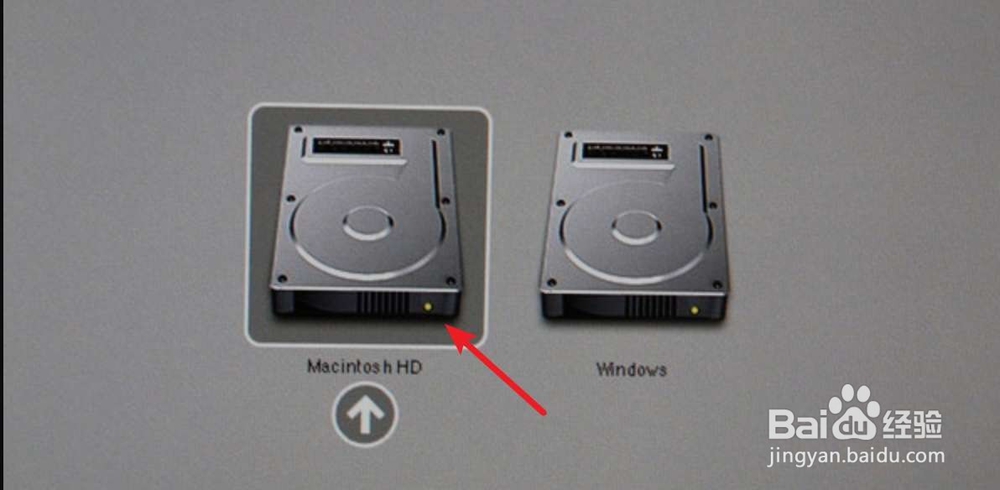
3、然后点击这个win的磁盘,那么就会切换到win的系统了的。

苹果的IOS系统和WINDOWS在MAC电脑上怎么切换

苹果的IOS系统和WINDOWS在MAC电脑上怎么切换

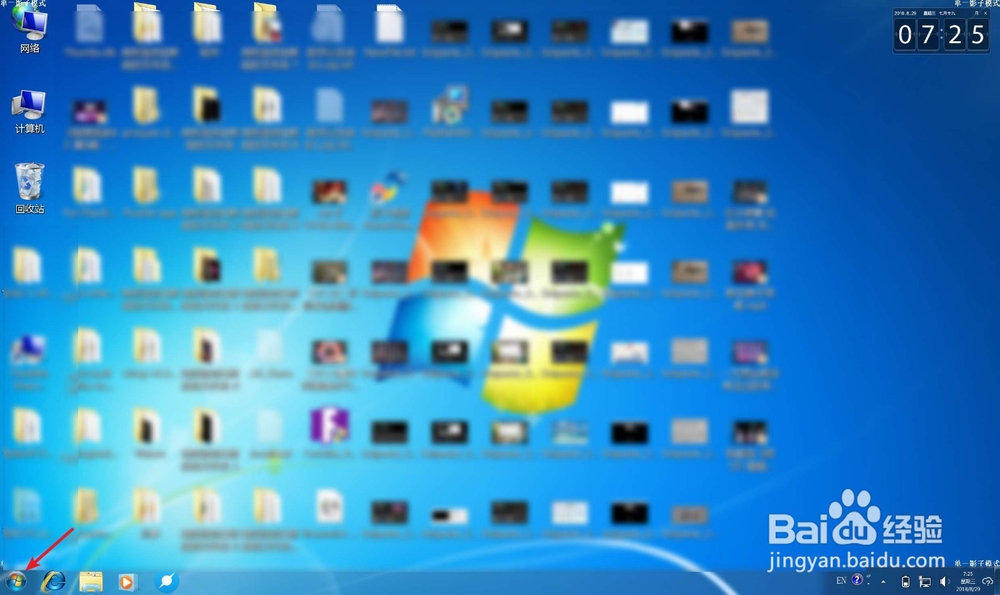
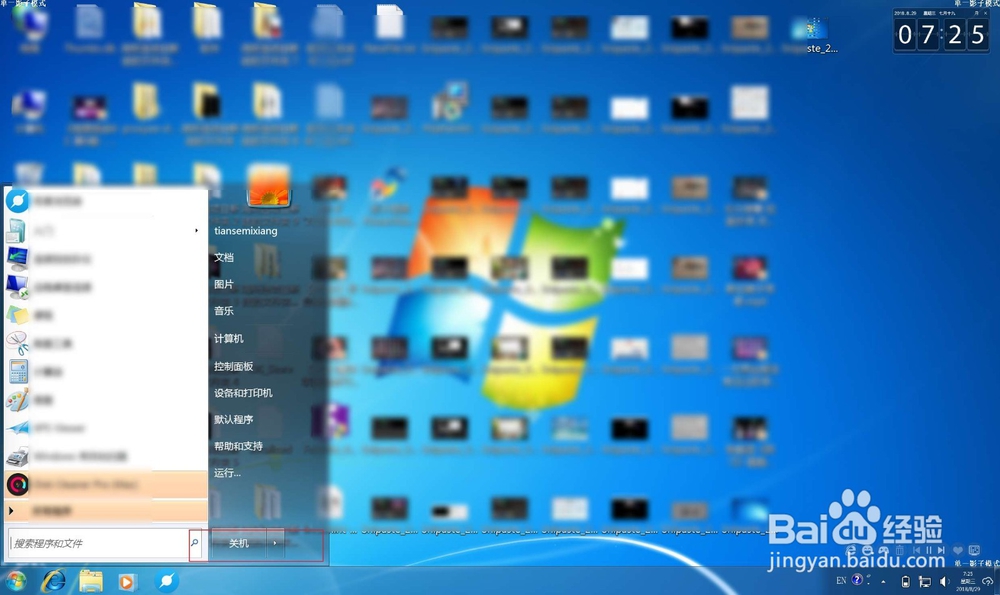
1、如果是从win切换到mac,那么点击开始,点击关机。

苹果的IOS系统和WINDOWS在MAC电脑上怎么切换

苹果的IOS系统和WINDOWS在MAC电脑上怎么切换

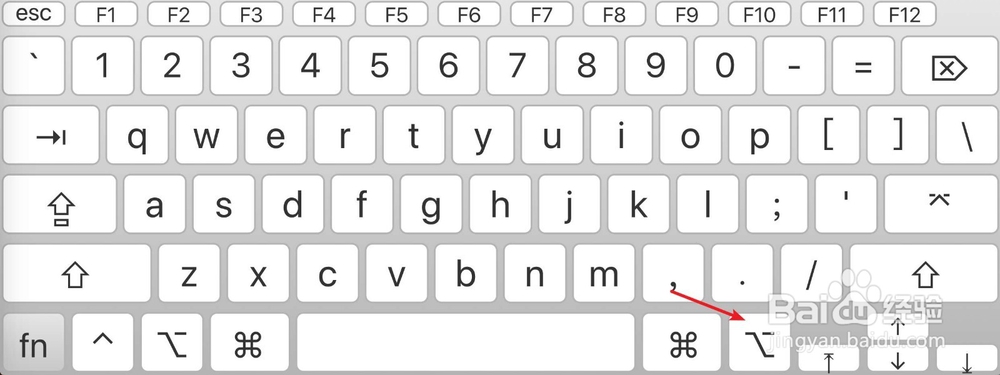
2、按住【option】,按一下开机键。

苹果的IOS系统和WINDOWS在MAC电脑上怎么切换

苹果的IOS系统和WINDOWS在MAC电脑上怎么切换

3、选择mac磁盘,那么就会进入到这个mac系统了的。

苹果的IOS系统和WINDOWS在MAC电脑上怎么切换

苹果的IOS系统和WINDOWS在MAC电脑上怎么切换

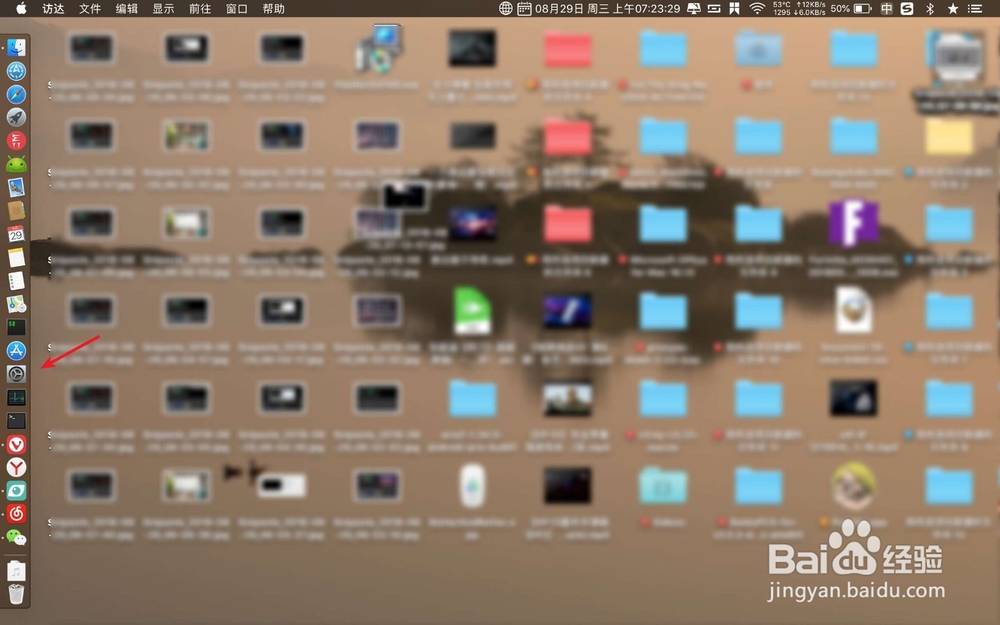
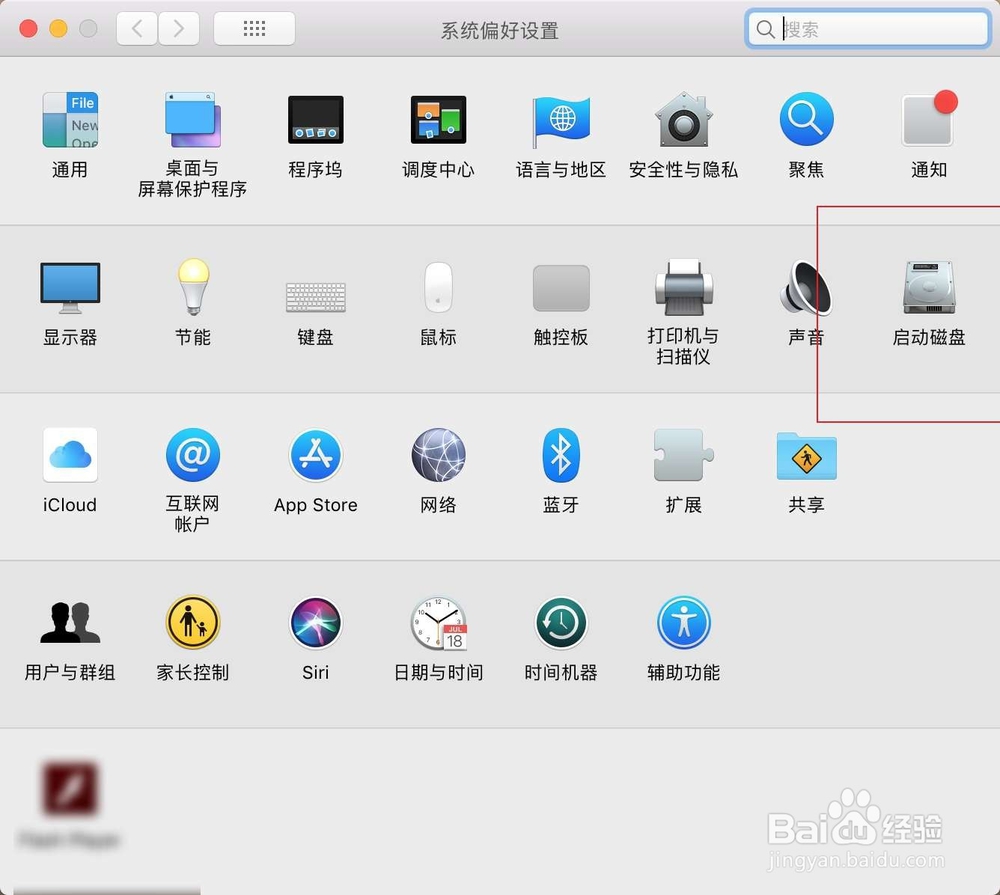
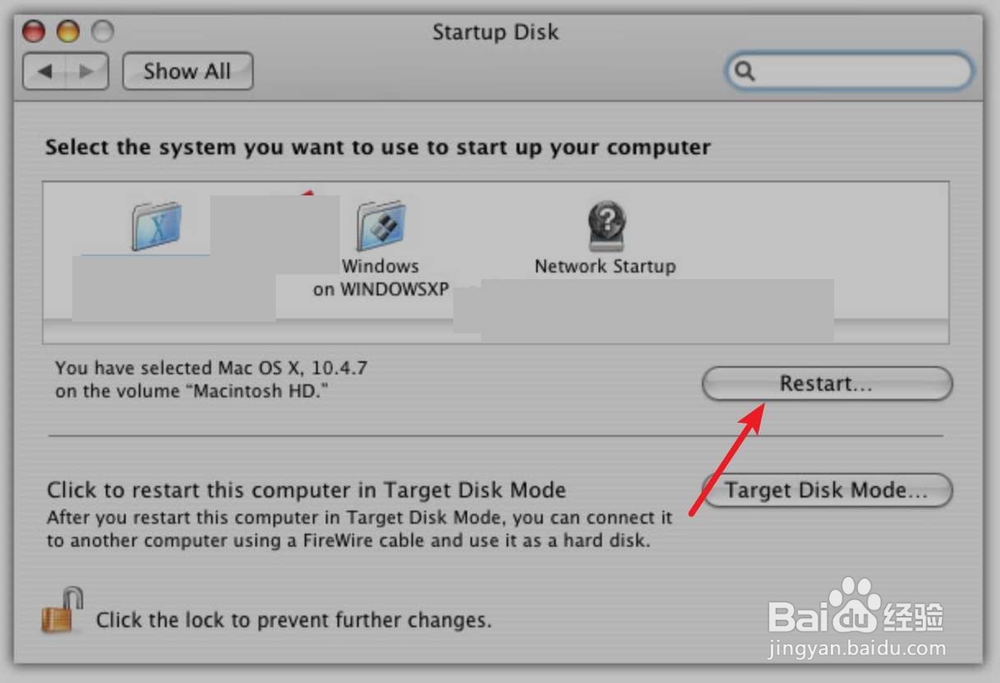
1、此外在mac上,你也可以点击设置,点击启动磁盘。

苹果的IOS系统和WINDOWS在MAC电脑上怎么切换

苹果的IOS系统和WINDOWS在MAC电脑上怎么切换

2、这里会有两个系统的磁盘,选择一个你想要的系统,点击这个重启即可。

苹果的IOS系统和WINDOWS在MAC电脑上怎么切换

苹果的IOS系统和WINDOWS在MAC电脑上怎么切换

© 2026 智德知识库
信息来自网络 所有数据仅供参考
有疑问请联系站长 site.kefu@gmail.com