1、我们点击箭头所指的图标。

2、选择调整图层。

3、弹出的窗口中保持默认参数即可点击确定。

4、将调整图层拖入到时间轴面板中。

5、按住ALT,鼠标左键拖动刚刚创建的调整图层进行复制。

6、点击选中已经设置好变换效果的图层,鼠标右键点击箭头所指的变换。

7、选择保存预设。

8、设置好想要保存的名称,点击确定。

9、切换到效果面板,打开预设。
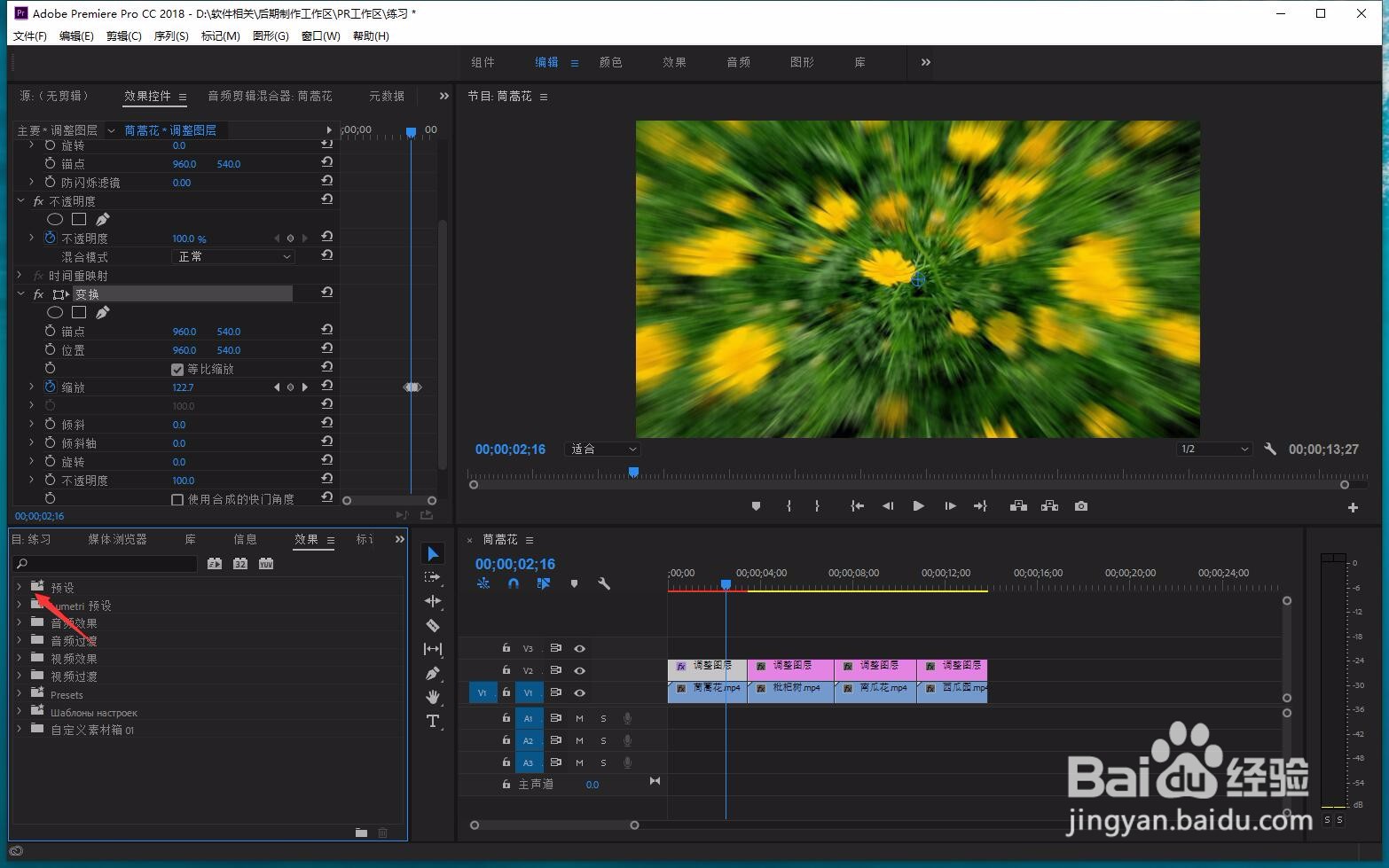
10、在时间轴中框选想要使用该变换效果的图层。

11、鼠标左键按住刚刚保存到预设里面的效果,拖入到时间轴面板中。

12、这样我们就完成了对自定义效果的预设保存,以及批量添加变换效果的操作。

1、我们点击箭头所指的图标。
2、选择调整图层。
3、弹出的窗口中保持默认参数即可点击确定。
4、将调整图层拖入到时间轴面板中。
5、按住ALT,鼠标左键拖动刚刚创建的调整图层进行复制。
6、点击选中已经设置好变换效果的图层,鼠标右键点击箭头所指的变换。
7、选择保存预设。
8、设置好想要保存的名称,点击确定。
9、切换到效果面板,打开预设。
10、在时间轴中框选想要使用该变换效果的图层。
11、鼠标左键按住刚刚保存到预设里面的效果,拖入到时间轴面板中。
12、这样我们就完成了对自定义效果的预设保存,以及批量添加变换效果的操作。