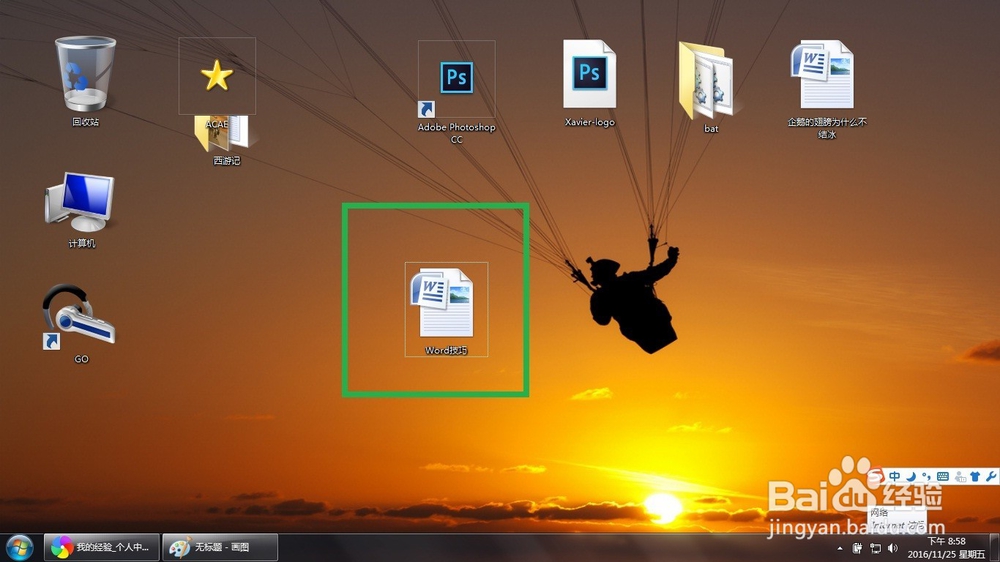
1、电脑上新建word文件,例如命名为“word技巧”~!!!
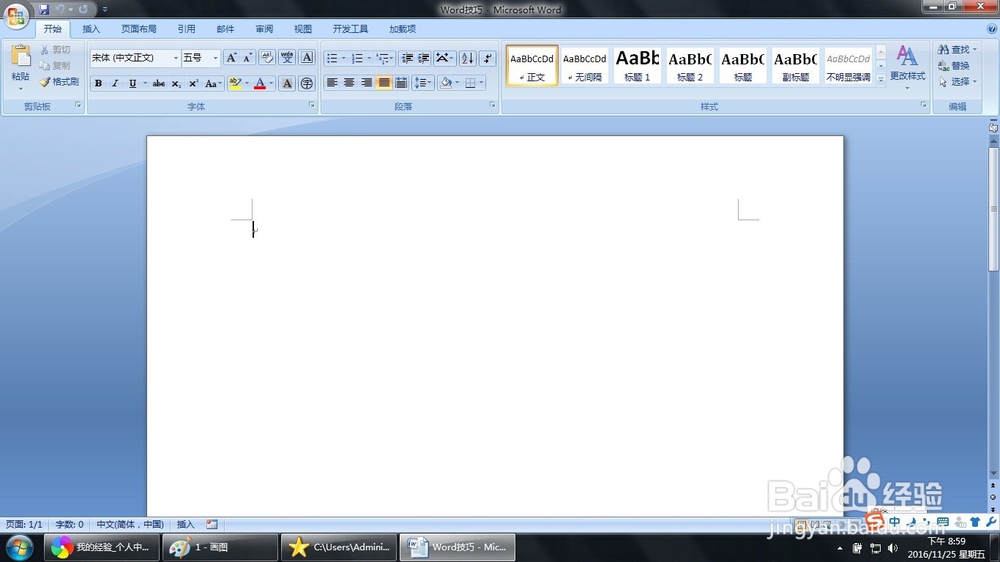
2、双击“word技巧”,打开word文件~!!!
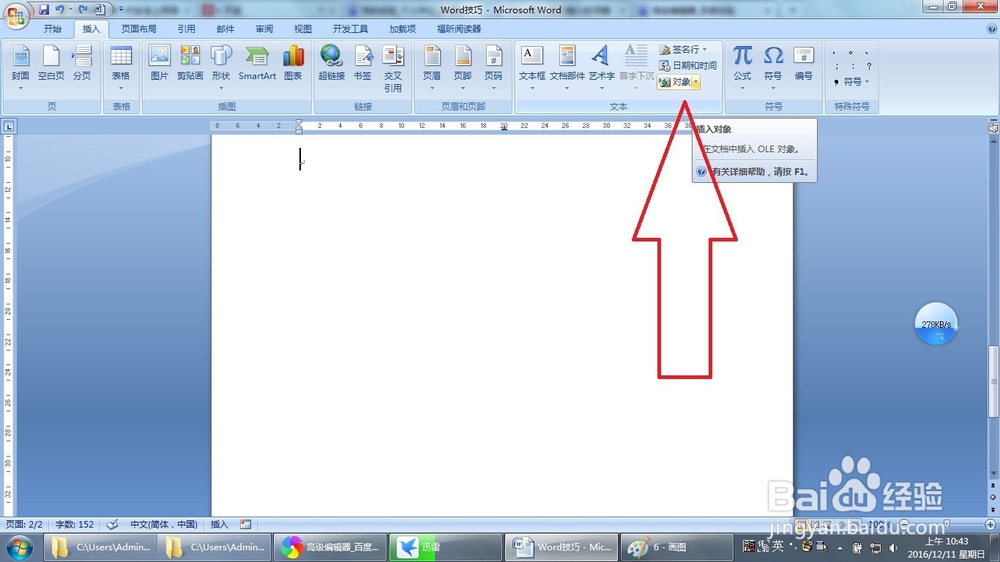
3、点击上方“工具栏”的“插入”功能选项,点击“对象”选项
4、弹出“对象”的功能对话框,选择“有文件创建”
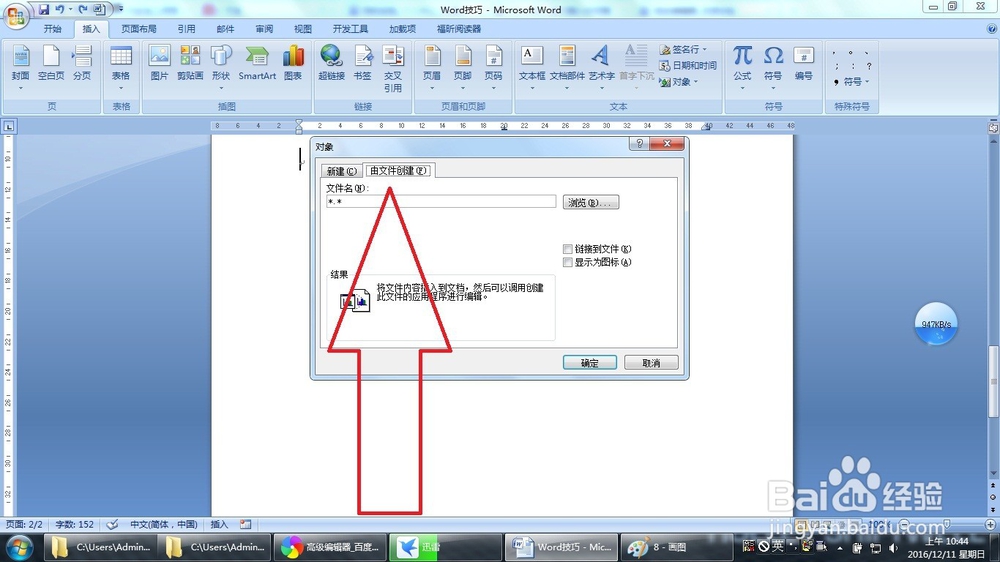
5、点击“目录”选项,找到要插入文件所在的目录
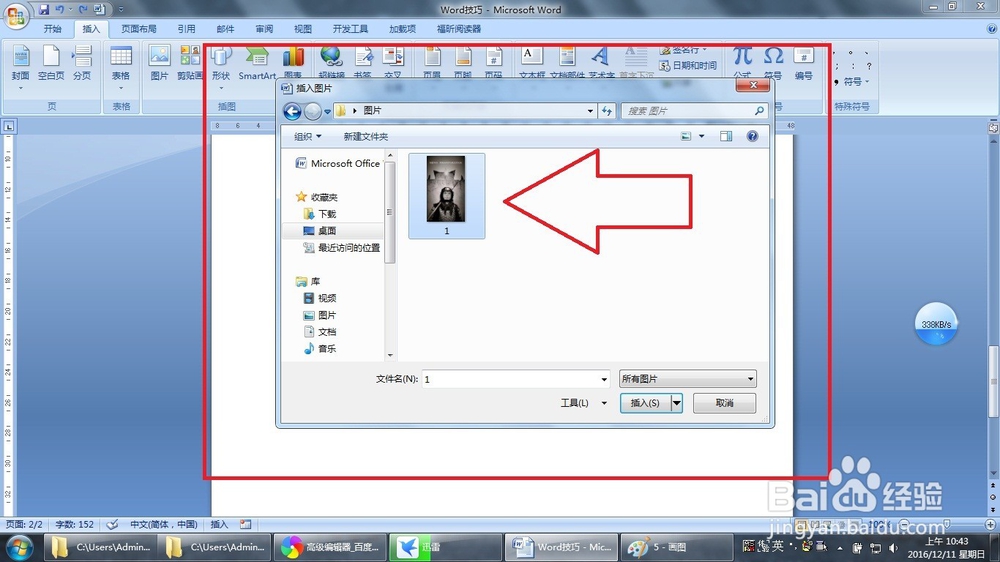
6、双击图片,即可看到文件所在的路径已经被添加到对话框中
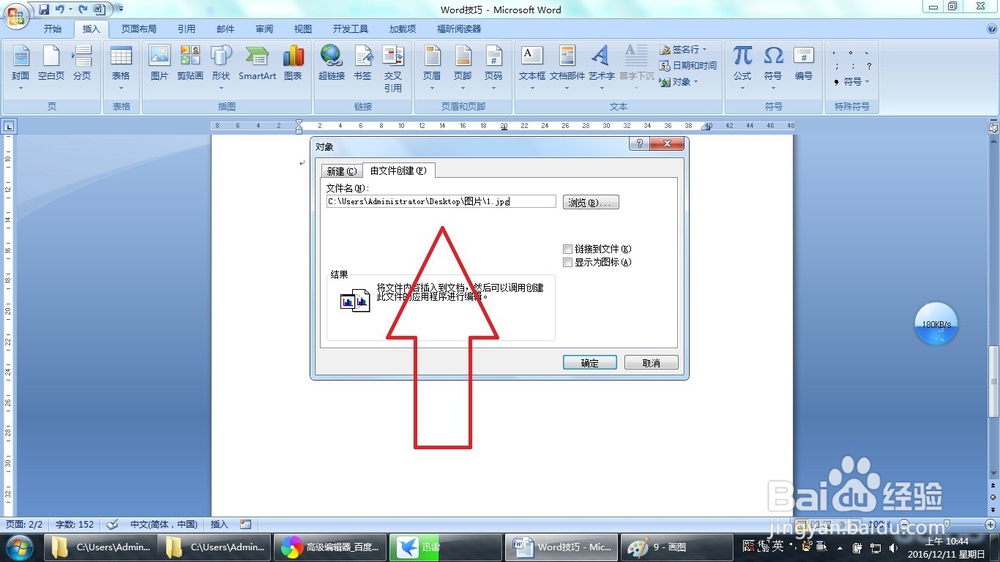
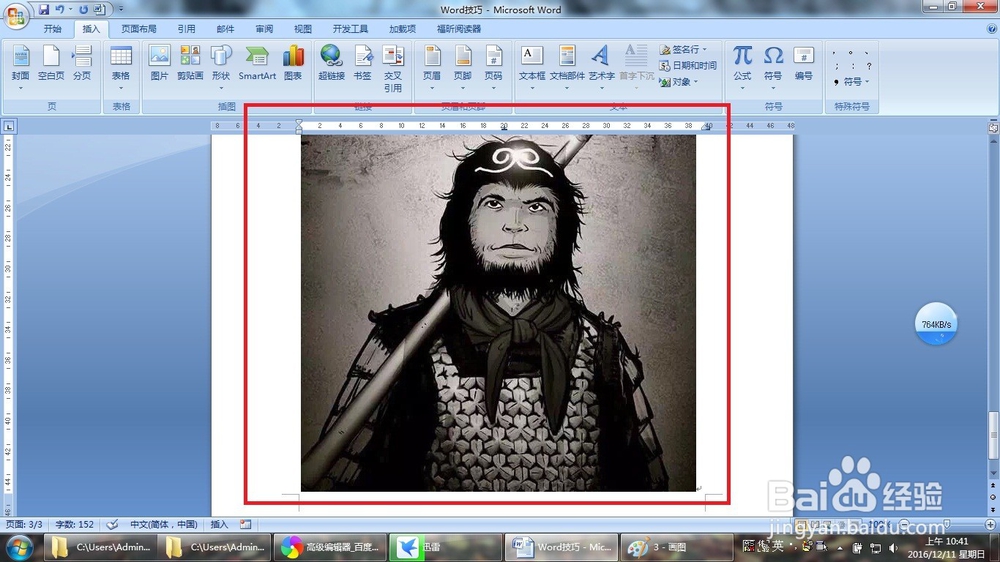
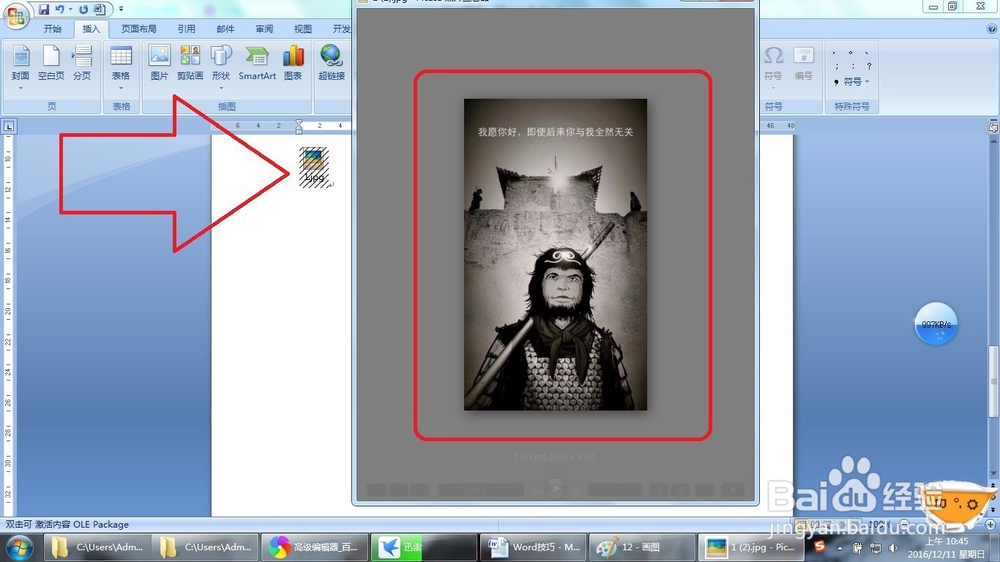
7、点击插入,即可开看到图片文件已经被插入到word文件中~!
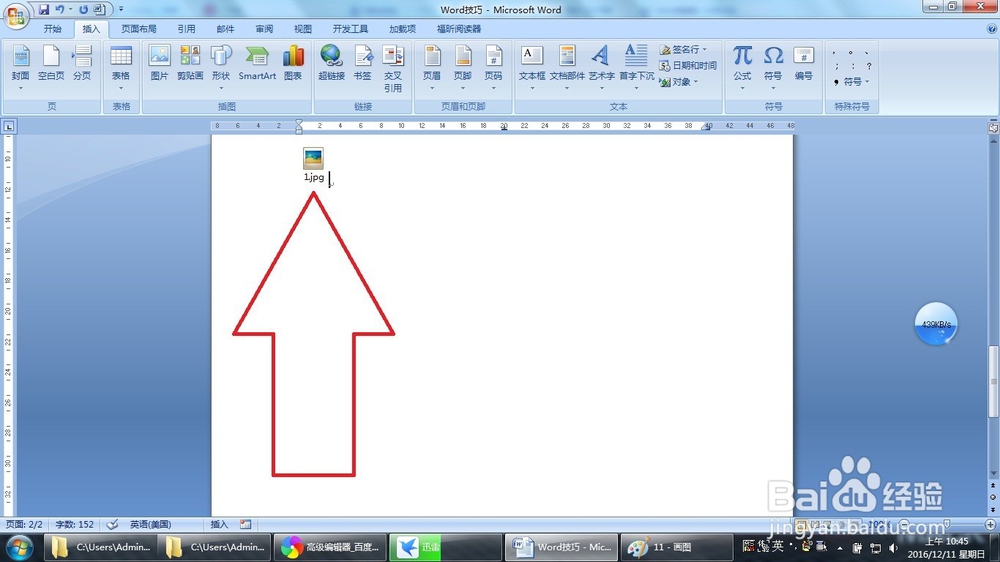
8、双击图片文件,即可看到文件可以以图片的形式被打开
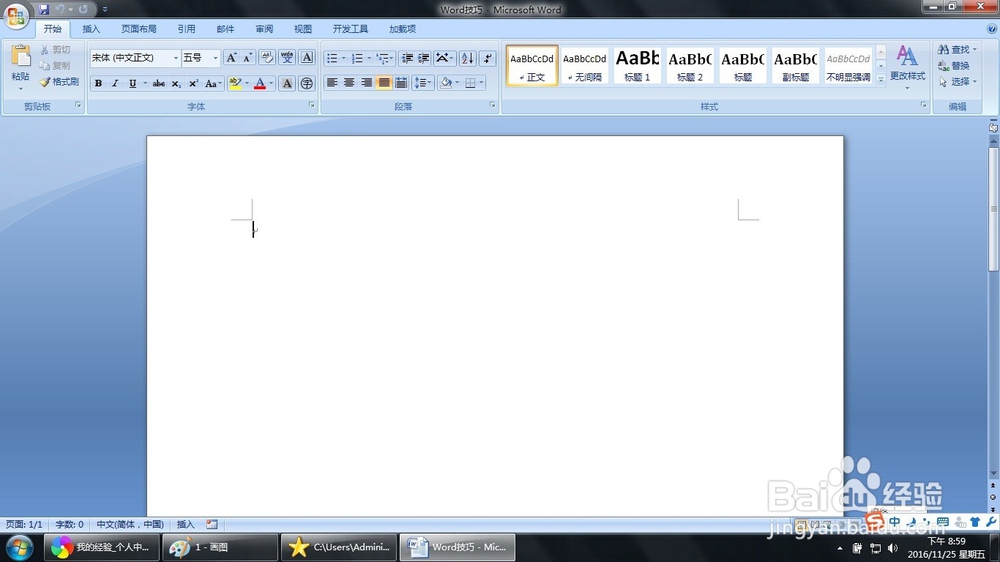
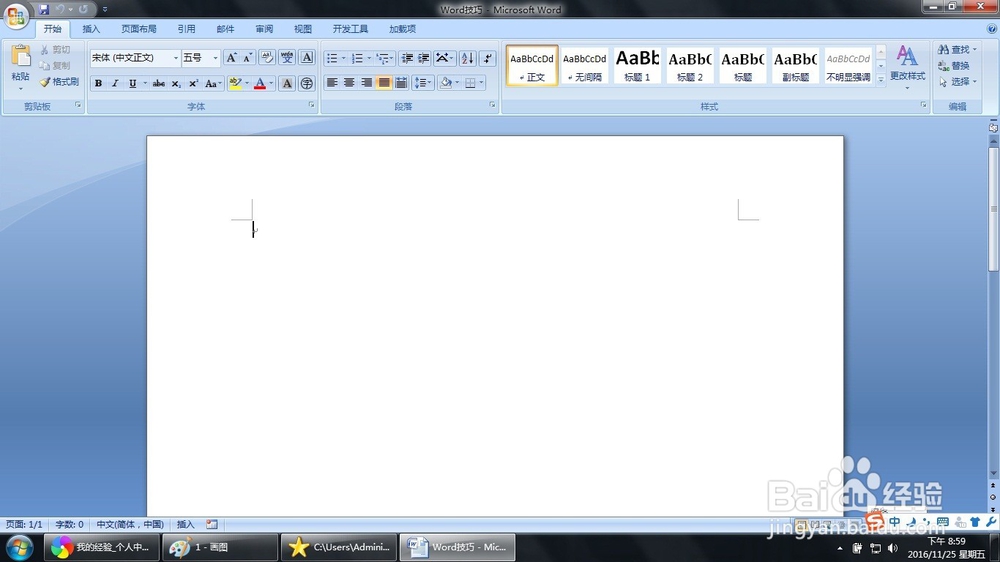
1、打开空白的word文件~!!!
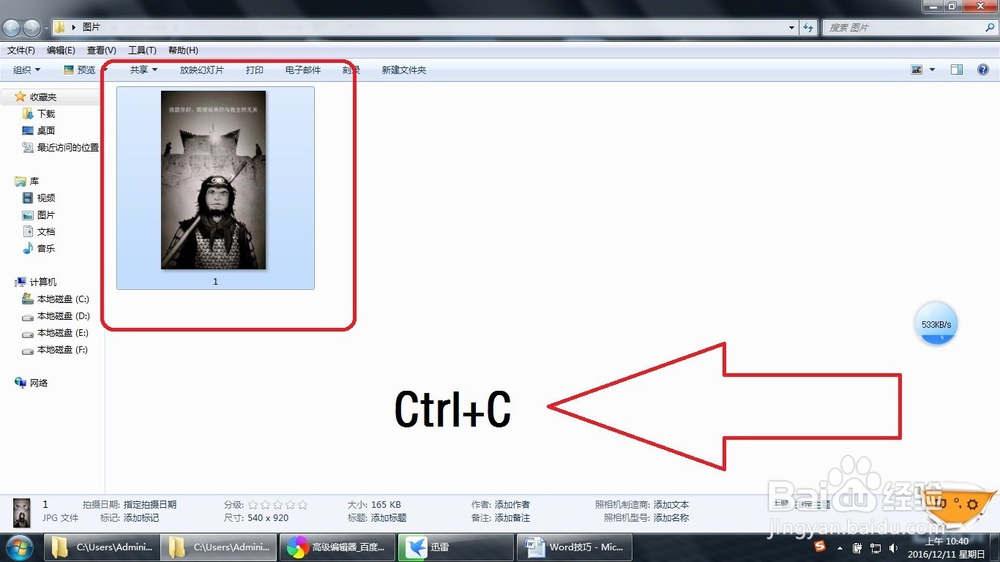
2、在文件夹中找到要插入到word中的图片,点击选择,键盘上按下Ctrl+C快捷键
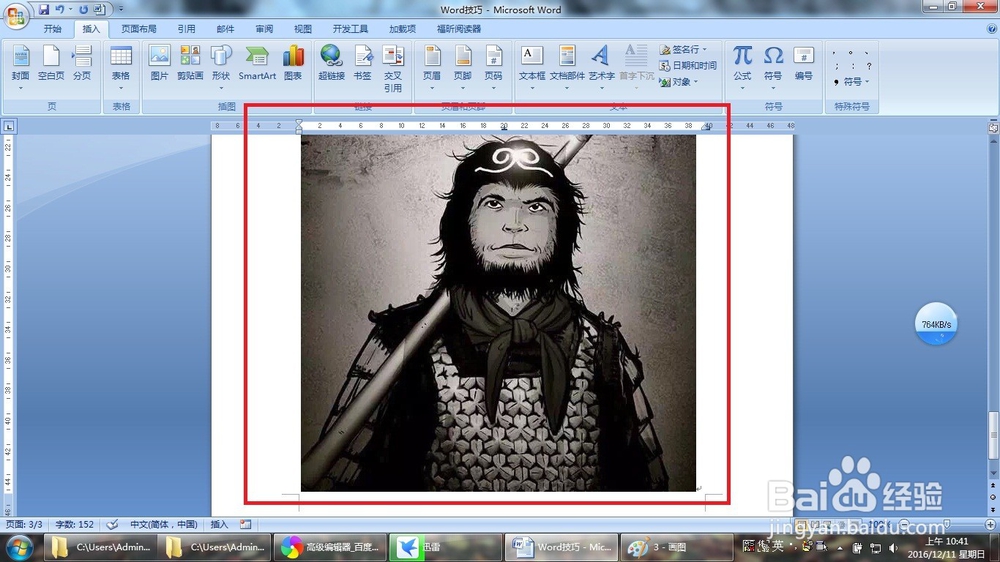
3、空白的word文件中点击空白的word文件Ctrl+V快捷键,图片即可被插入
1、打开空白的word文件~!!!
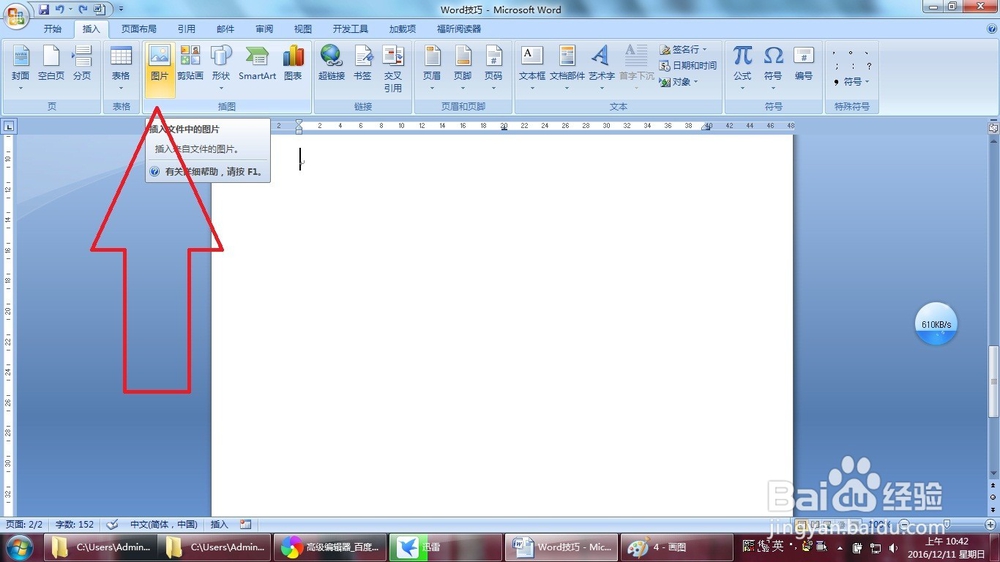
2、点击上方“工具栏”的“插入”里的“图片”选项
3、弹出“插入”的对话框,并找到图片的文件夹目录
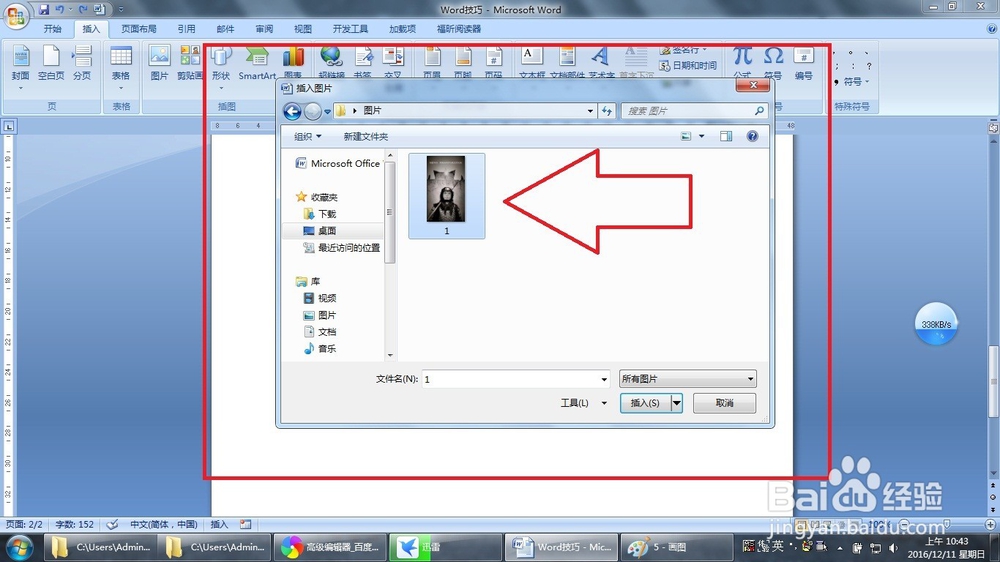
4、点击确定,图片即可被插入到文档中~!!