wincc如何使用组态趋势(表格)窗口控件?

时间:2026-02-15 11:00:46

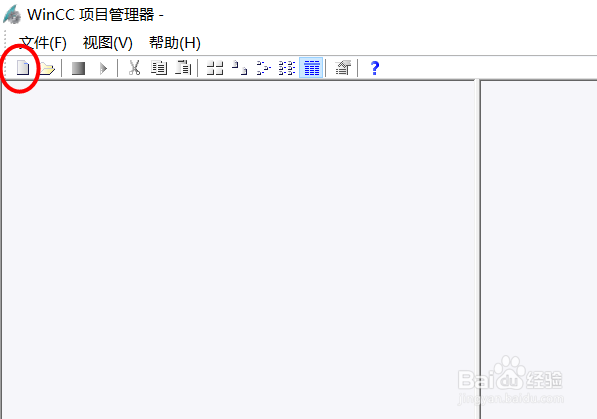
1、双击打开wincc桌面图标

wincc如何使用组态趋势(表格)窗口控件?

2、进入wincc主界面,选择“新建项目”

wincc如何使用组态趋势(表格)窗口控件?

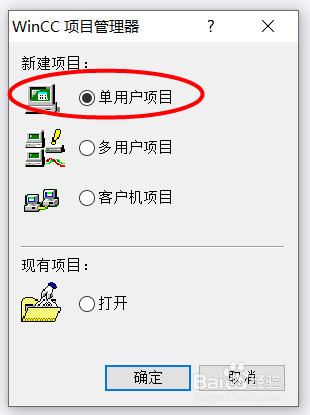
3、弹出的WINCC项目管理器中,选择“单用户项目”

wincc如何使用组态趋势(表格)窗口控件?

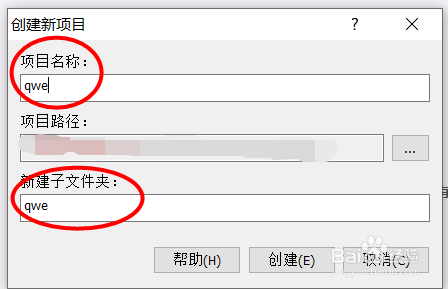
4、创建新建项目名称,选择项目路径及文件夹的名称

wincc如何使用组态趋势(表格)窗口控件?

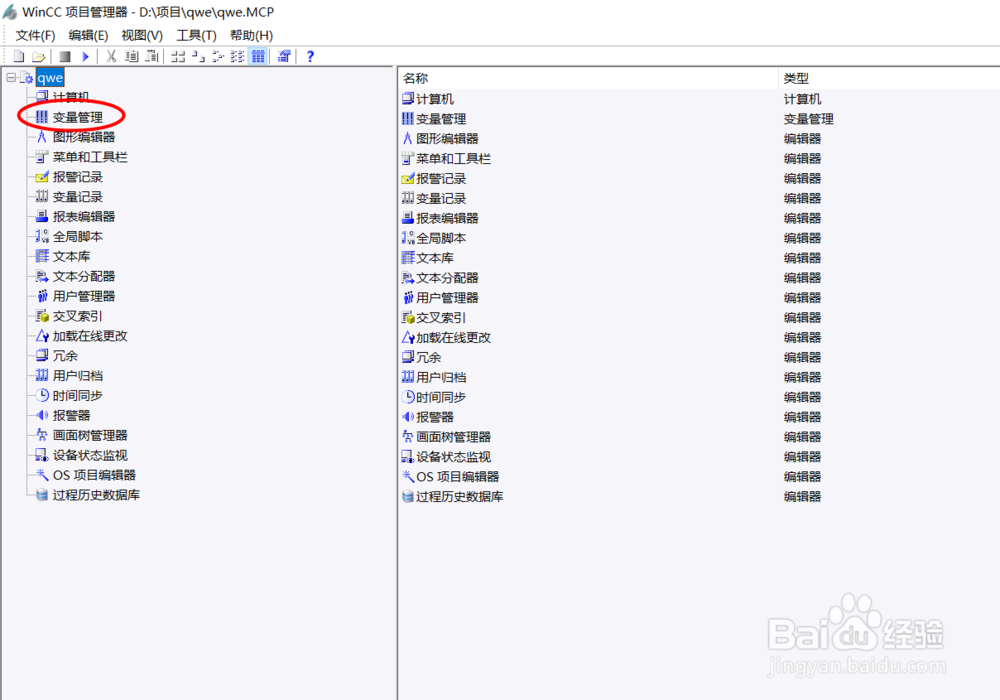
5、项目建好了之后,选择“变量管理”

wincc如何使用组态趋势(表格)窗口控件?

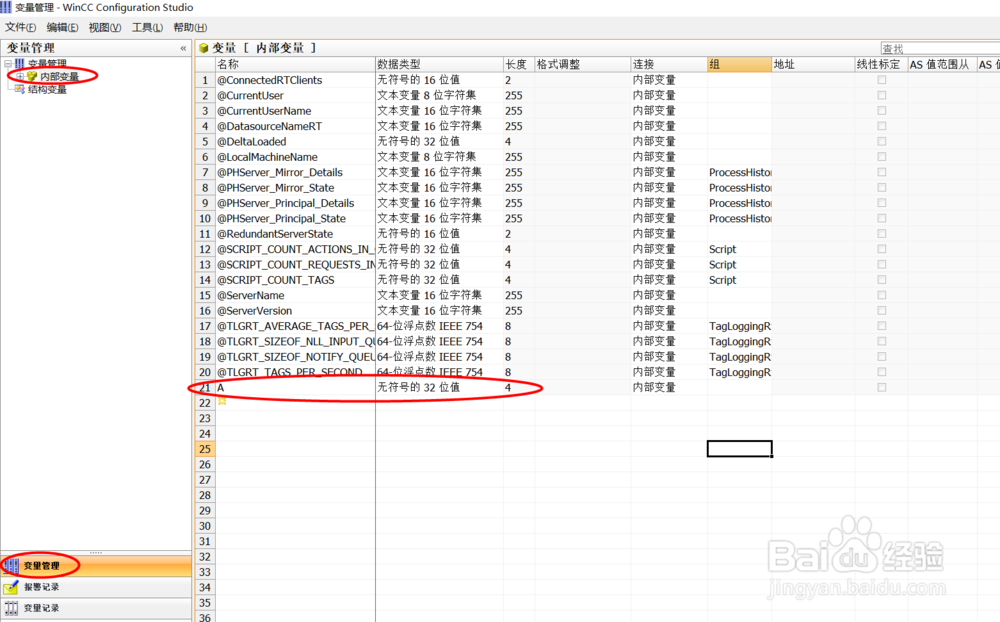
6、进入“变量管理”界面,双击“内部变量”,创建一个新的内部变量

wincc如何使用组态趋势(表格)窗口控件?

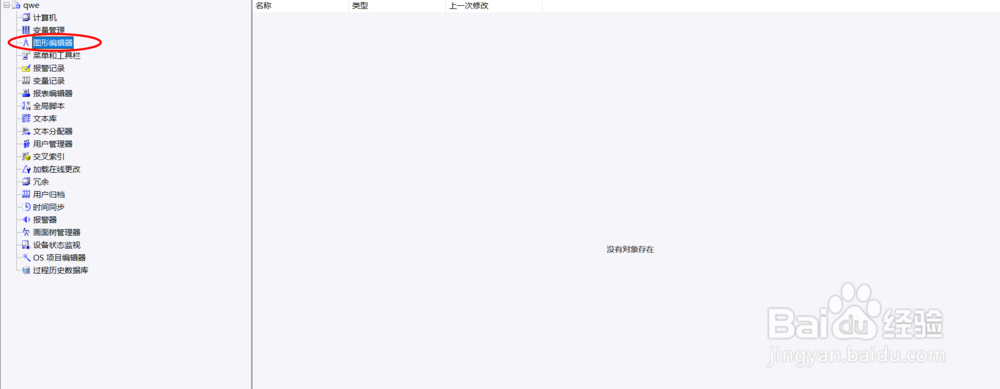
7、回到主界面,双击打开“图形编辑器”

wincc如何使用组态趋势(表格)窗口控件?

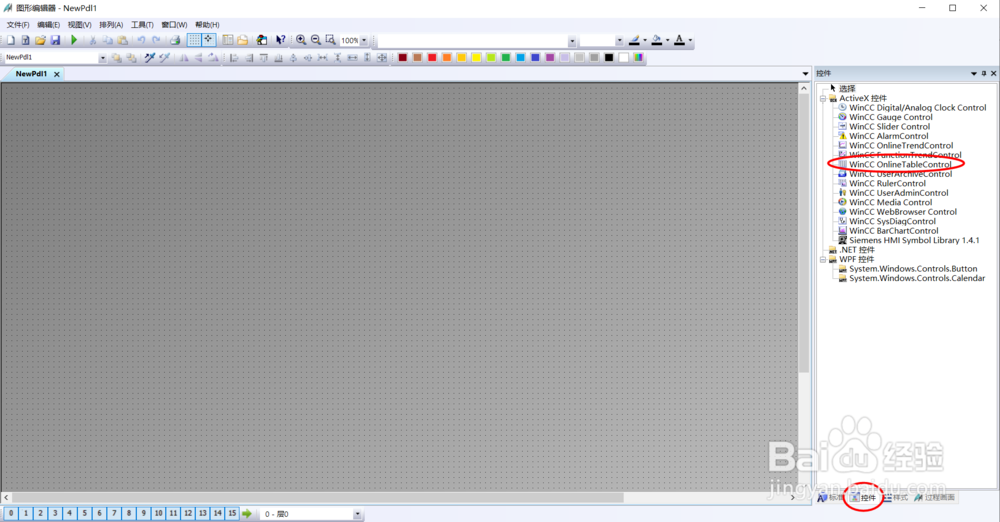
8、进入“图形编辑器”界面,选择“控件”中的“Wincc OnlineTableControl”,当鼠标变成十字形时,通过拉伸就可以把控件放到图形设计界面中
wincc如何使用组态趋势(表格)窗口控件?

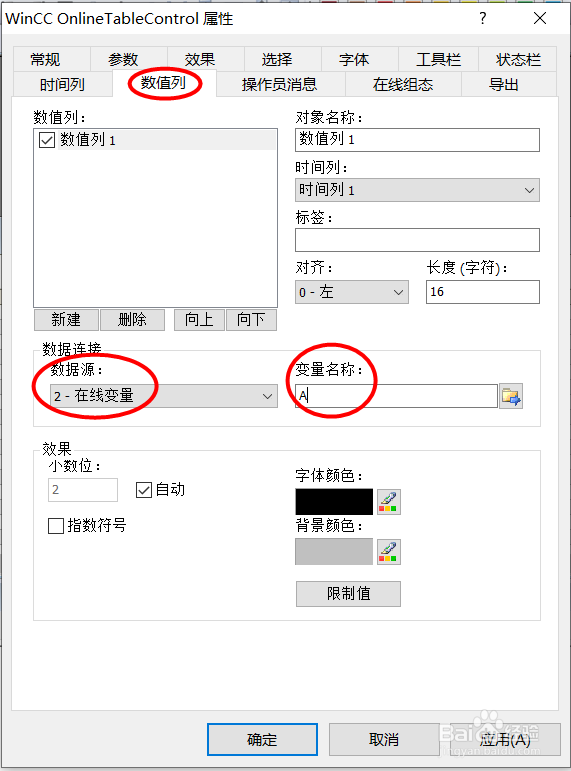
9、弹出控件的属性对话框,选择“数值列”,选择“数据源”为“在线变量”,变量名称选择刚刚建立的内部变量
wincc如何使用组态趋势(表格)窗口控件?

10、点击“保存”,及“运行”

wincc如何使用组态趋势(表格)窗口控件?

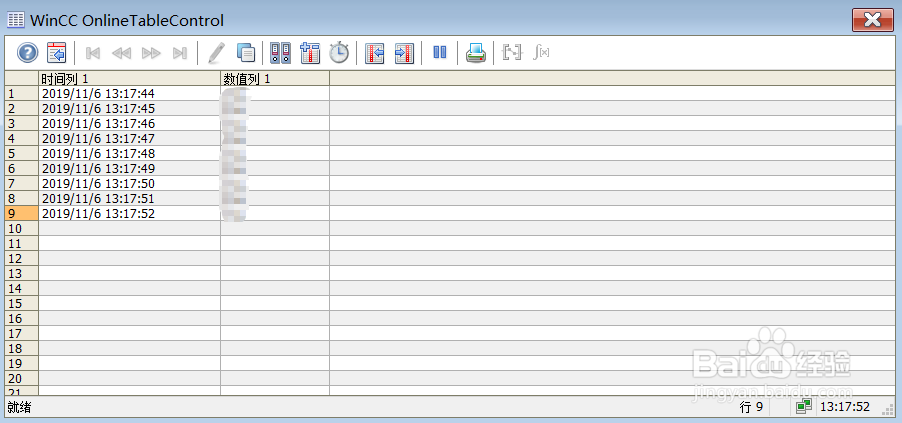
11、进入运行界面,就可以看到实时数据在组态趋势(表格)窗口控件显示。

wincc如何使用组态趋势(表格)窗口控件?

© 2026 智德知识库
信息来自网络 所有数据仅供参考
有疑问请联系站长 site.kefu@gmail.com