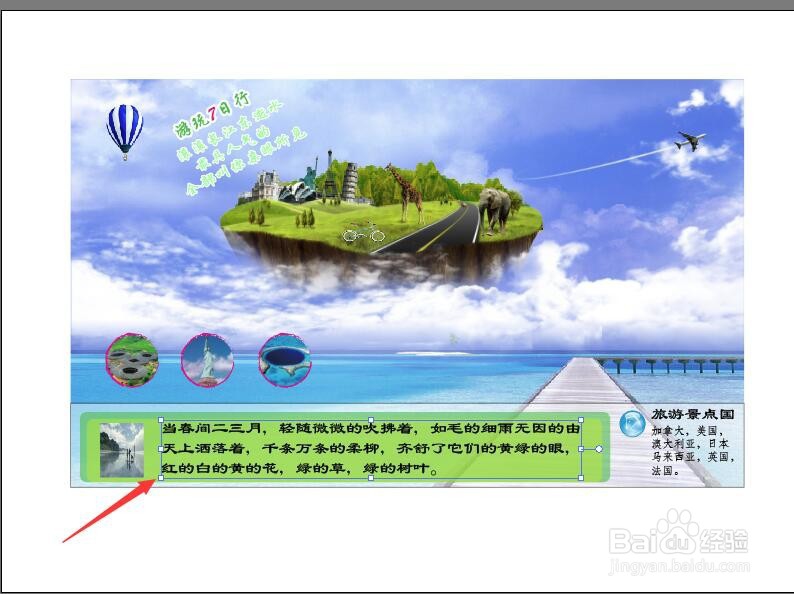
1、上接‘illustrator制作旅游海报的底部’。使用【选择工具】,双击剪贴蒙版进入编辑状态。
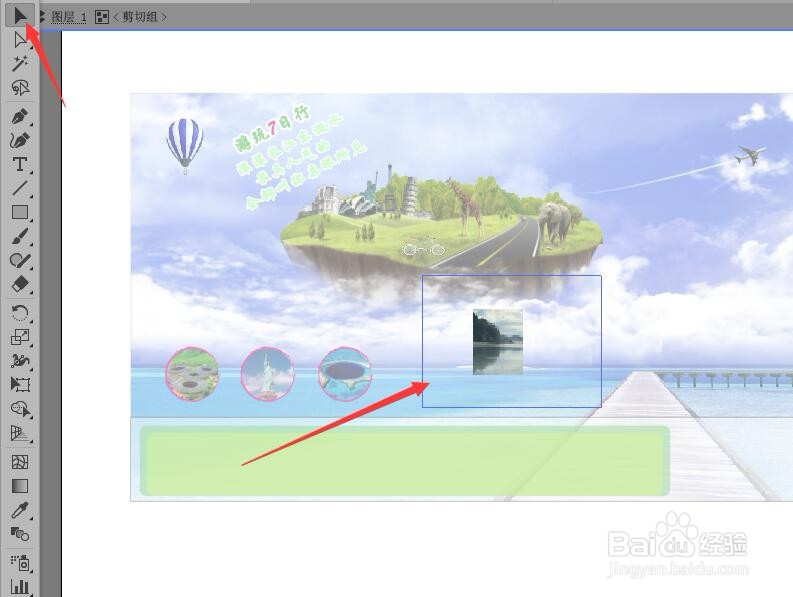
2、拖动素材图像的控制点,将图像缩小到矩形框中。
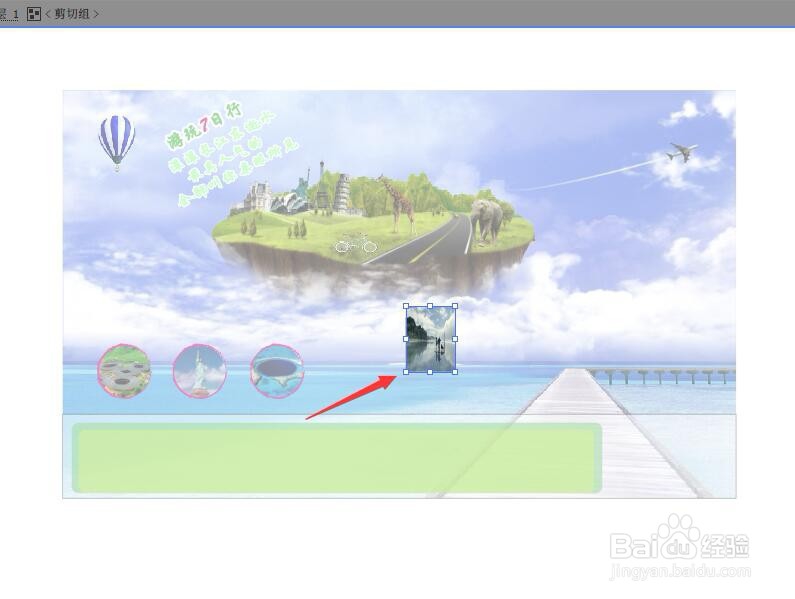
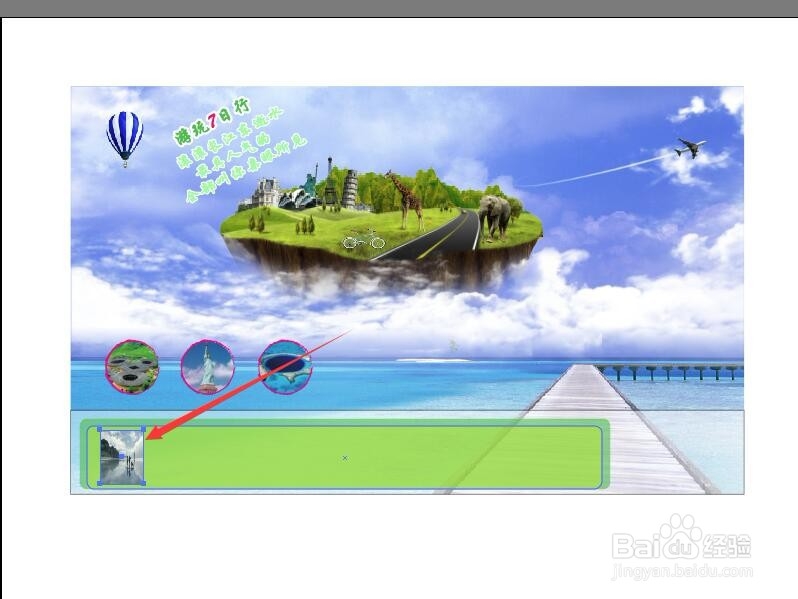
3、编辑完成后在文档空白处双击鼠标,退出编辑状态。移动矩形剪贴蒙版到左下角矩形框内。
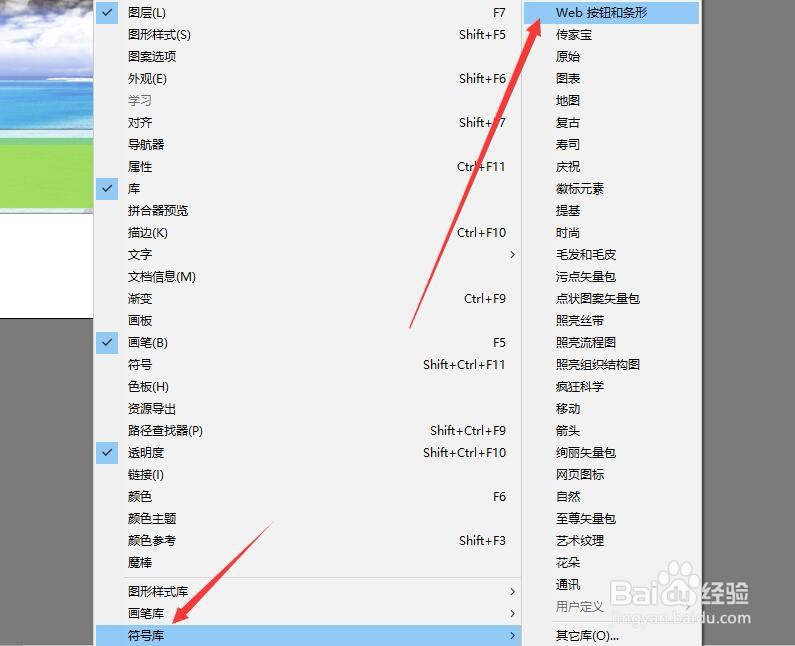
4、执行菜单中【窗口】【符号库】【Web按钮和长条】命令。打开‘Web按钮和长条’面板。
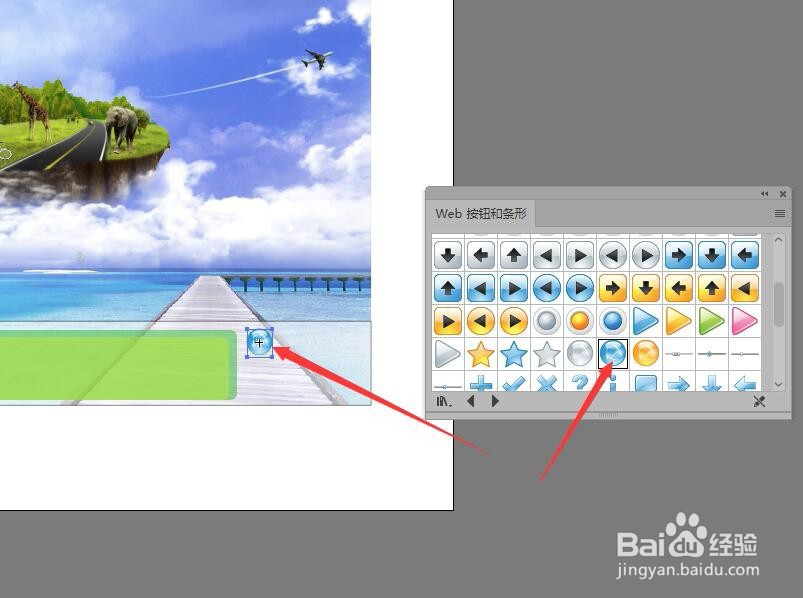
5、选择【球形-蓝色】图标。拖动图标到文档中,调整大小,移动到相应位置。
6、使用【文本工具】在图标右侧输入相关景点国家。
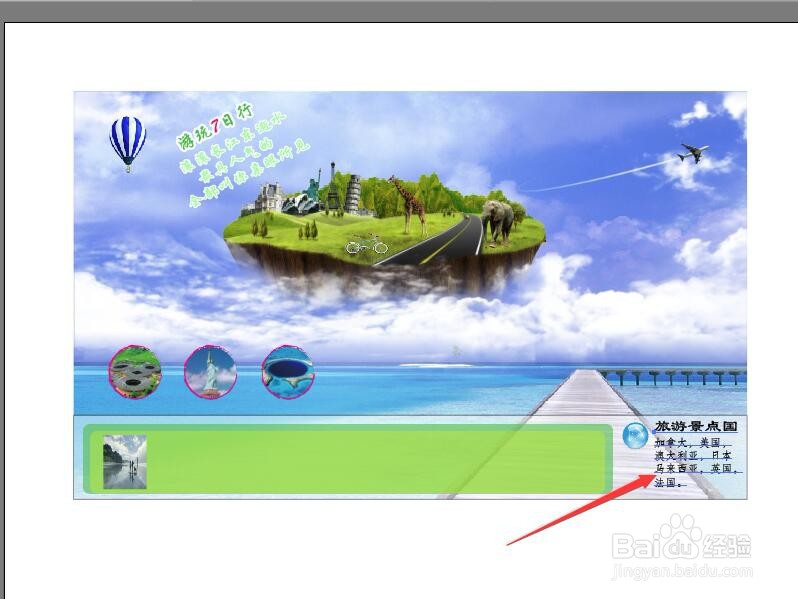
7、使用【文本工具】在下方的长条矩形框中输入宣传文档。完成整个海报的制作。