1、以上图所示文档为例,要达到上述效果,只需作如下设置:
首先,菜单栏切换至“页面布局”,如下图所示:

2、在页面布局菜单栏,选择“页边距 ”命令,如下图所示:

3、单击“页边距”,在弹出的下拉菜单中,选择“自定义页边距”,如下图所示:

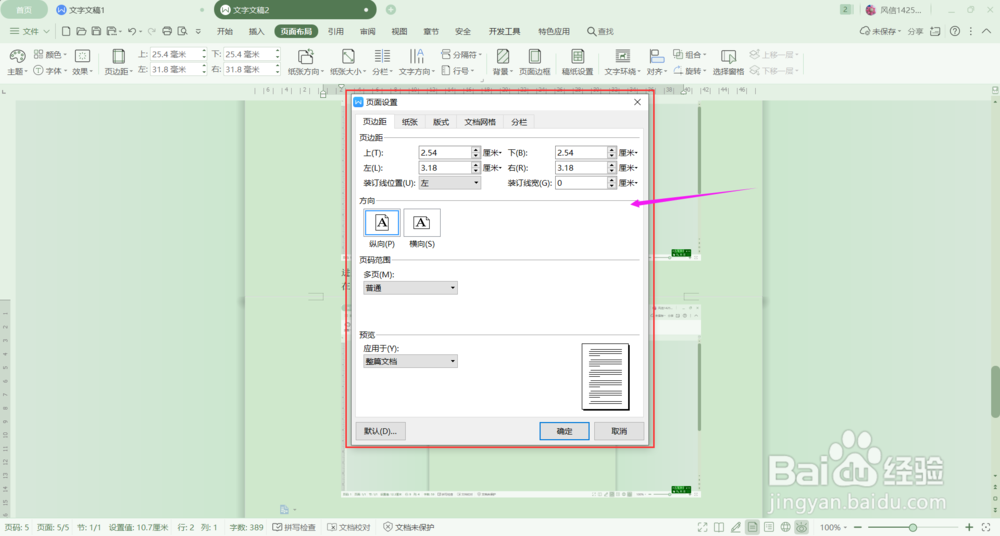
4、单击“自定义页边距”,弹出“页面设置”windown对话窗口,如下图所示:

5、将“页面设置”当前标签切换至“文档网格”,如下图所示:

6、“网格”选择“指定行和字符网格”,“字符”中每行字符数设置为“8”,“行”中每页字符设置为“20”,每行字符数和每页字符数,可根据自己的需求设置。如下图所示:

7、单击“确定”按钮后,就可以固定每页行数和每行字数了,如下图所示:

8、进入“页面设置”的另一种方法:
在“页面布局”菜单栏,在页面设置属性栏的扩展按钮,如下图所示:

9、鼠标直接单击页面设置属性扩展按钮,可直接弹出“页面设置”windowns窗口,如下图所示: