1、我们在iPhone手机上找到【设置】图标,直接点击打开进入下一步操作

2、进入到iPhone手机的设置页面当中,找到【通用】选项,直接点击打开它

3、在打开的iPhone通用设置页面中,我们可以找到【辅助功能】选项,点击打开

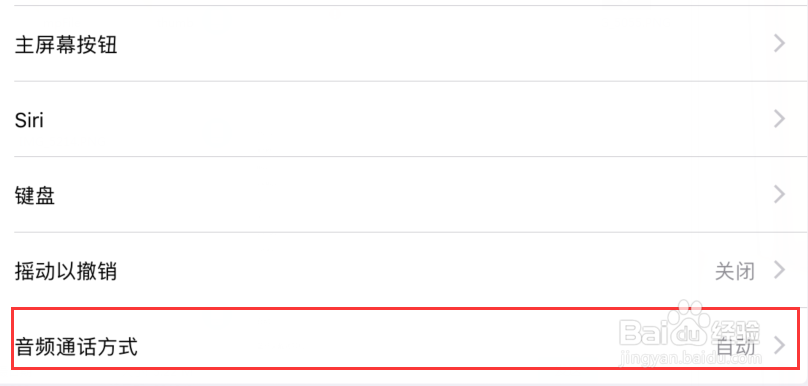
4、进入到iPhone的辅助功能设置页面,我们往下翻页,查不到页面底部,可以看到【音频通话方式】
5、进入到音频通话方式的设置页面,我们可以看到笔者当前为耳机模式,选中菜单栏中的【扬声器】

6、如下图所示,我们将耳机模式调整为了扬声器模式,不过这样笔者很建议,因为这个弊端就是,通话的时候,不能插耳机,否则就听不到声音,必须是扬声状态

7、所以,笔者还是建议大家把【音频通话方式】设置为自动状态,这样不管是插耳机还是使用扬声器,都可以正常听到电话对方的声音
