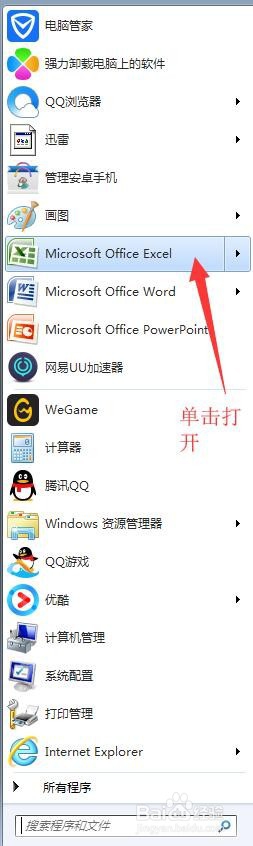
1、打开电脑,单击打开Excel软件,进入Excel软件主界面;

2、在进入Excel软件主界面后,在单元格输入我们所需要的数据,此时我们会发现,在我们制作的多张表格中,有很多重复的内容,可以直接粘贴复制,但是通常我们只能复制一个内容进行粘贴,要想粘贴其他内容就得再重新复制,很麻烦,那么我么就可以使用剪贴板功能,点击主界面上方菜单栏中的【编辑】;


3、在编辑下拉菜单中选择【office剪切板】,这时我们发现,在主界面左侧就出现了office剪切板了;


4、当我们需要复制粘贴某内容时,将该内容选中,右击鼠标点击复制,此时我们就会发现该内容就出现在了剪切板上了;


5、当我们还需要复制其他内容时,按照刚才的步骤进行复制,此时,我们会发现剪切板上就不止一个内容了,在我们编辑电子表格时,如果有需要,可随时将内容复制到剪切板上,当我们需要粘贴某内容时,在需要粘贴的地方,单击选中该单元格,然后直接点击剪切板上你所要粘贴的内容即可;


6、当我们的一篇电子表格编辑完成,不需要再使用剪切版功能时,我们就继续点击上方菜单栏中的【编辑】,然后在选择【office剪切板】,此时我们就会发现剪切板功能就关闭了,这样我们就完成了使用office剪切板功能的任务了。


